1、工具栏选择“ 插入”选项
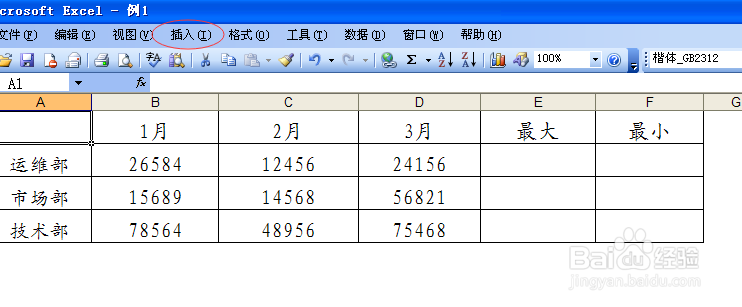
2、“fx函数”出现插入函数对话框
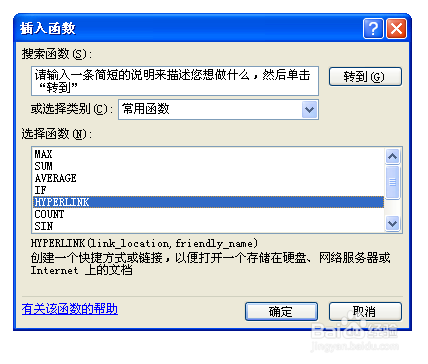
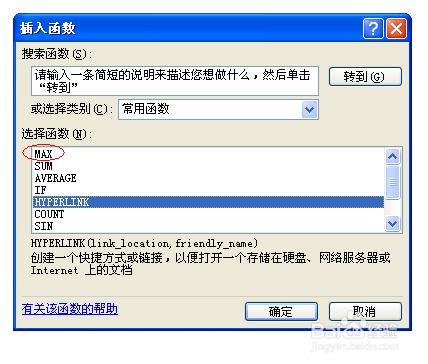
3、选择“MAX”,确定。
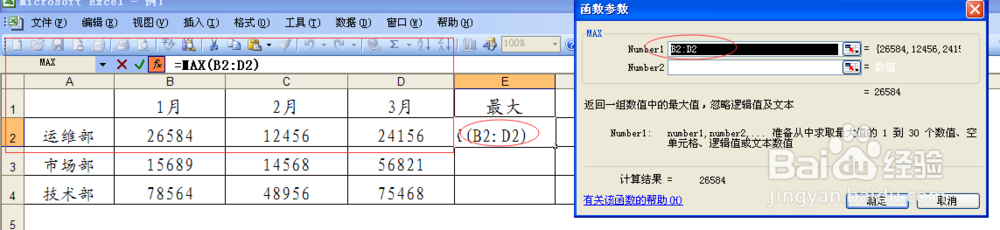
4、图示,Number1后填入“B2:D2”。
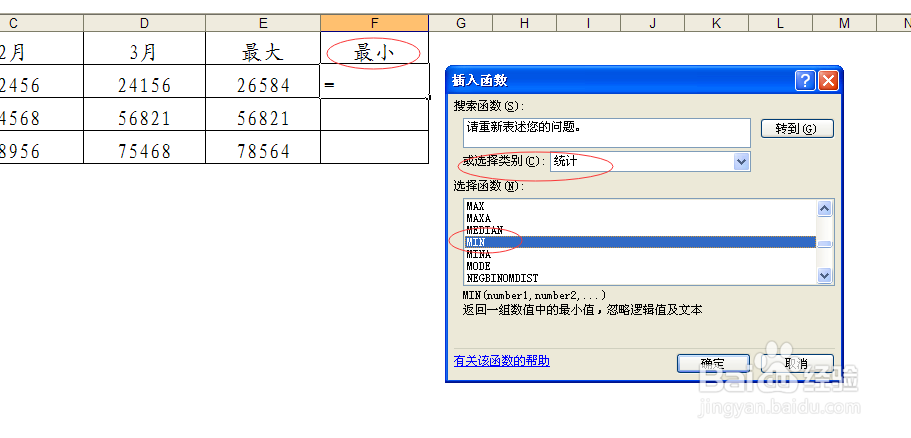
5、最小,如图示,选择“统计”—“MIN”。
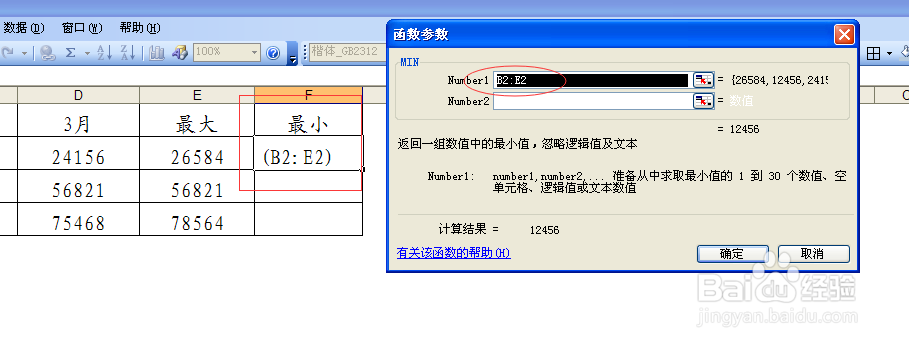
6、Number1后输入“B2:D2”,回车确定。
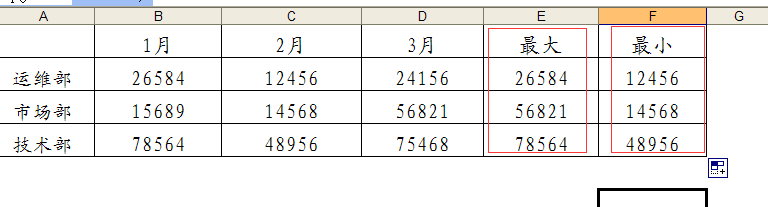
7、效果图
时间:2026-04-22 11:57:12
1、工具栏选择“ 插入”选项
2、“fx函数”出现插入函数对话框
3、选择“MAX”,确定。
4、图示,Number1后填入“B2:D2”。
5、最小,如图示,选择“统计”—“MIN”。
6、Number1后输入“B2:D2”,回车确定。
7、效果图
