1、选择自己要合并的单元格区域,用鼠标点击从A1到E1,或者点击A1后按shift再用鼠标点E1.就可以直接选中A1到E1区域了。

2、选中区域之后,在工具栏找【开始】里找到【合并居中】的工具,点击下来三角形,选中合并居中。旁边就有一个【自动换行】的功能。单元格内的数据太长的话可以选择点击自动换行即可完成。
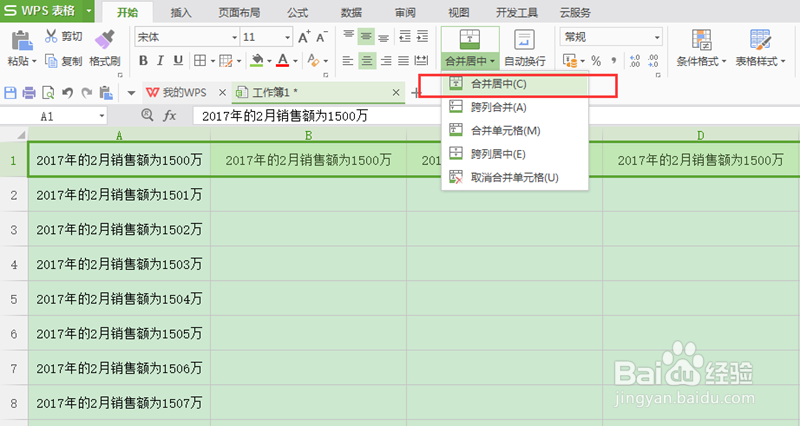
3、点击【合并居中】之后,出现一个对话框,提示“选定区域包含多重数值,合并单元格只能保留左上角的值”,如果是自己想要的值就直接点击【确定】即可,如果有不同的值还是要看清楚之后再确定。免费把数据丢失了。

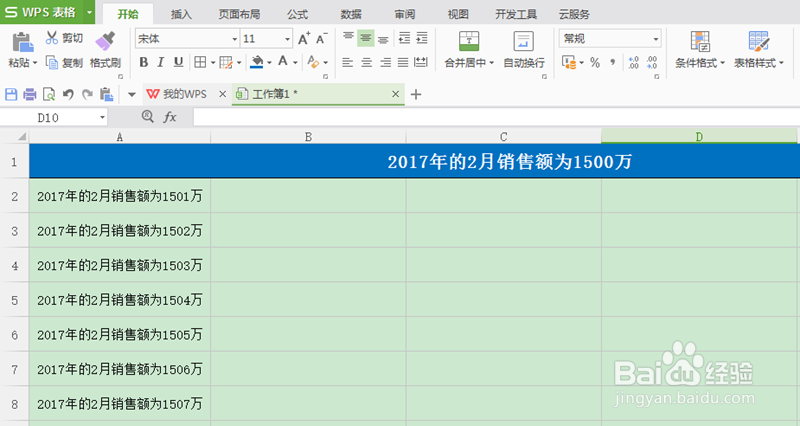
4、击提示对话框的确定后,这个区域的单元格就合并成功了。效果如下图。
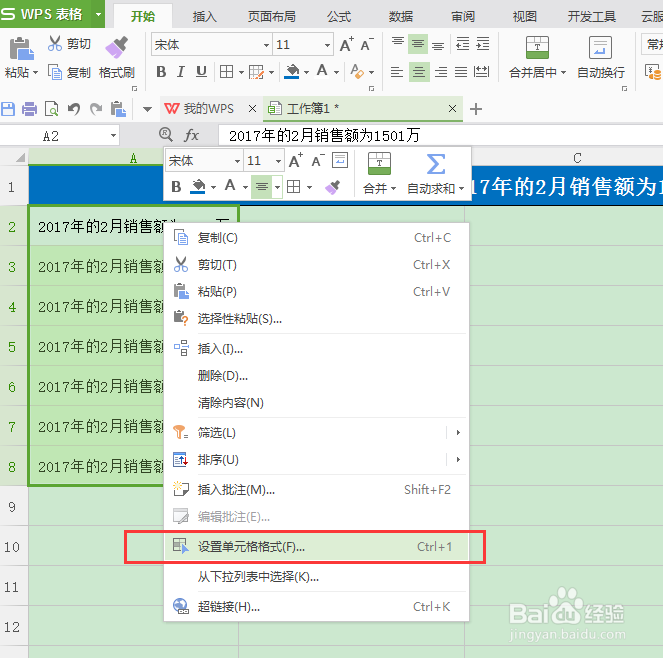
1、用同样的方法选中A2到A8的区域,方法不重复述说,选中区域之后鼠标右单击,出现一个对话框。

2、在这个对话框中,出现一个设置单元格格式的选项,选中进入。
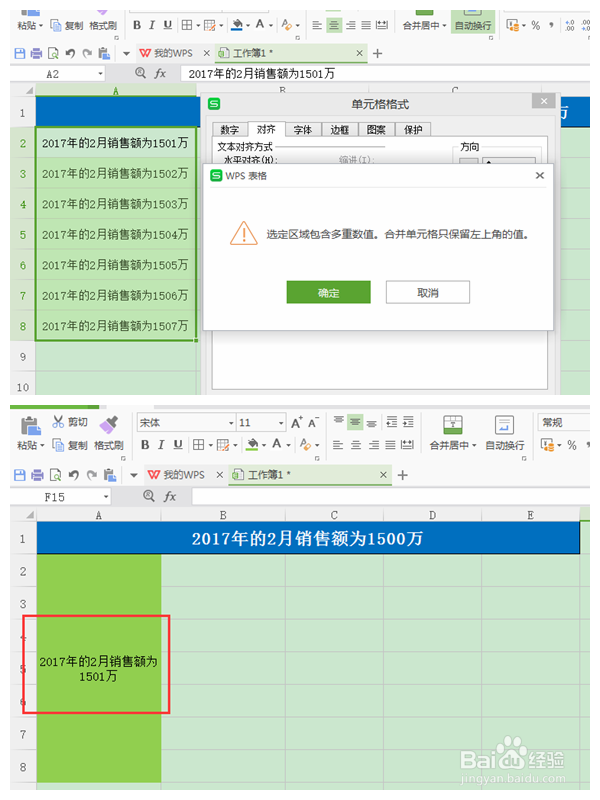
3、在单元格格式对话框中,选择【对齐】的文本控制:自动换行前小正方形打勾,合并单元格前打勾。
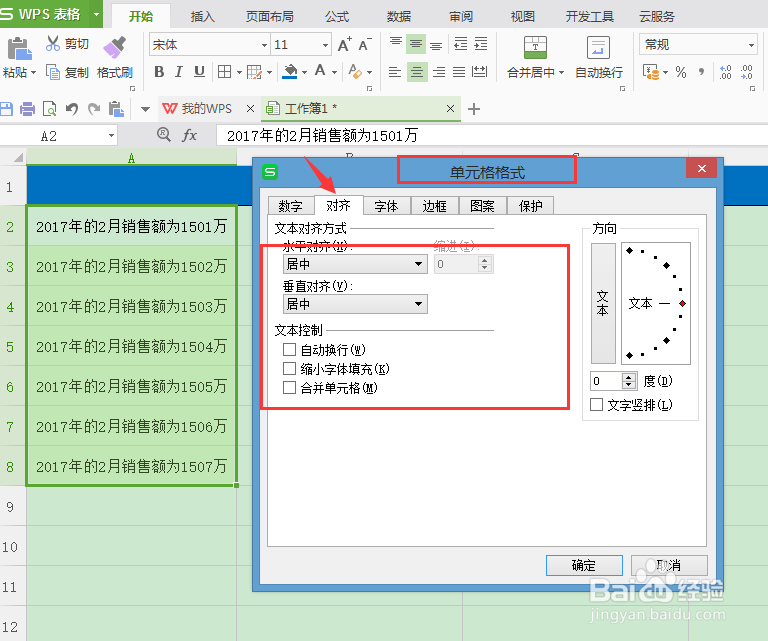
4、在出现的警示对话框中,确定即可同时完成合并居中,并且同时自动换行。