Word 文档中在图片上插入文字而去掉文本框,可以将文本框设置为无填充,无轮廓即可。
方法步骤如下:
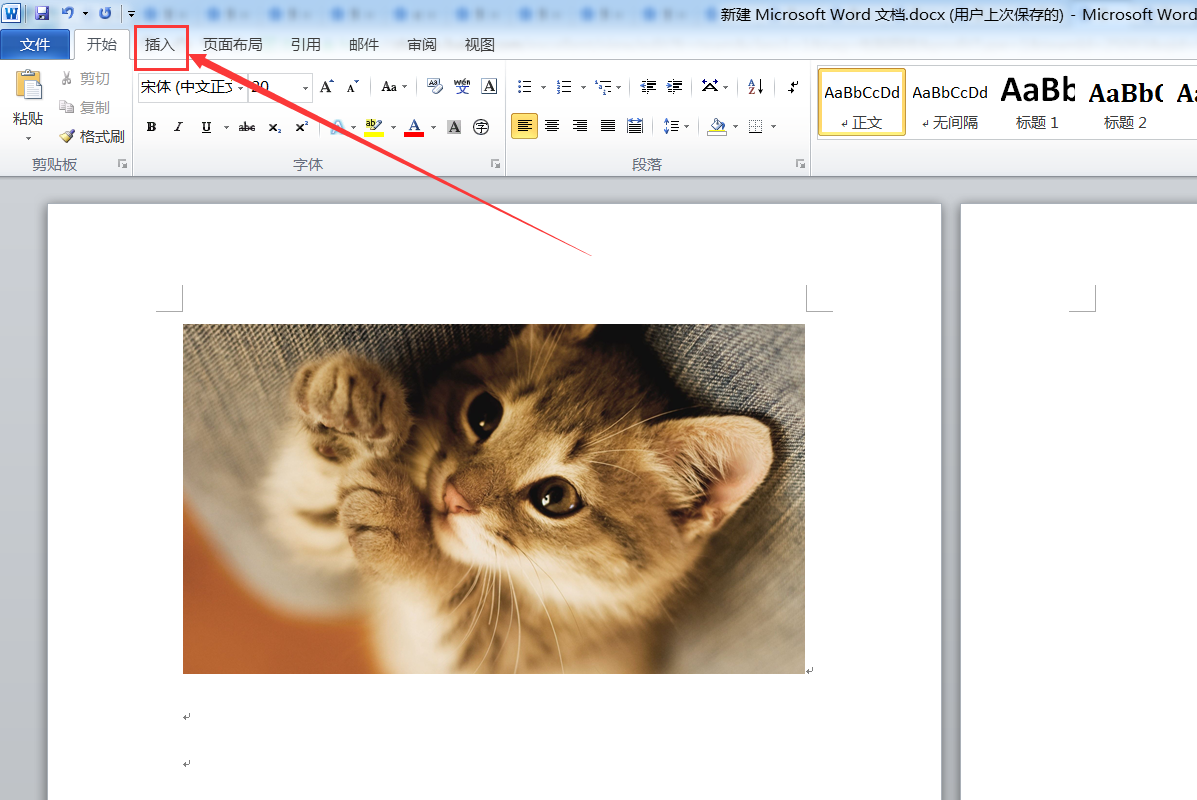
1、打开需要操作的WORD文档,点击工具栏的“插入”。
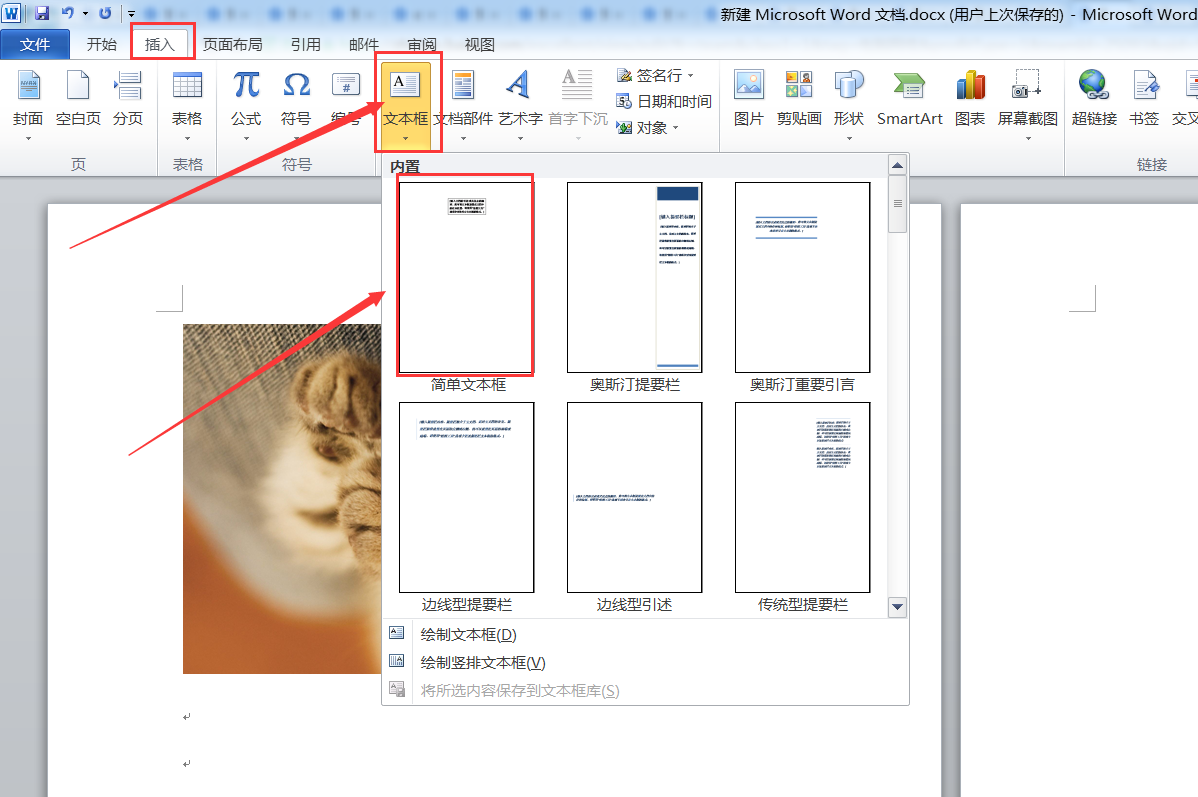
2、点击“文本框”并选择一个文本框样式。
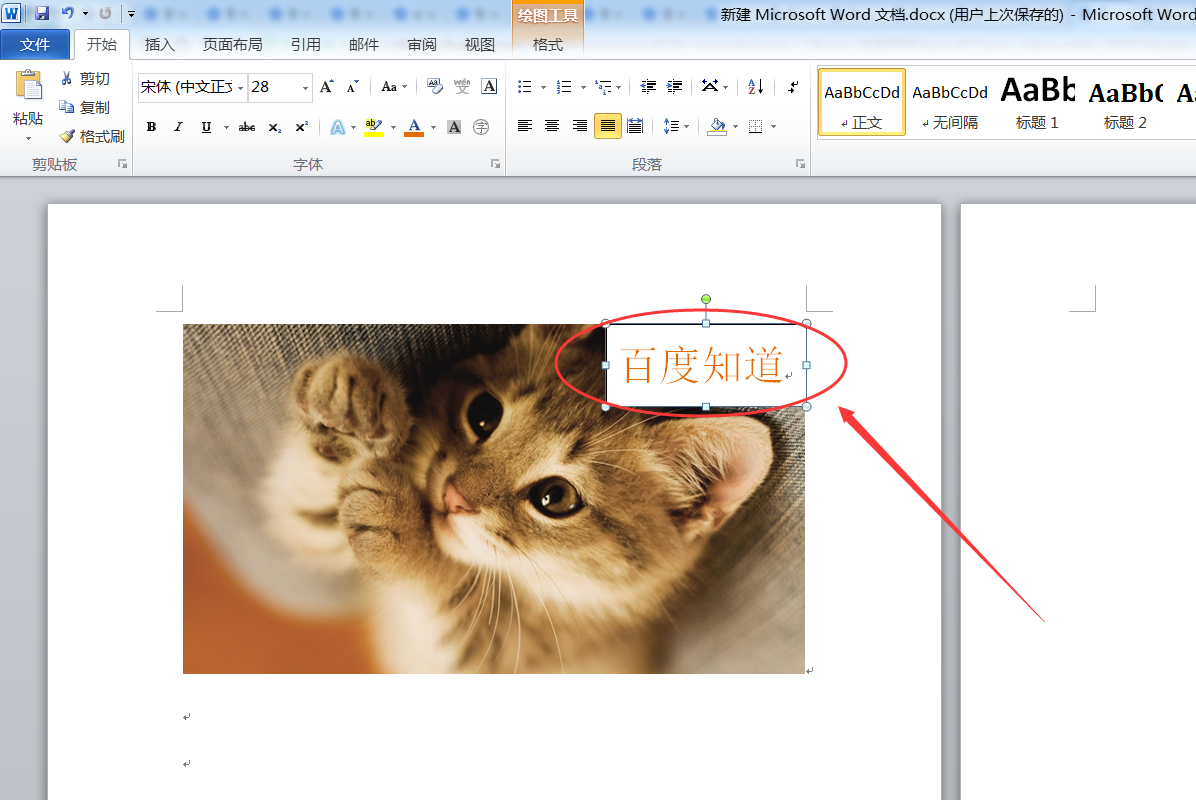
3、在文本框中输入需要显示文本,并调整字号颜色。
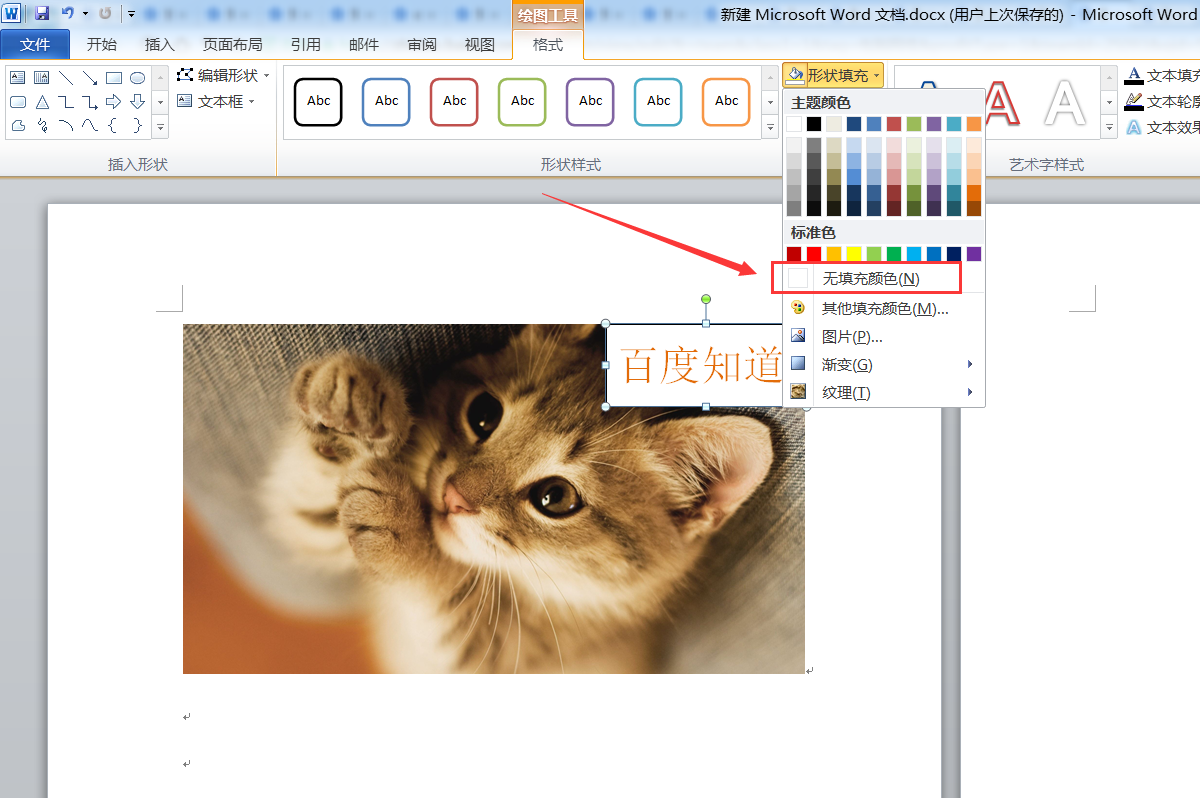
4、在文本框编辑状态下,点击“形状填充”选择“无填充颜色”。
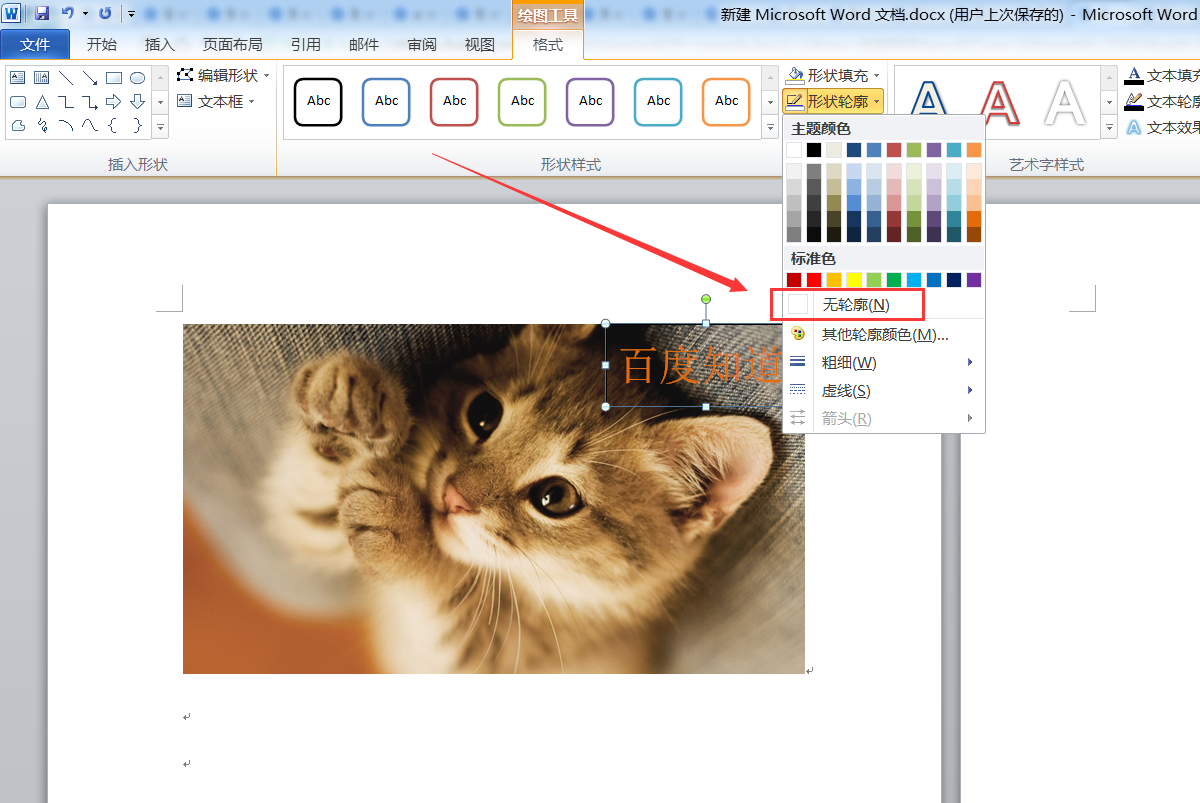
5、点击“形状轮廓”,选择“无轮廓”即可。
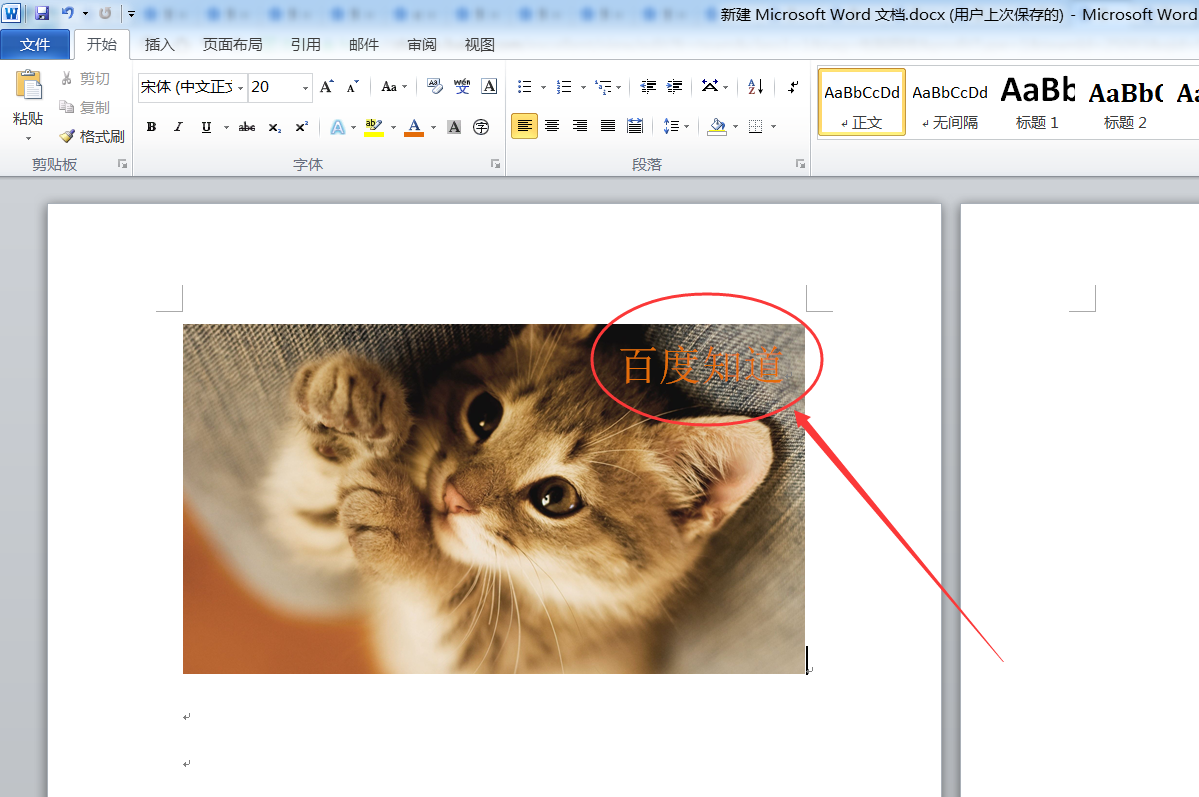
6、返回主文档,发现文本已成功添加在照片上,且无文本框和填充色。
时间:2026-04-25 16:04:38
Word 文档中在图片上插入文字而去掉文本框,可以将文本框设置为无填充,无轮廓即可。
方法步骤如下:
1、打开需要操作的WORD文档,点击工具栏的“插入”。
2、点击“文本框”并选择一个文本框样式。
3、在文本框中输入需要显示文本,并调整字号颜色。
4、在文本框编辑状态下,点击“形状填充”选择“无填充颜色”。
5、点击“形状轮廓”,选择“无轮廓”即可。
6、返回主文档,发现文本已成功添加在照片上,且无文本框和填充色。
