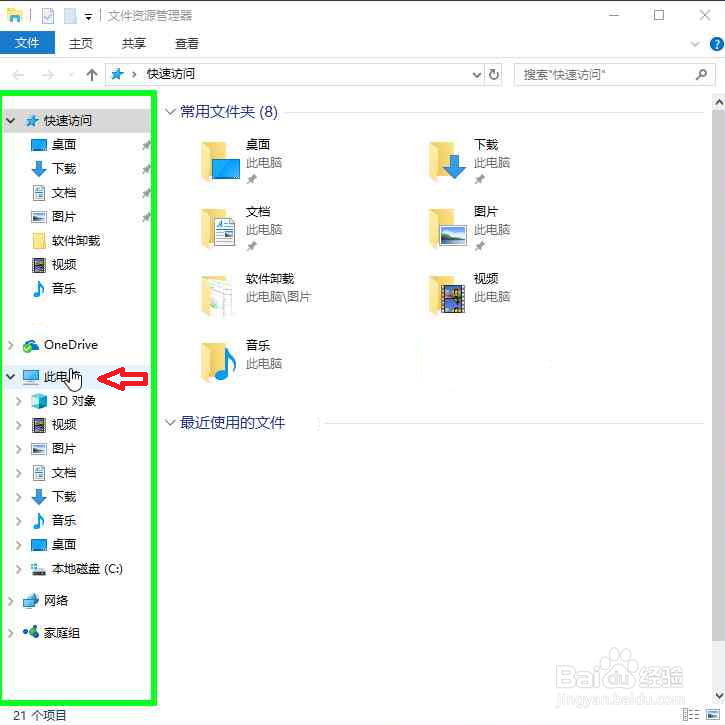
1、用户在"文件资源管理器 (按钮)"上左键单击。

2、在"此电脑 (树项目)"上右键单击(在"文件资源管理器"中)。
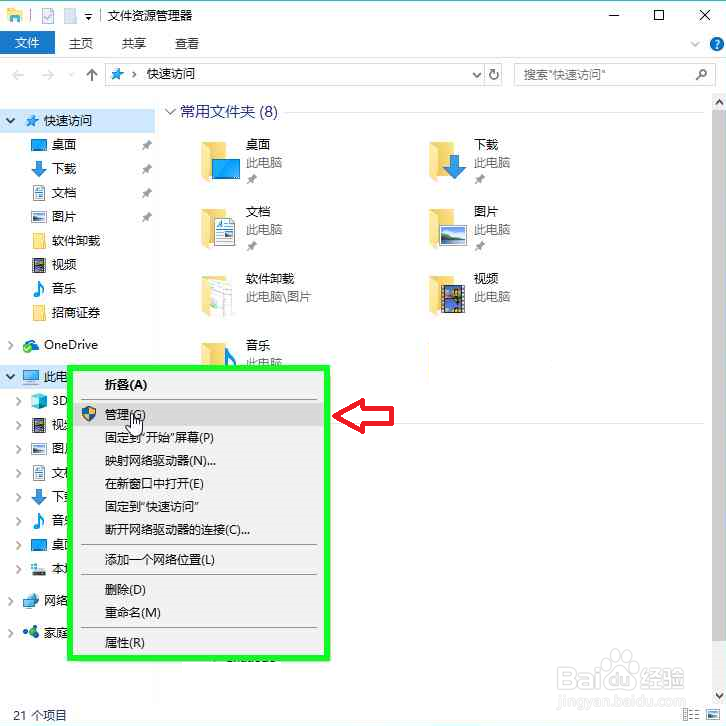
3、在"管理(G) (菜单项目)"上左键单击。
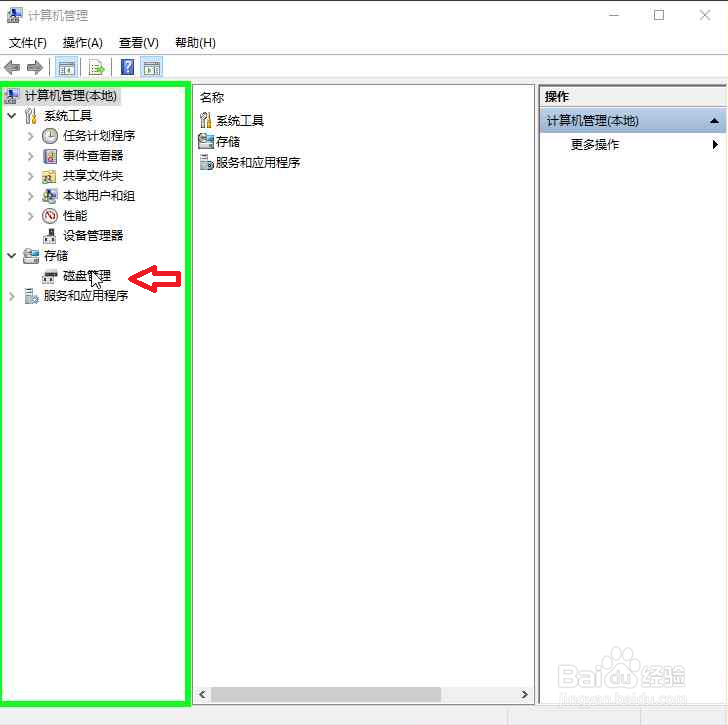
4、在"磁盘管理 (树项目)"上左键单击(在"计算机管理"中)。
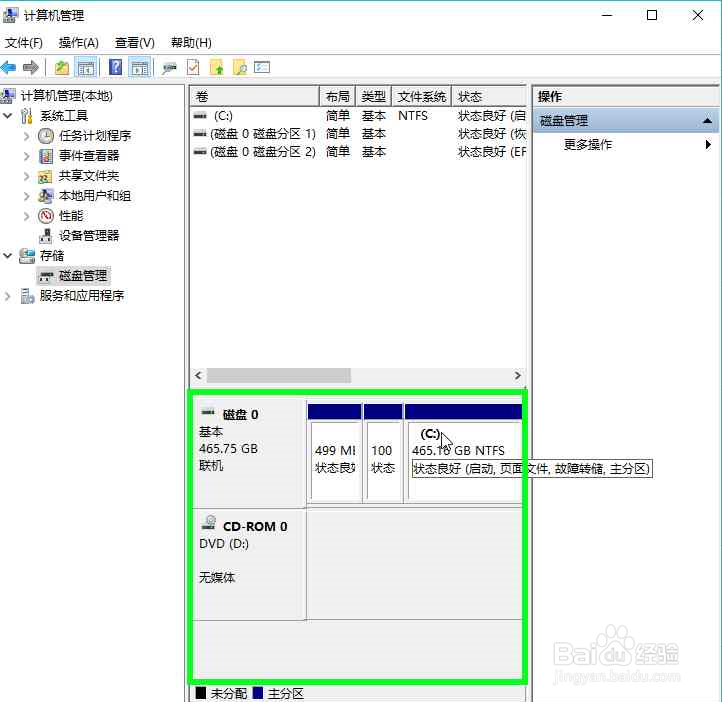
5、进入磁盘管理。
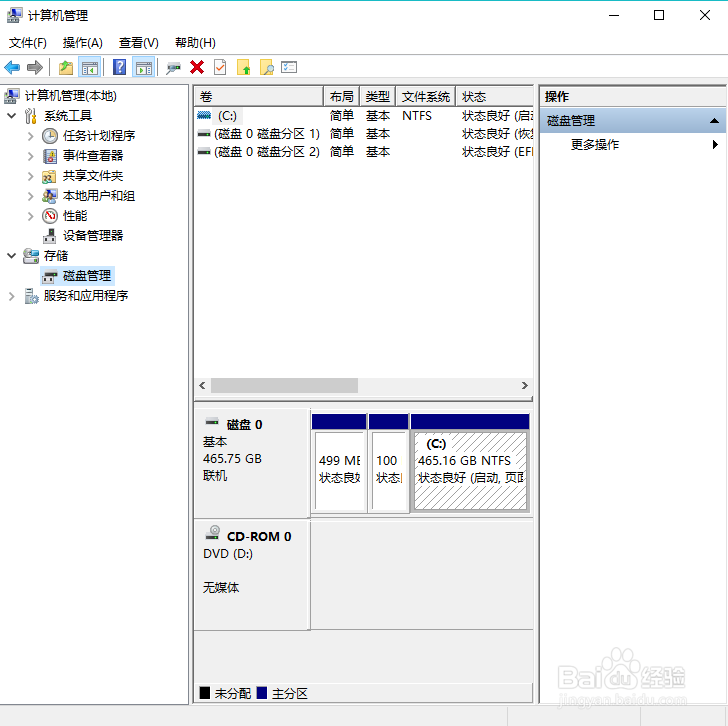
1、在"磁盘 0, 区域 3 (要压缩的磁盘)(项)"上右键单击(在"计算机管理"中)。
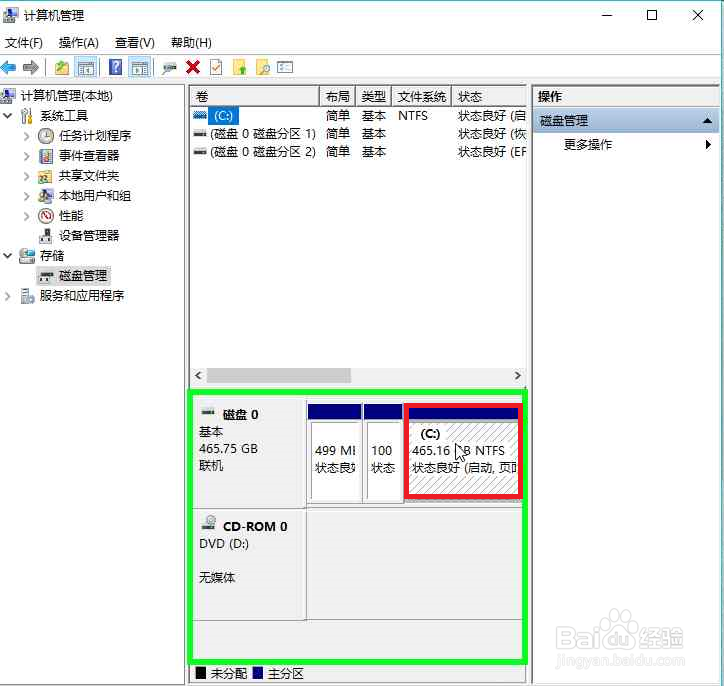
2、在"压缩卷(H)... (菜单项目)"上左键单击。
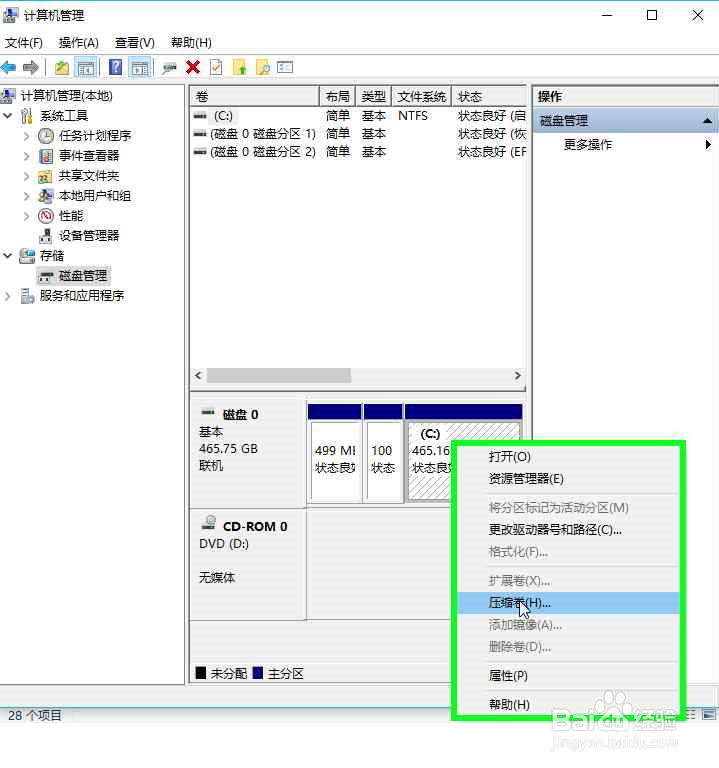
3、在"压缩(S) (按钮)"上左键单击(在"压缩 C:"中)。
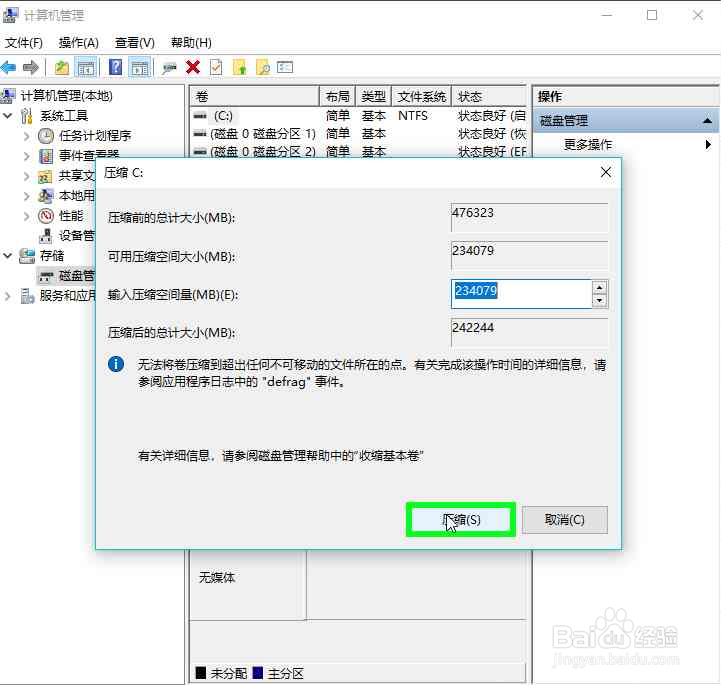
4、压缩完成。
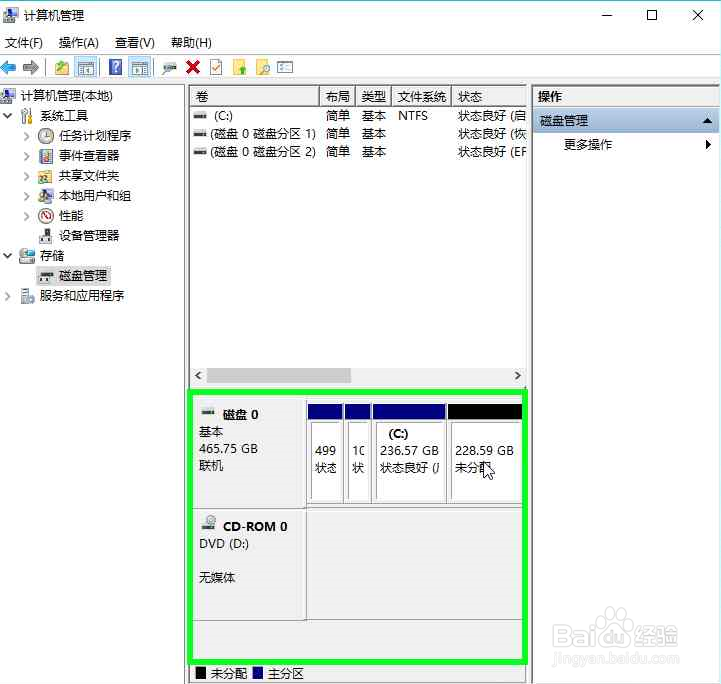
1、在"磁盘 0, 区域 4(未分配的磁盘空间) (项)"上右键单击(在"计算机管理"中).

2、在"新建简单卷(I)... (菜单项目)"上左键单击.
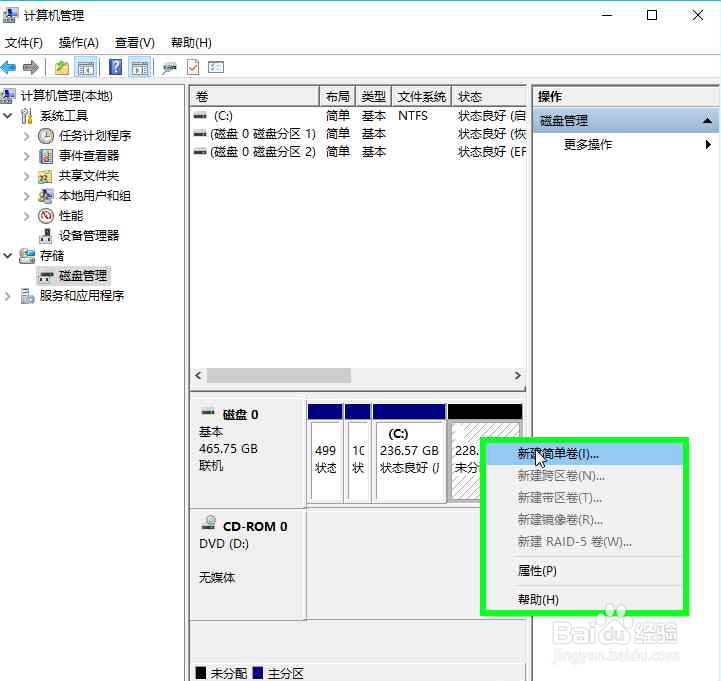
3、在"下一步(N) > (按钮)"上左键单击(在"新建简单卷向导"中).
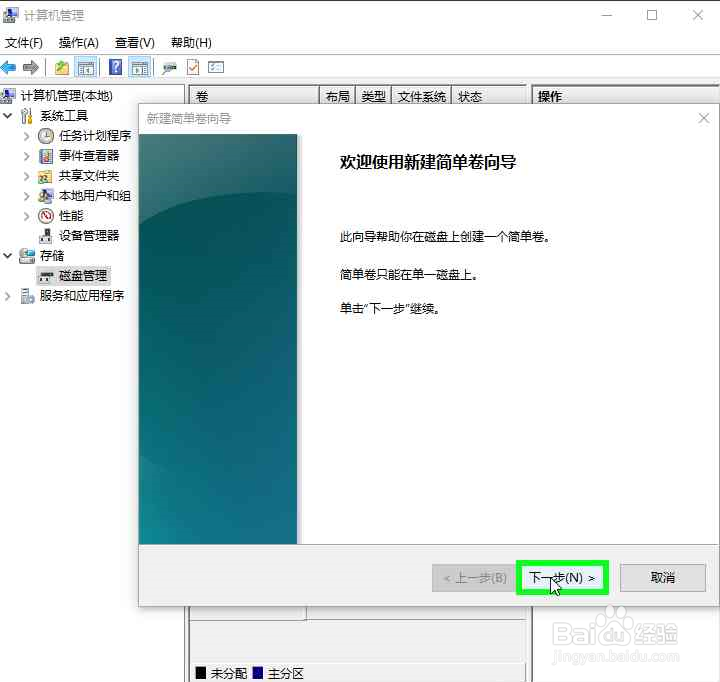
4、在"下一步(N) > (按钮)"上左键单击(在"新建简单卷向导"中).
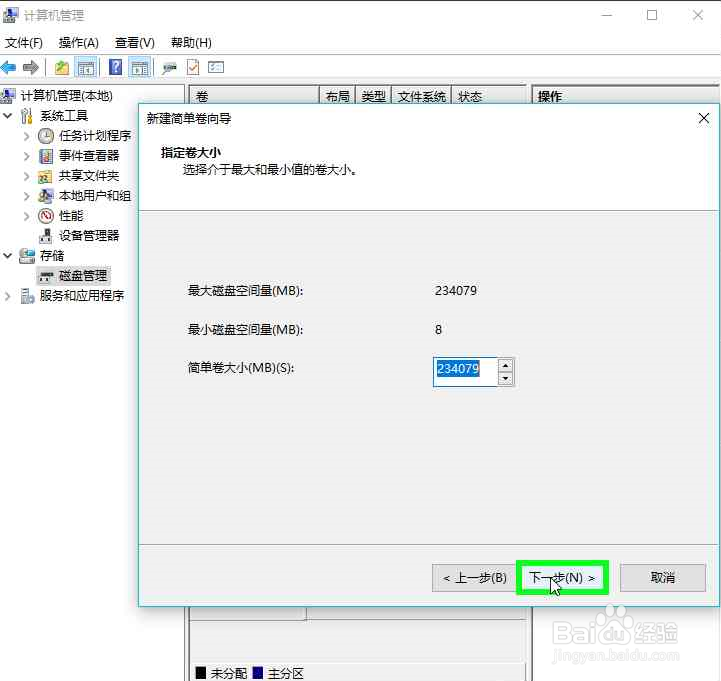
5、在"下一步(N) > (按钮)"上左键单击(在"新建简单卷向导"中).
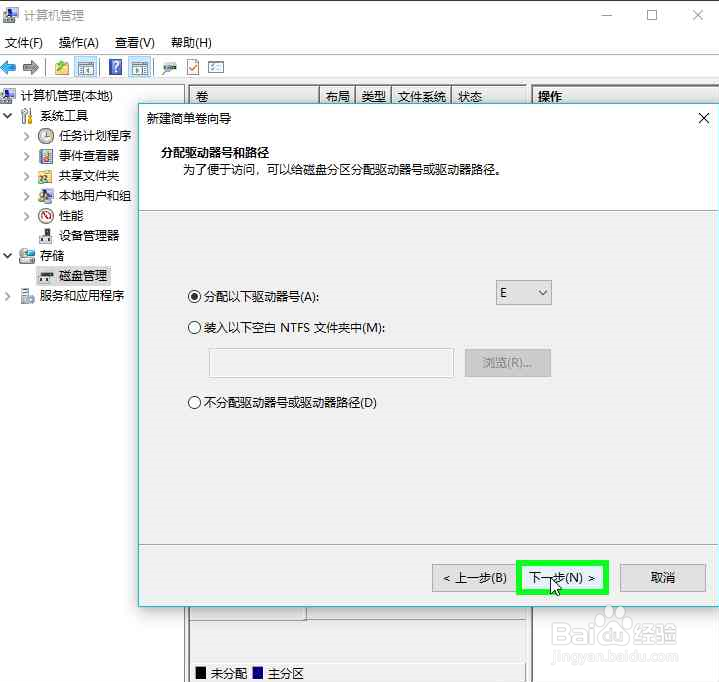
6、在"下一步(N) > (按钮)"上左键单击(在"新建简单卷向导"中).
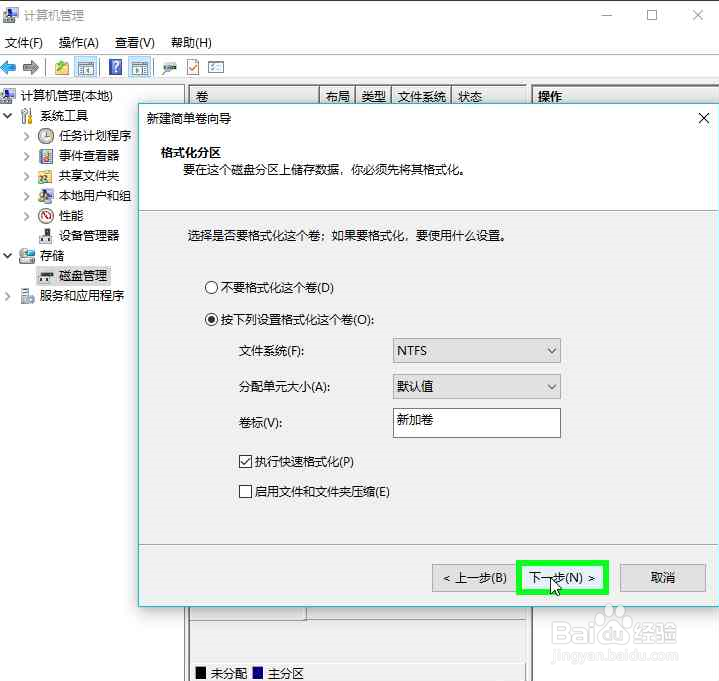
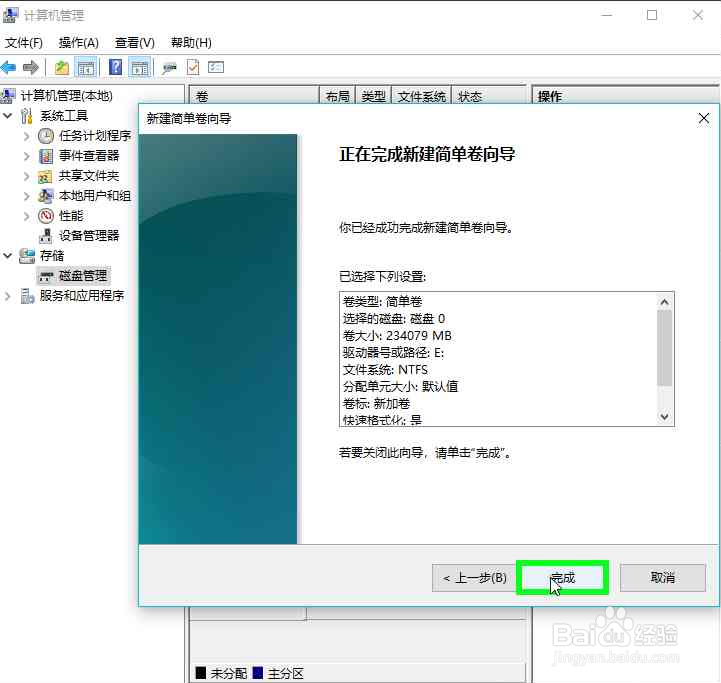
7、在"完成 (按钮)"上左键单击(在"新建简单卷向导"中).新建简单卷完成。
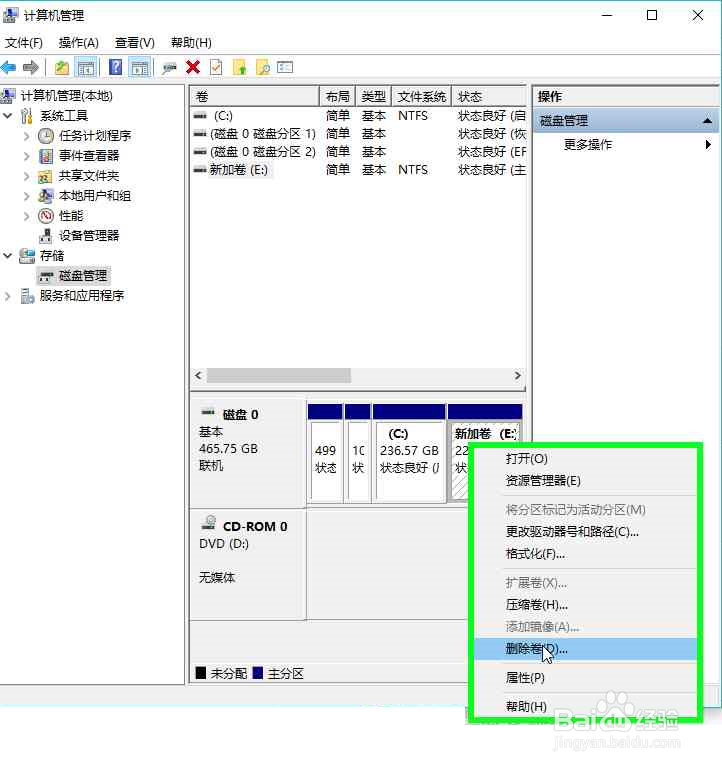
1、在"计算机管理 (要删除的磁盘)(窗口)"上右键单击。
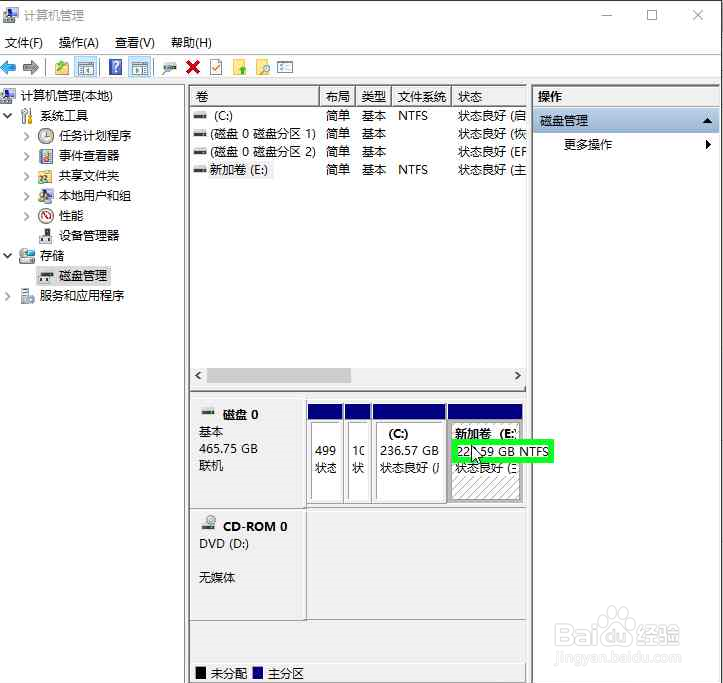
2、在"删除卷(D)... (菜单项目)"上左键单击。
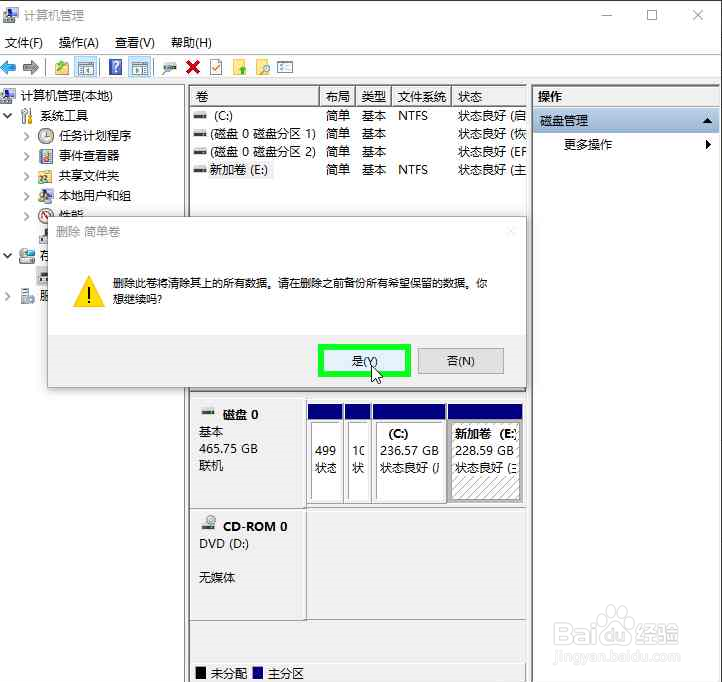
3、在"是(Y) (按钮)"上左键单击(在"删除 简单卷"中)。
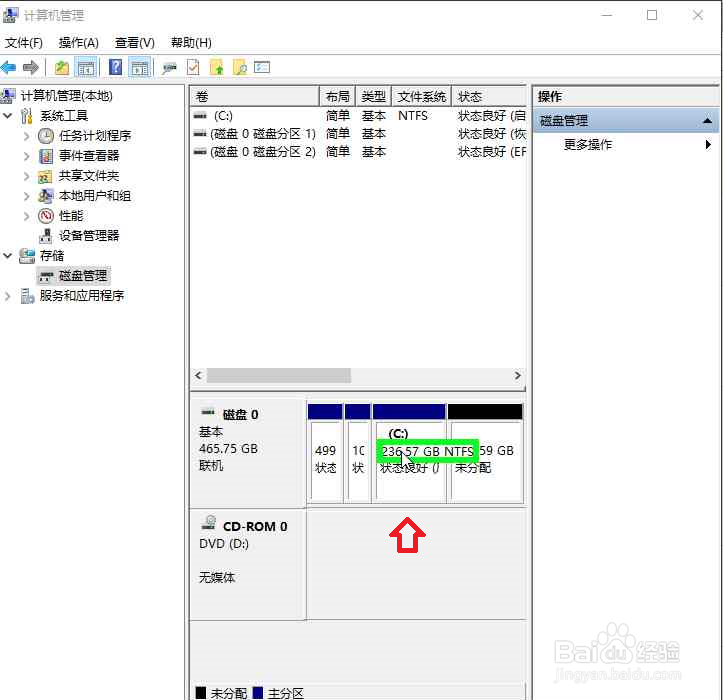
1、在"计算机管理(要扩展的磁盘) (窗口)"上右键单击。
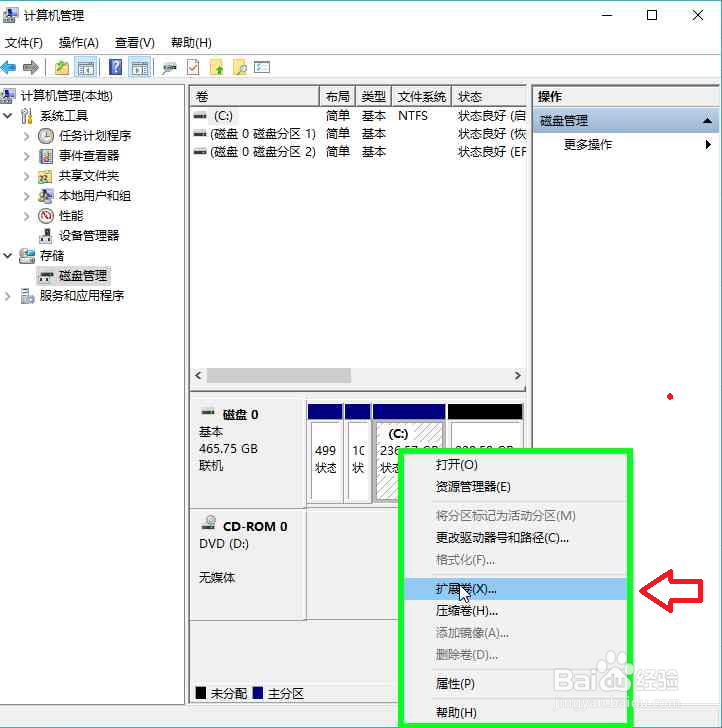
2、在"扩展卷(X)... (菜单项目)"上左键单击。
3、在"下一步(N) > (按钮)"上左键单击(在"扩展卷向导"中)。
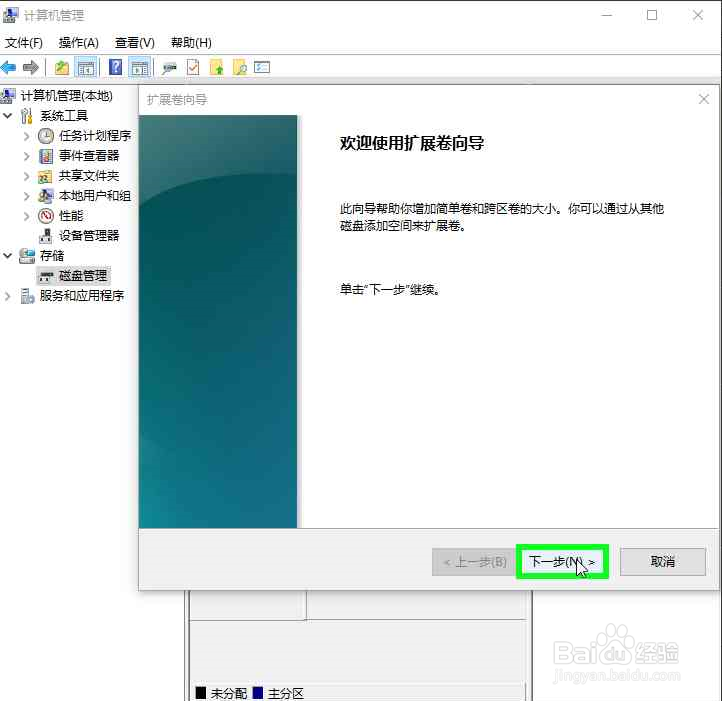
4、在"下一步(N) > (按钮)"上左键单击(在"扩展卷向导"中)。
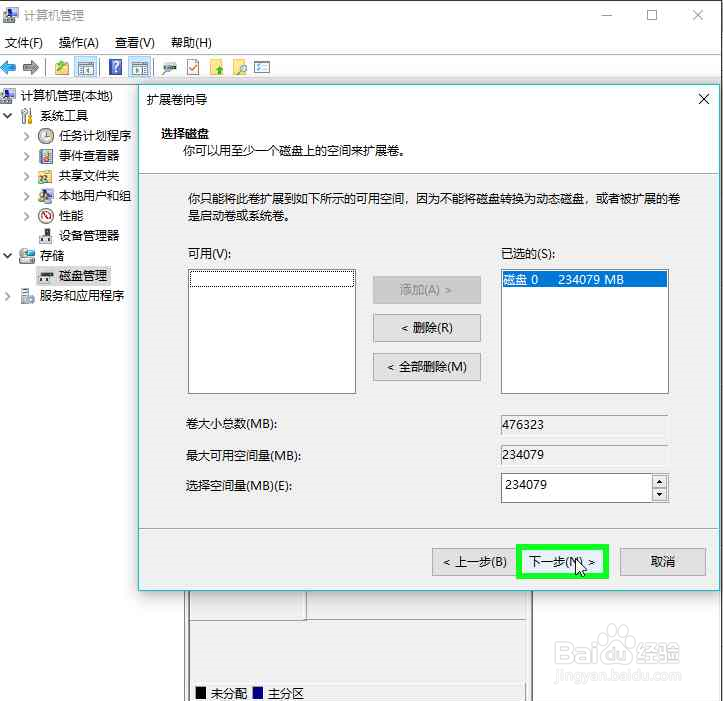
5、在"完成 (按钮)"上左键单击(在"扩展卷向导"中)。
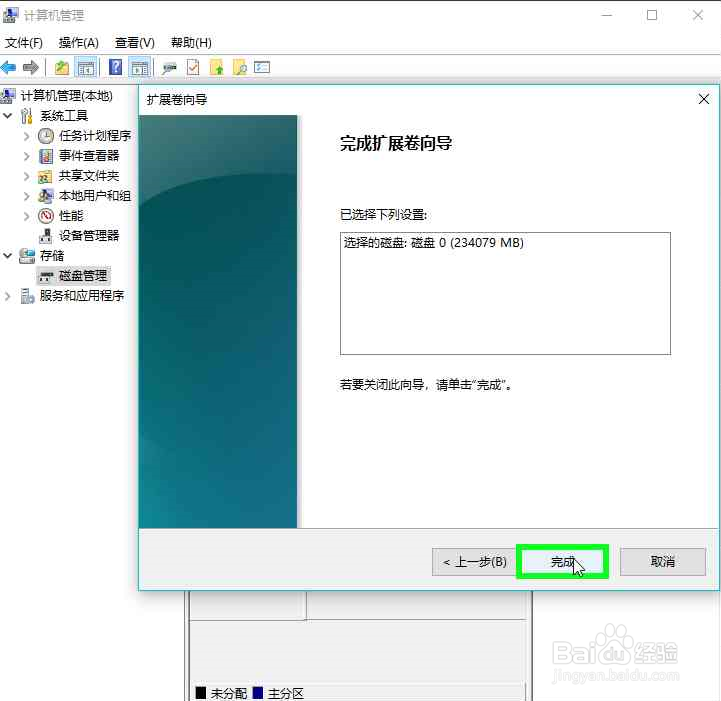
6、扩展完成。