1、首先找到你要更换边框颜色的表格文件,鼠标右键点击,在“打开方式”中选择“WPS Qffice”打开(这里小编就随机打开一个表格文件进行演示)。

2、按住鼠标左键,将你要更换边框颜色的区域选中。

3、在选中的区域内,单击鼠标右键,之后选择框框内的“设置单元格格式”点击。

4、在显示的框框内,先选择上方的“边框”,然后再下方的“颜色”里面,选择你要设置边框的颜色(小编这里就选择红色进行演示)。
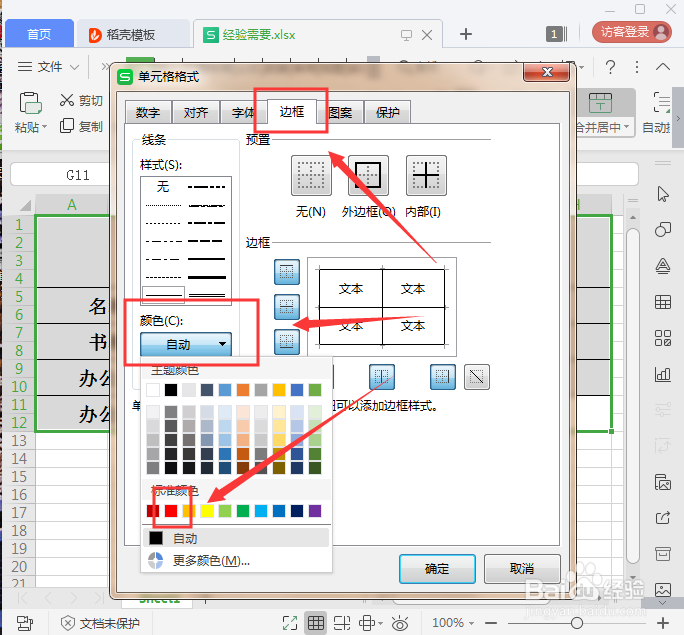
5、接着别忘记设置右边边框颜色的应用范围,不然当你点击下方“确定”之后会发现,表格边框没有丝毫变化。

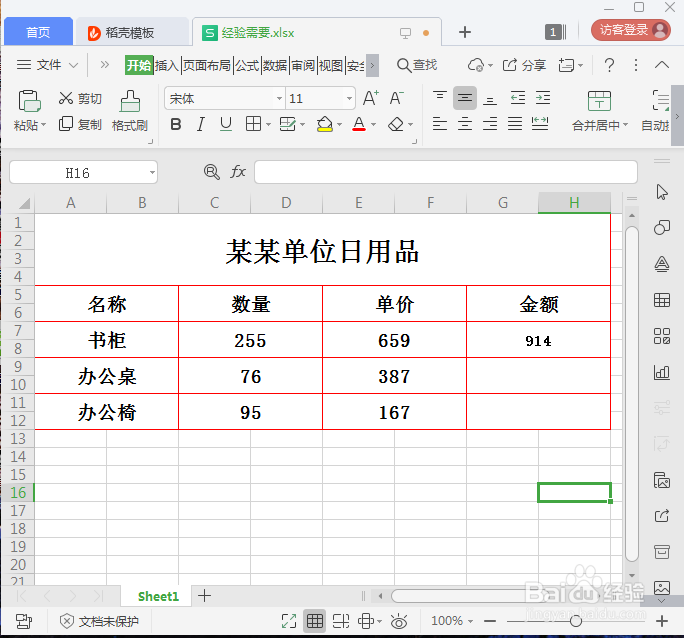
6、点击“确认”即可完成设置,小编展示一下成果图。
7、方法总结:
1、选择“WPS Qffice”打开你要更换表格边框颜色的文件;
2、按住鼠标左键,将你要更换边框颜色的区域选中;
3、在选中的区域内,单击鼠标右键,选择框框内的“设置单元格格式”点击;
4、设置你要的边框颜色;
5、设置颜色应用范围,点击“确定”即可。
