如何轻松分割视频

 时间:2026-02-16 04:32:03

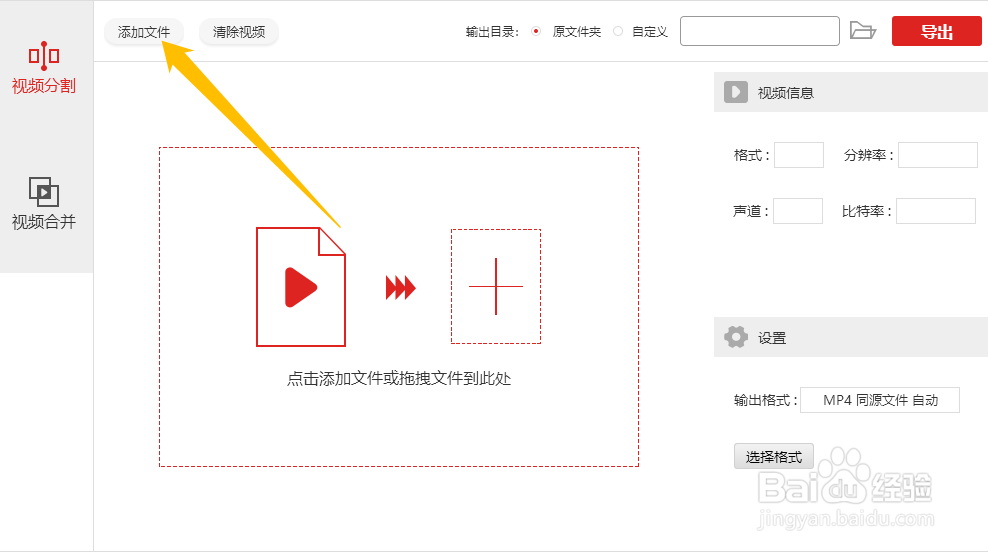
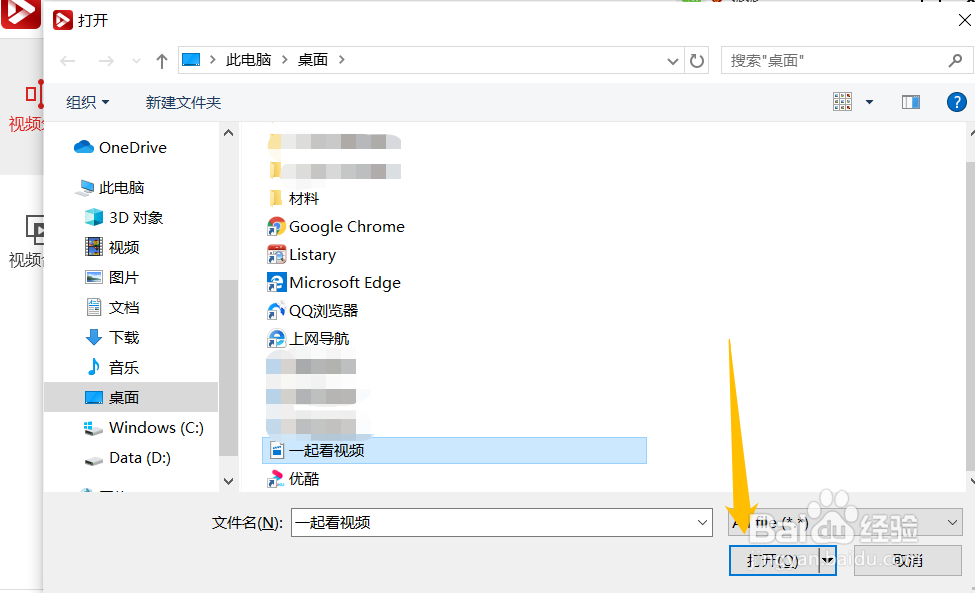
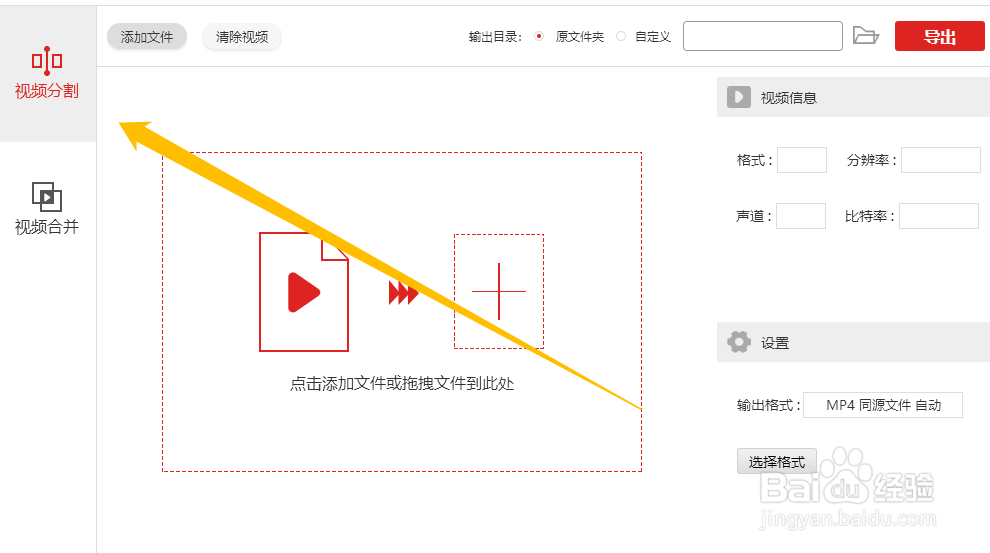
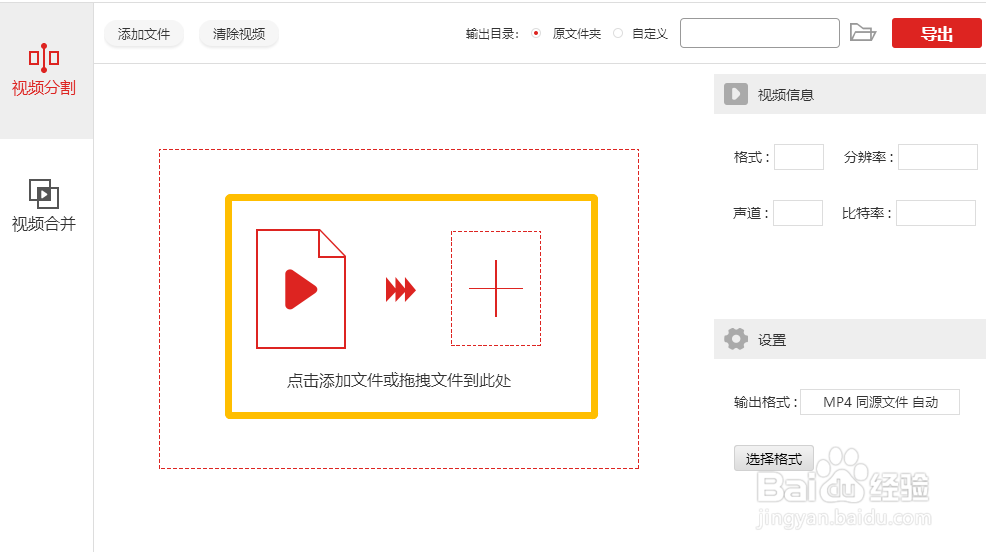
1、第一步,打开后在左侧功能选择栏目选择视频分割,然后以将视频拖拽进虚线框的方式或点击添加文件按钮的方式将MP4文件添加进来。
如何轻松分割视频

如何轻松分割视频

如何轻松分割视频

如何轻松分割视频

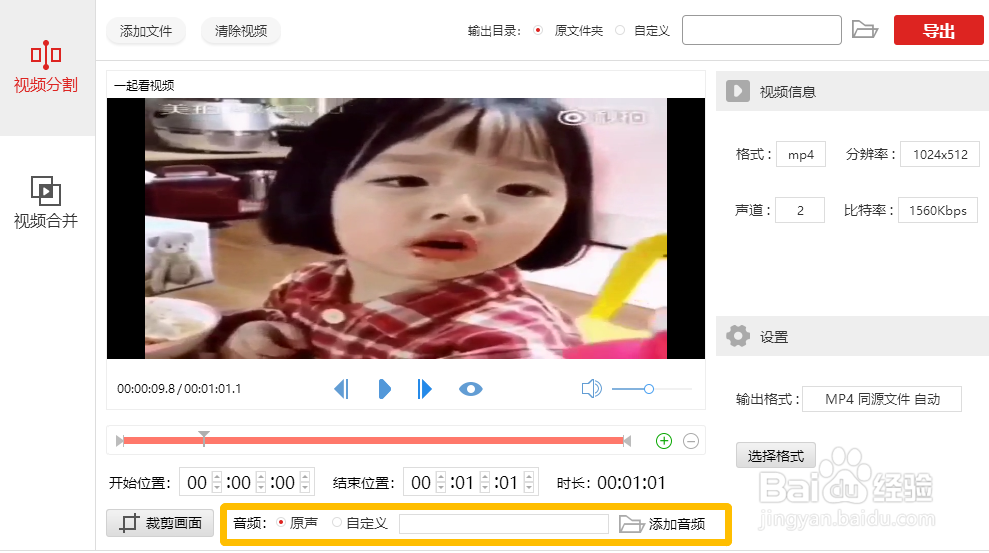
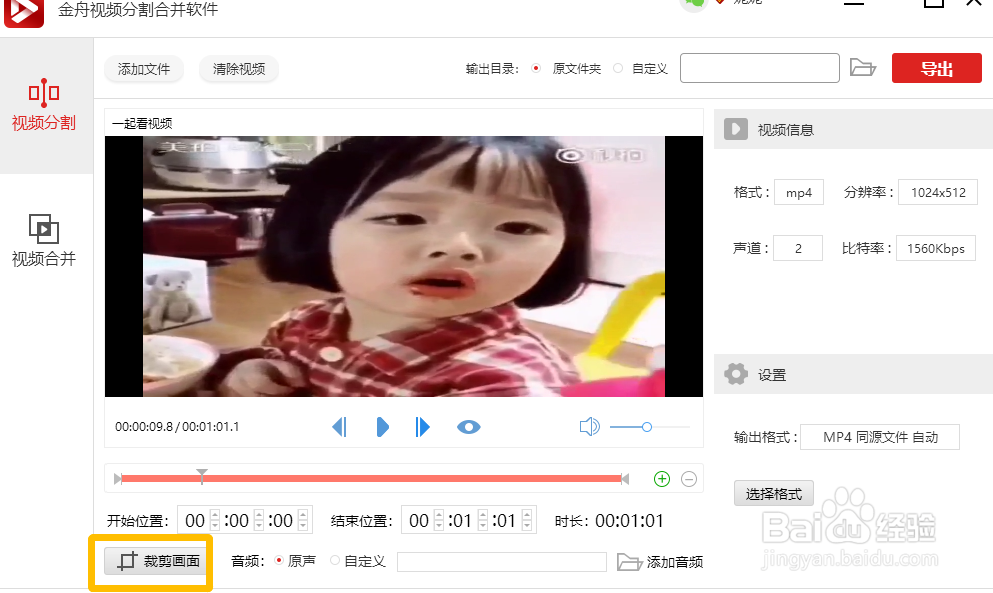
2、第二步,添加进来我们可以对视频画面进行裁剪,也可以选择是否使用视频原音。
如何轻松分割视频

如何轻松分割视频

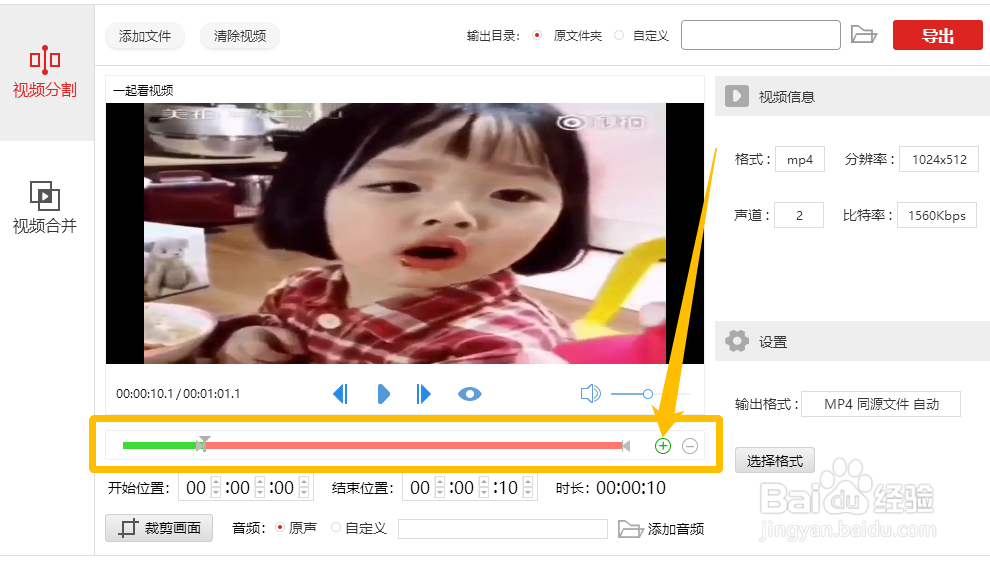
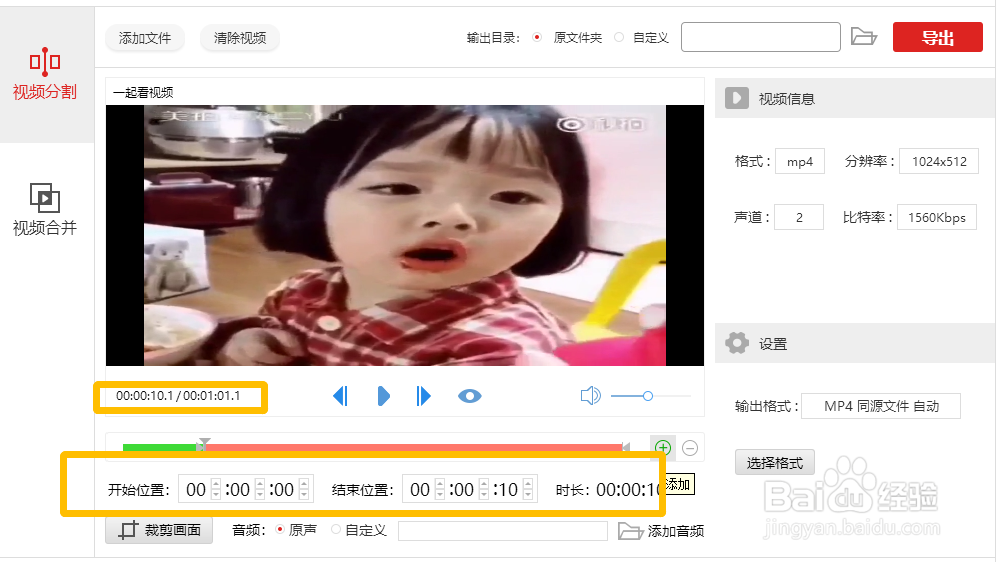
3、第三步,在开始结束位置我们可以调整到需要截取的视频时长,然后点击后面的加号,此时可以我们截取出来的视频条变成了绿色,红色则表示不截取部分。
如何轻松分割视频

如何轻松分割视频

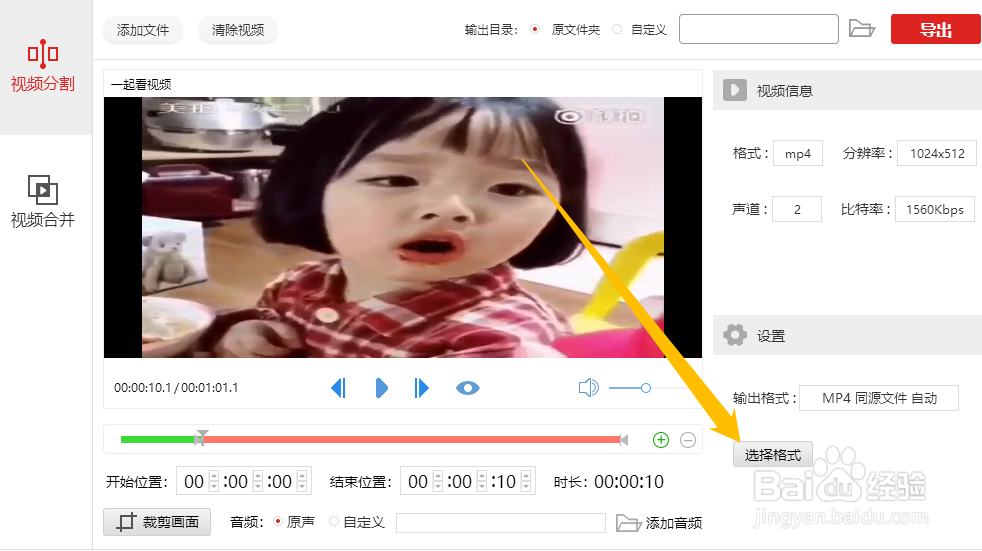
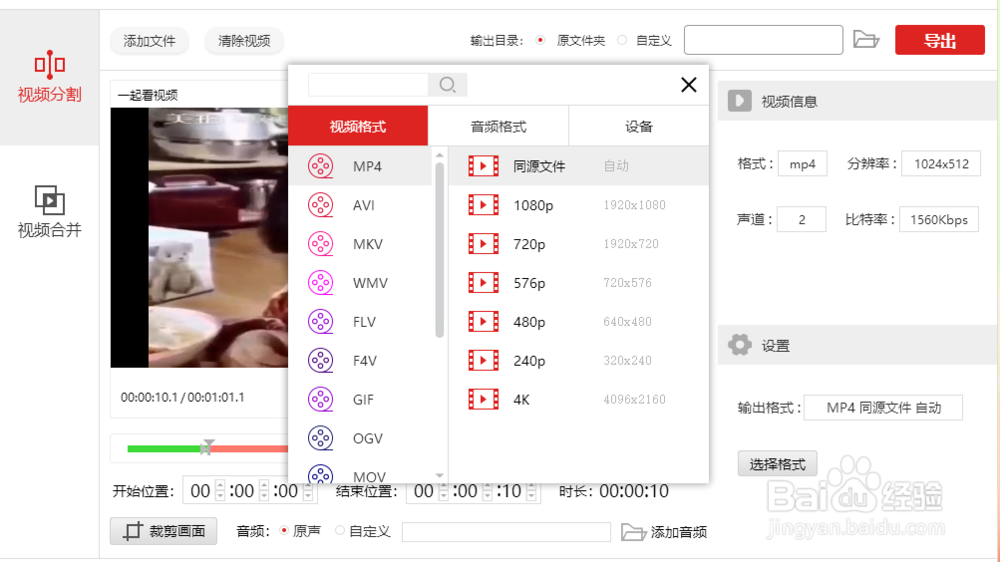
4、第四步,点击选择格式,在弹出的页面设置好视频格式与品质。

如何轻松分割视频

如何轻松分割视频

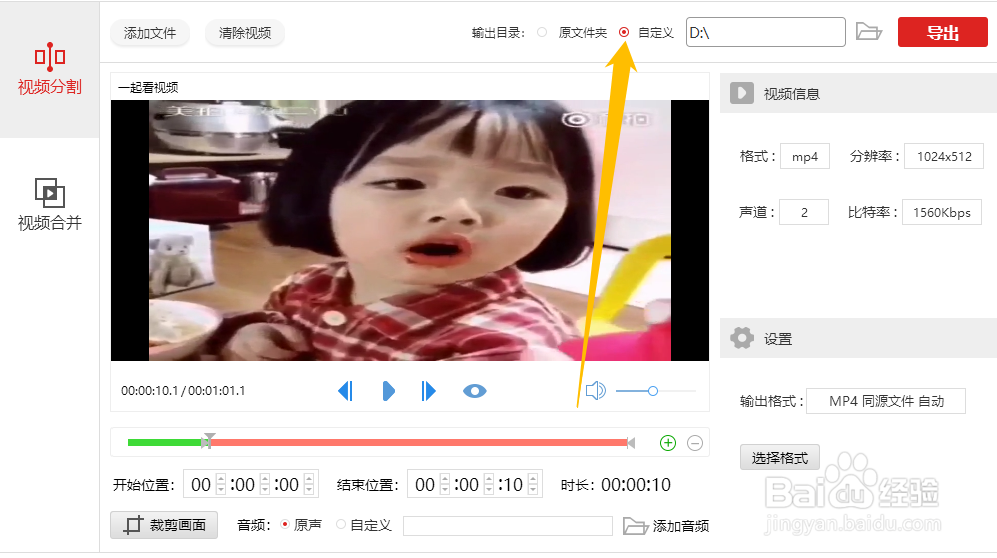
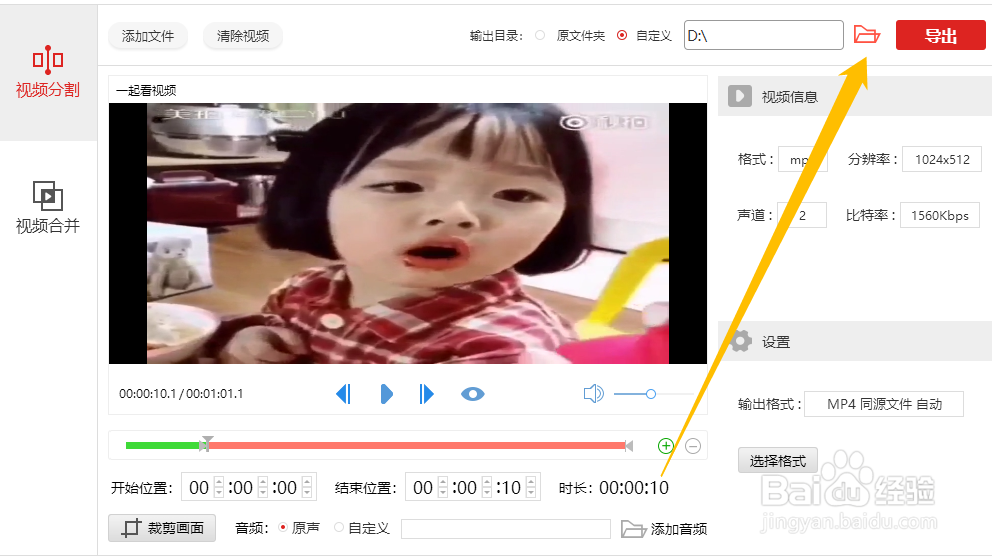
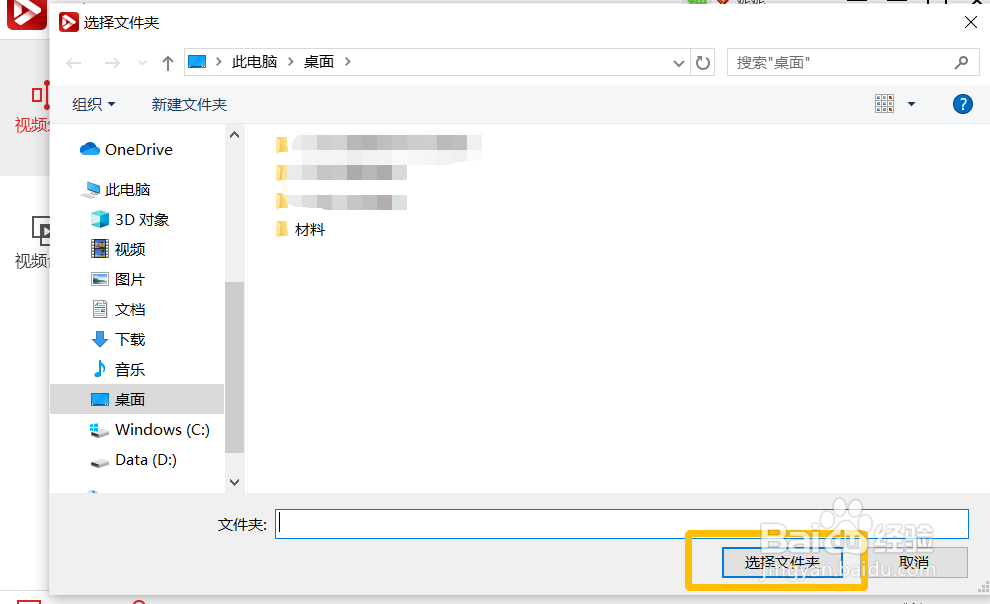
5、第五步,点击自定义-文件夹设置储存位置。

如何轻松分割视频

如何轻松分割视频

如何轻松分割视频

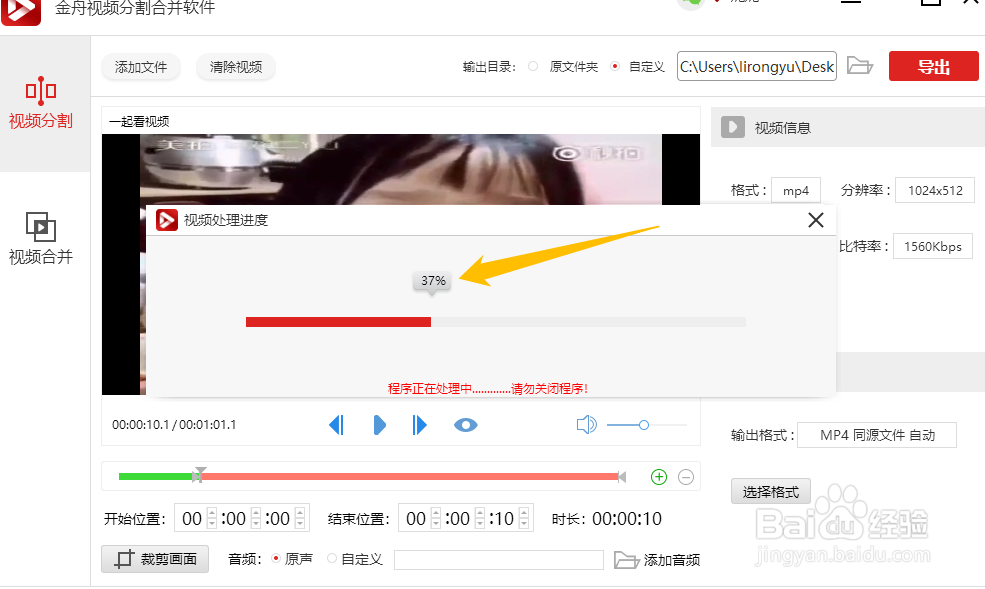
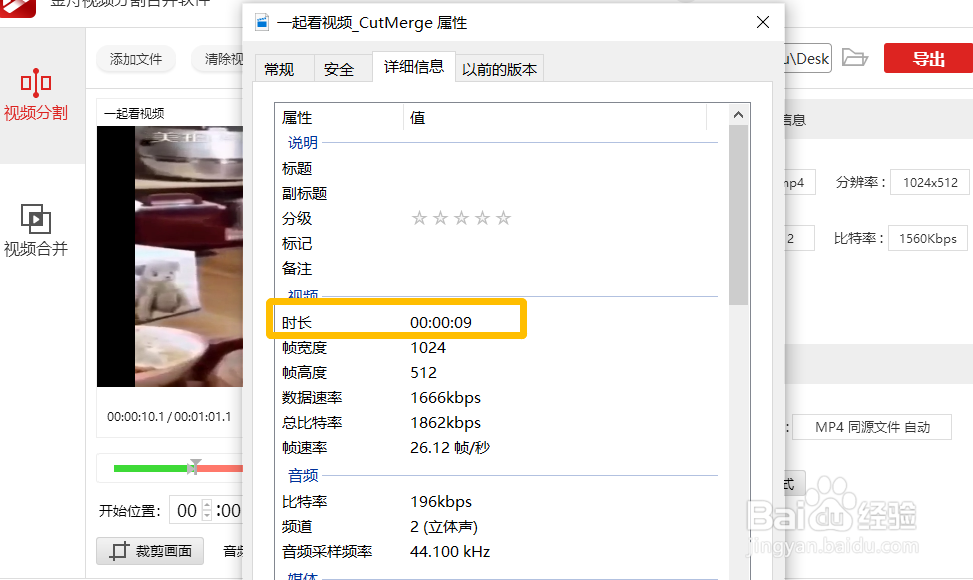
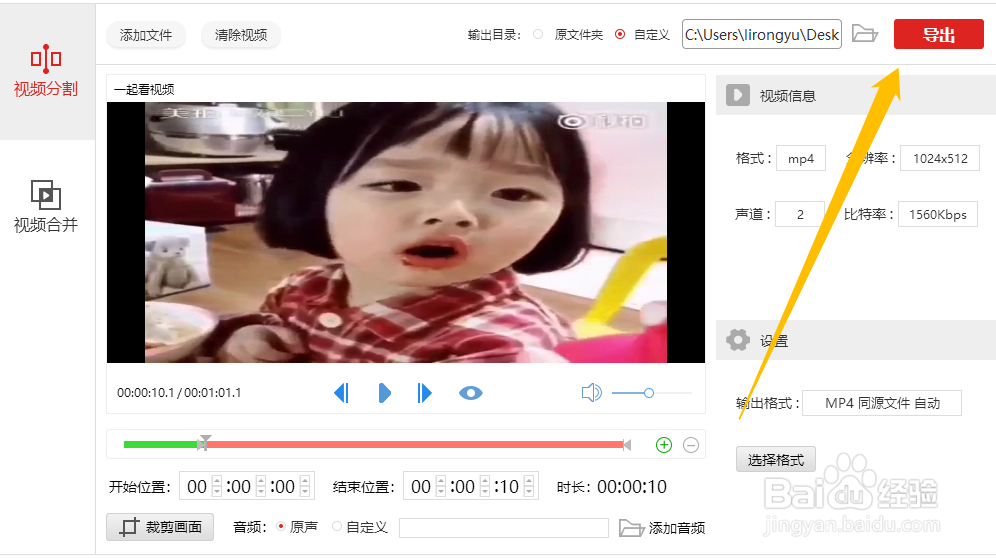
6、第六步,点击导出,待视频处理进度为100%时即可,打开截取的视频属性可以看到正是我们截取的时长。
如何轻松分割视频

如何轻松分割视频

如何轻松分割视频

  • 剪映如何调整视频音量
  • 【剪映】怎样替换视频中的声音
  • 剪映PC版怎么制作多重镜像效果
  • 电脑端的剪映怎么使用
  • 剪映录屏怎么没人声
  • 热门搜索
    桂林 旅游 西溪湿地旅游攻略 宁波旅游网 海南三亚旅游景点 郴州旅游景点大全 国内旅游公司 去日本旅游买什么好 旅游搜索 珠峰旅游 华西村旅游