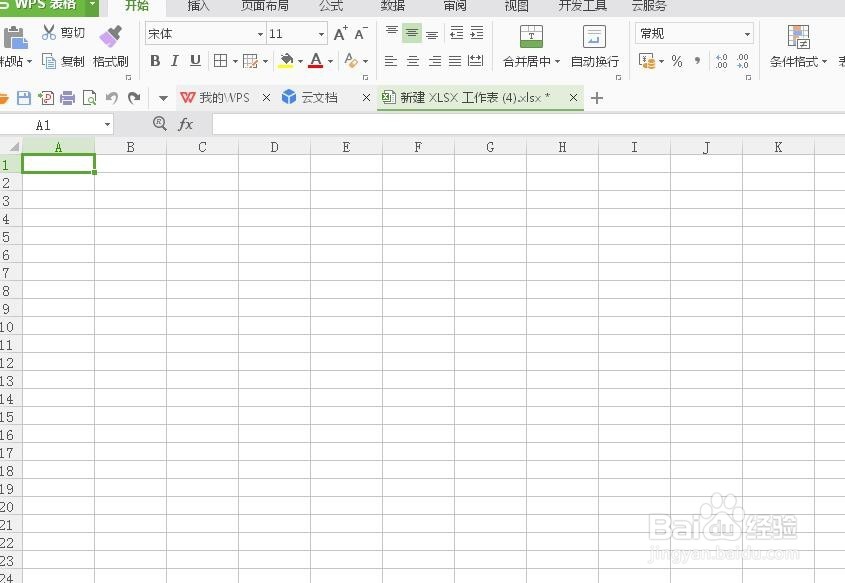
1、打开一个新的excel文档
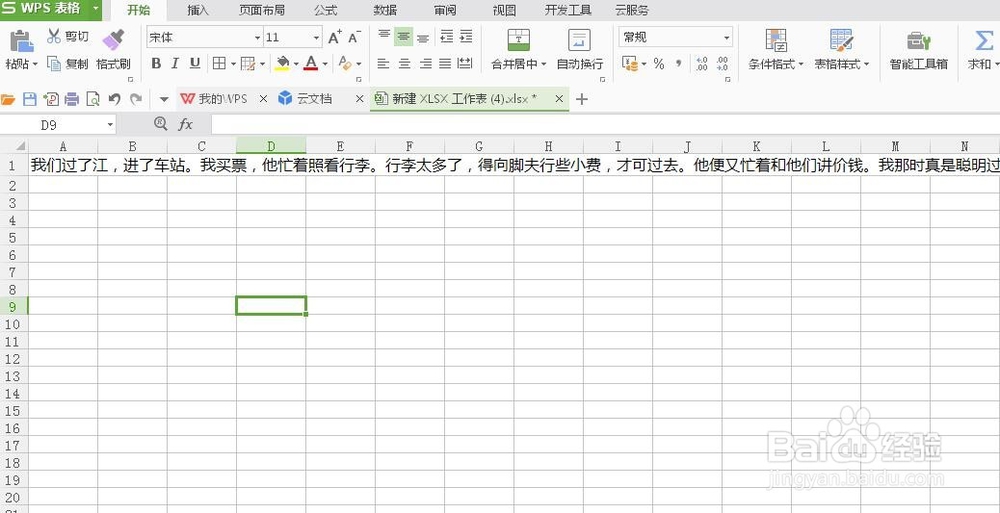
2、输入需要处理的内容
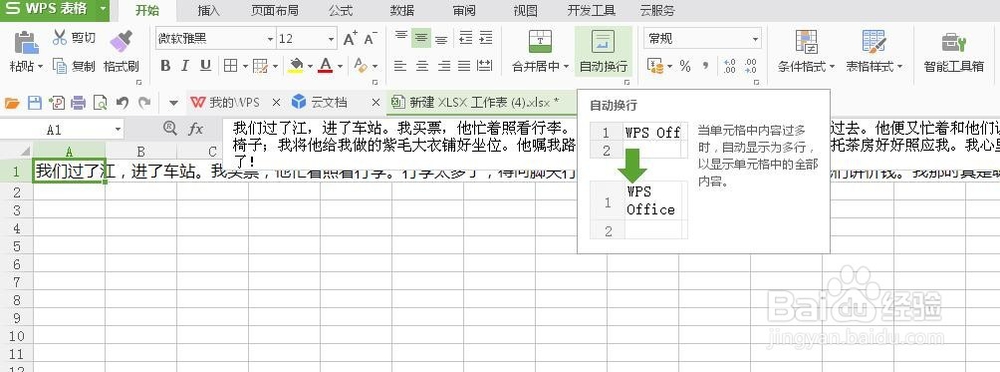
3、选择“开始”——“自动换行”
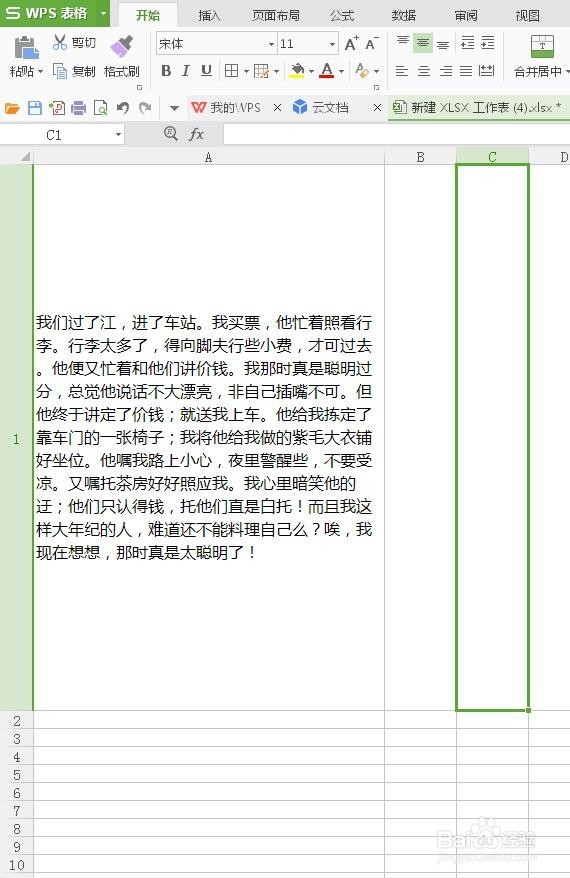
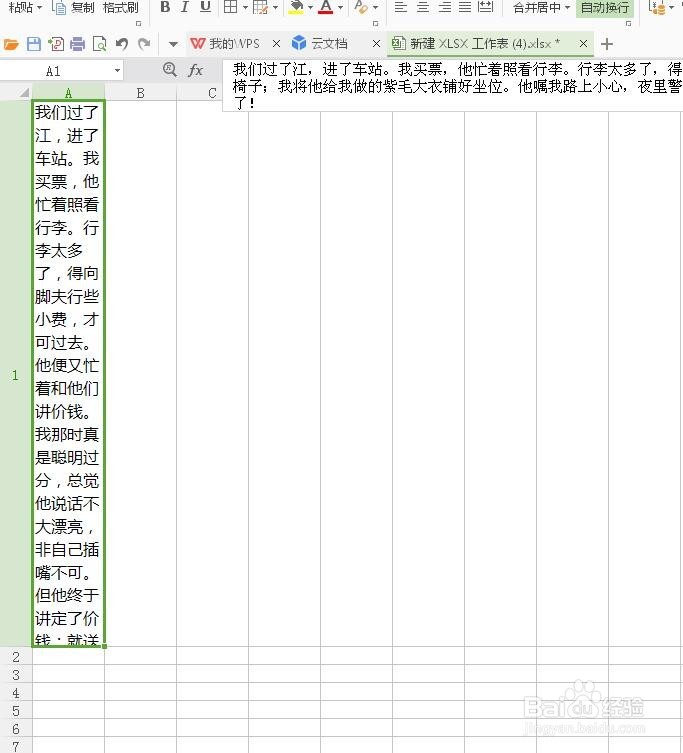
4、这样单元格内的文字就自动根据列宽来进行调整了。
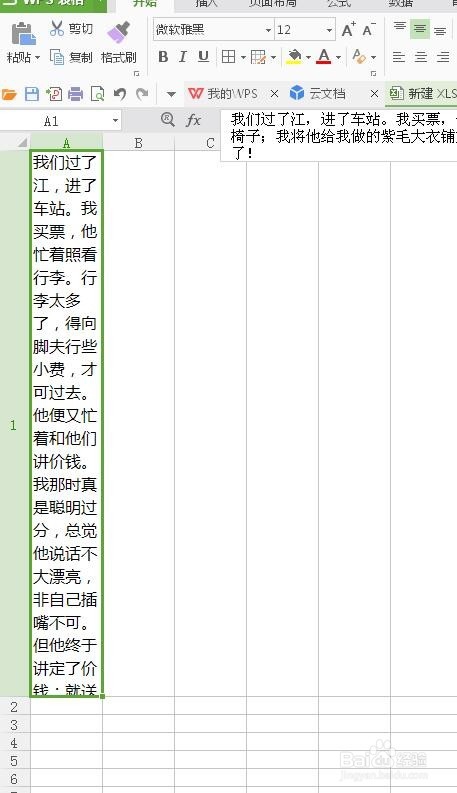
5、我们再将列宽调整到合适的大小,让单元格看起来更加规整。
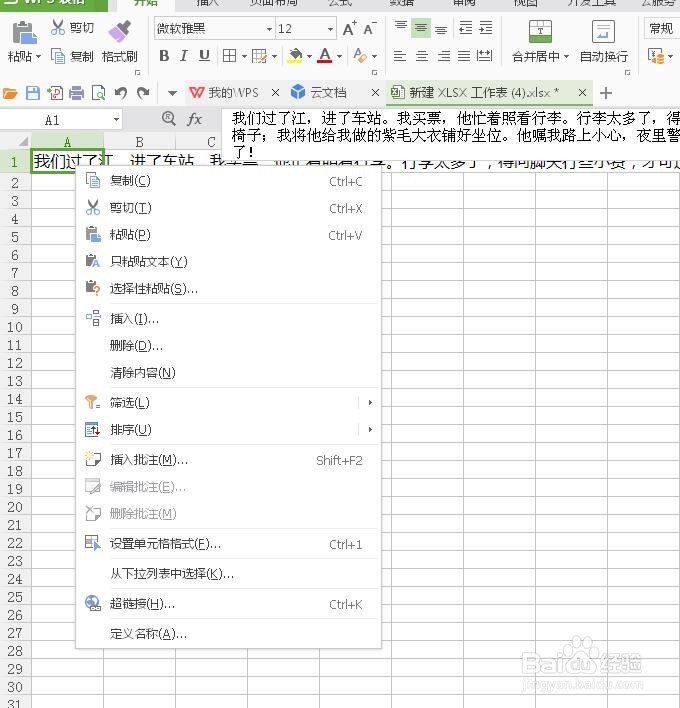
1、在输入了内容的单元格上,点击鼠标右键,弹出选项栏,选择“设置单元格格式”
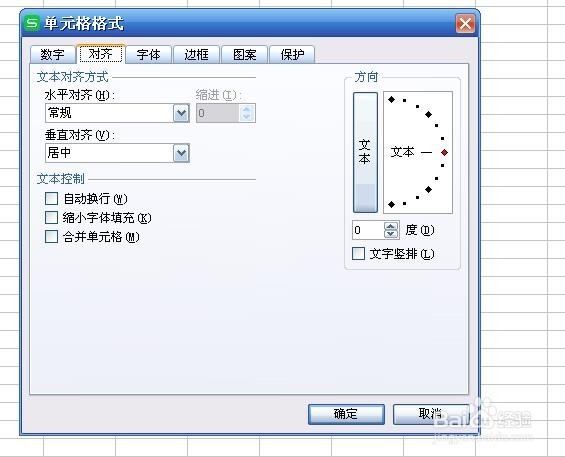
2、选择后,会弹出对话框,选择“对齐”选项
3、在对话框中找到“自动换行”选项,选中,点击确定
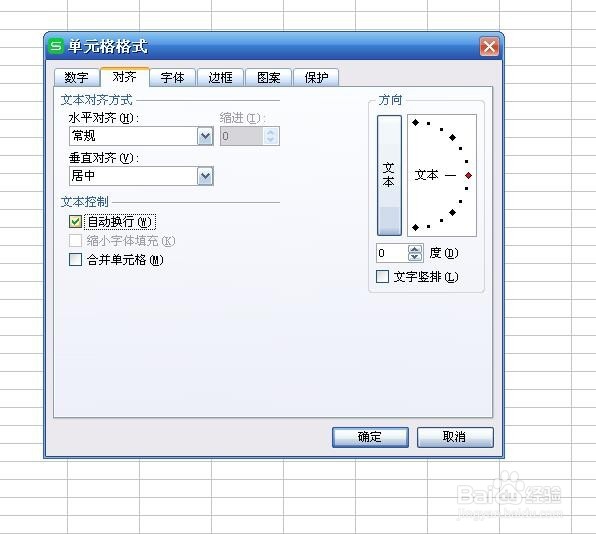
4、这样也可以对单元格进行操作,接下来就是将列宽和行高进行调整,让内容查看起来更方便。
时间:2026-05-10 10:50:20
1、打开一个新的excel文档
2、输入需要处理的内容
3、选择“开始”——“自动换行”
4、这样单元格内的文字就自动根据列宽来进行调整了。
5、我们再将列宽调整到合适的大小,让单元格看起来更加规整。
1、在输入了内容的单元格上,点击鼠标右键,弹出选项栏,选择“设置单元格格式”
2、选择后,会弹出对话框,选择“对齐”选项
3、在对话框中找到“自动换行”选项,选中,点击确定
4、这样也可以对单元格进行操作,接下来就是将列宽和行高进行调整,让内容查看起来更方便。
