PS使用3D工具制作有层次感的夜空

 时间:2026-02-12 01:40:03

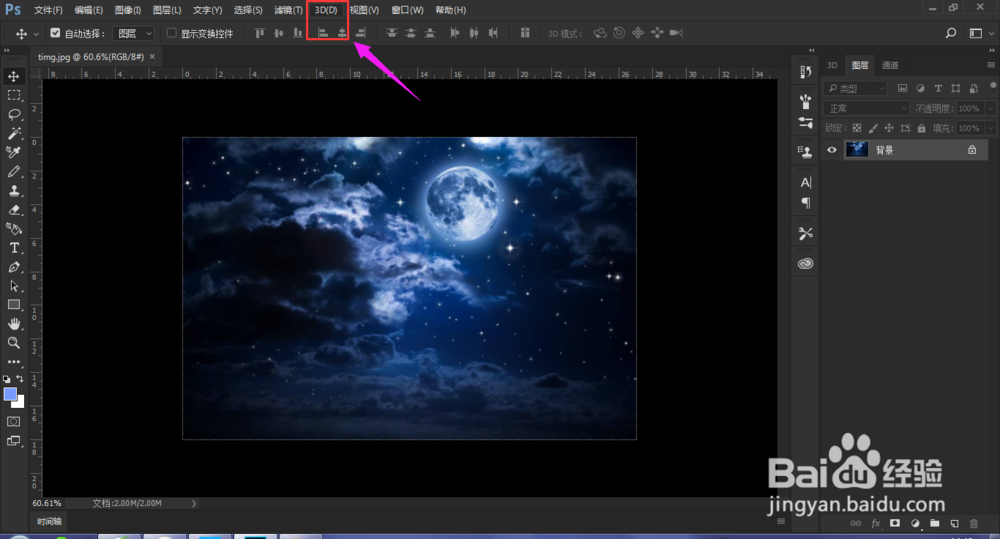
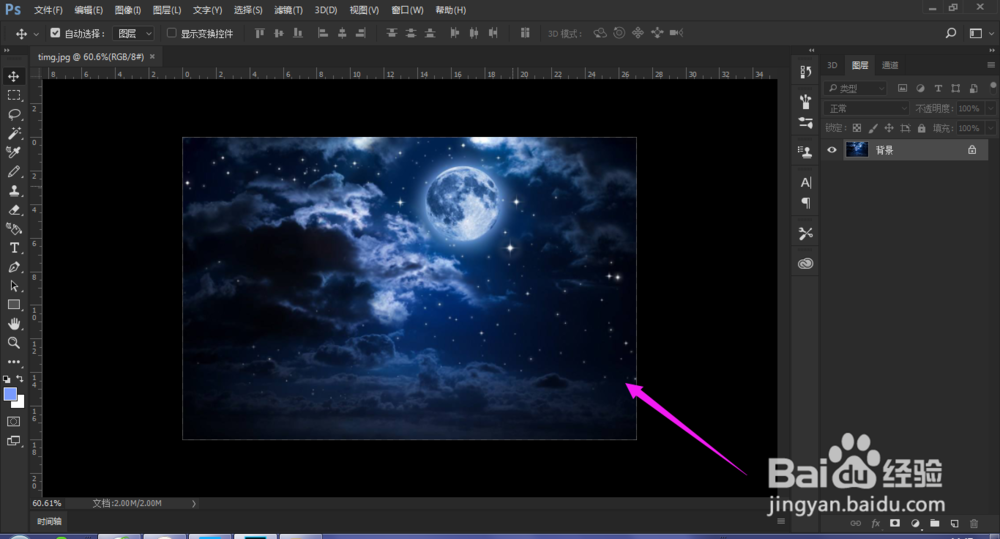
1、准备好素材图片,这里选择一张夜空图,然后将图片置入到Ps中,如图
PS使用3D工具制作有层次感的夜空

2、将图片置入后,选择打开菜单栏中的3D菜单

PS使用3D工具制作有层次感的夜空

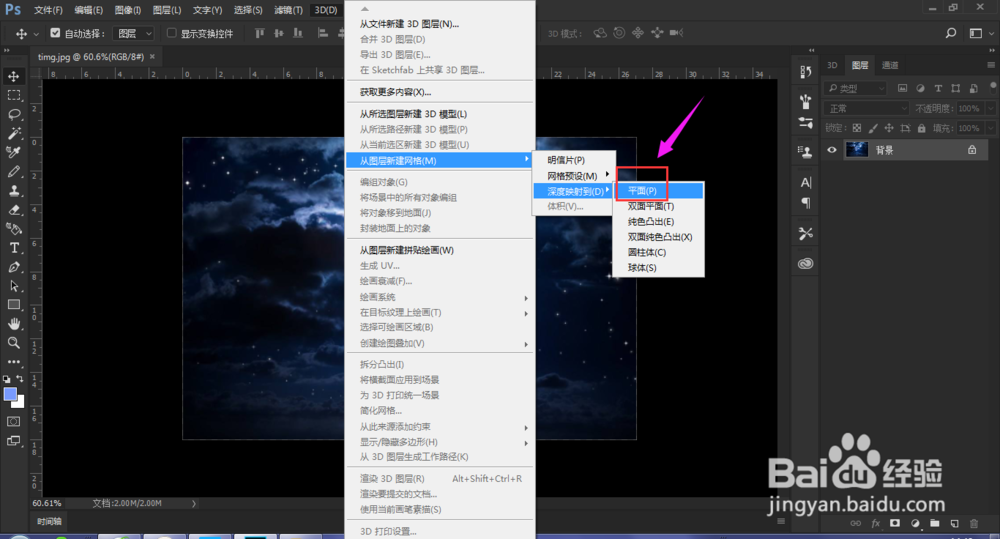
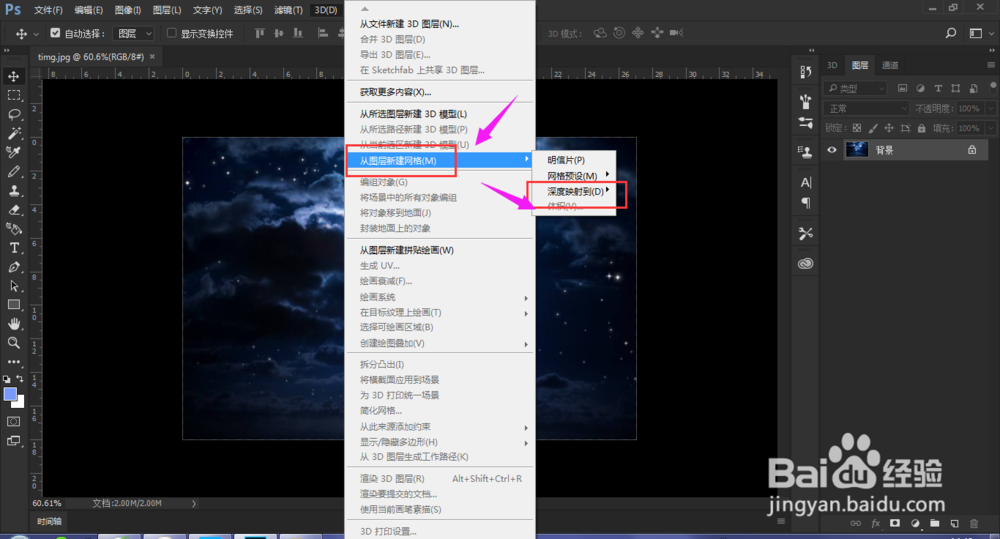
3、在打开的下拉菜单中选择其中的-从图层新建网格-深度映射到选项,如图所示
PS使用3D工具制作有层次感的夜空

4、然后在打开的选项栏中,继续选择-平面,

PS使用3D工具制作有层次感的夜空

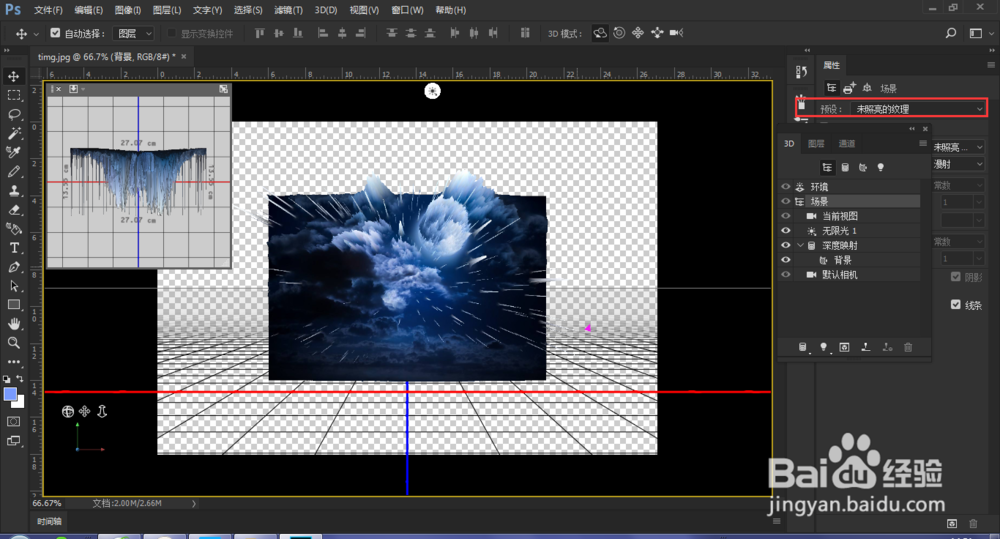
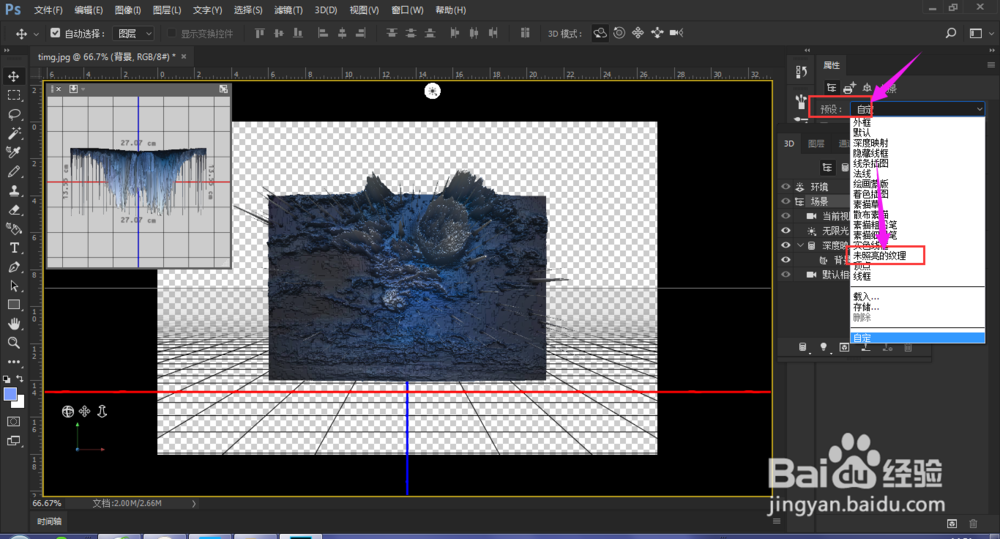
5、这时进入3D效果图中,在右侧属性栏中,选择预设中的-未照亮的纹理选项,如图
PS使用3D工具制作有层次感的夜空

6、选择设置为未照亮的纹理后,图片就有种3D的立体感了,如图所示

PS使用3D工具制作有层次感的夜空

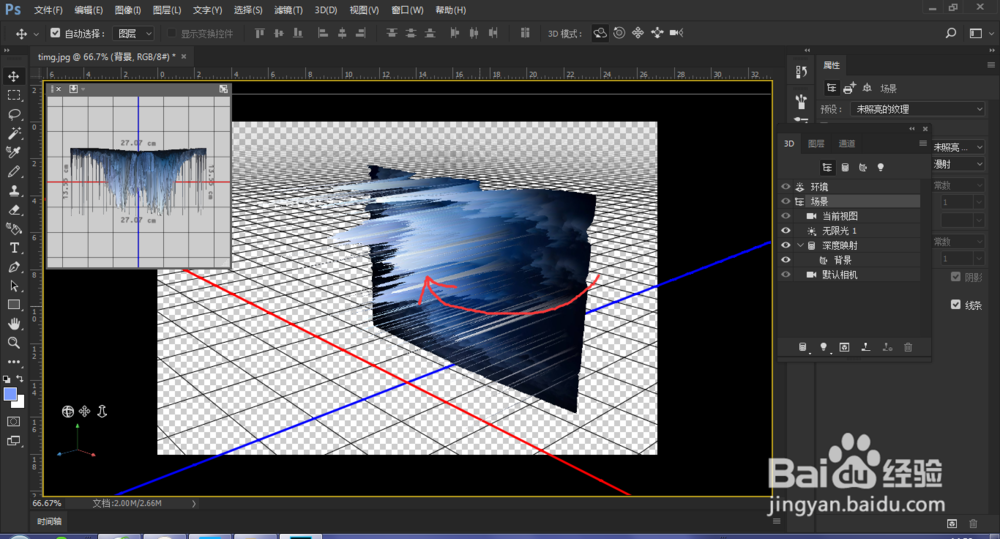
7、然后鼠标左键点击图片向左旋转,如图

PS使用3D工具制作有层次感的夜空

8、直至旋转一圈,将背面呈现,如图所示

PS使用3D工具制作有层次感的夜空

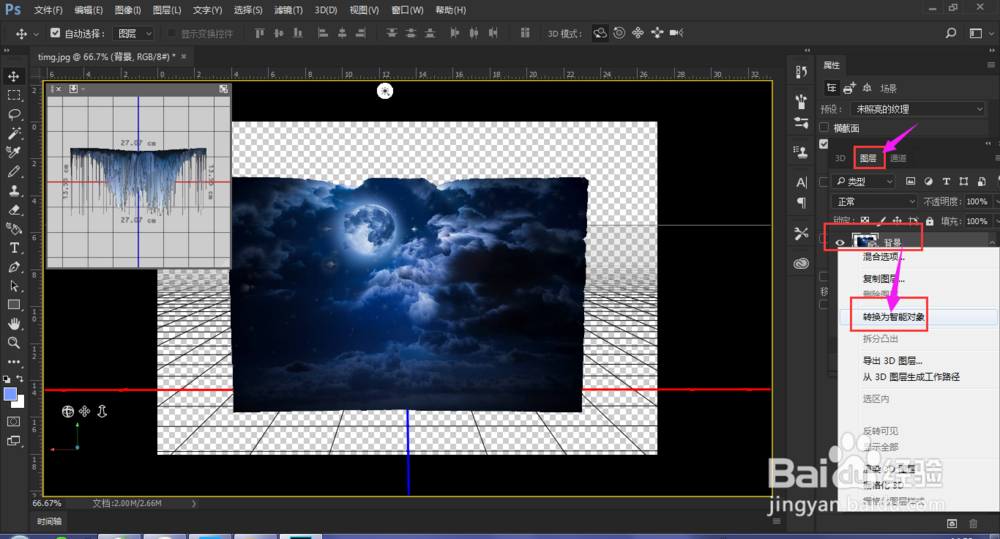
9、选择打开图层区,将图层转为智能化对象,如图

PS使用3D工具制作有层次感的夜空

10、最后将图片ctrl+T变换后放大,填充整个画布,确定,如图所示。

PS使用3D工具制作有层次感的夜空

  • ktv装修材料有哪些?如何选择ktv装修材料?
  • ps如何改变照片的色调
  • PS CC 2018锁定透明像素的作用
  • 在ps中怎样制作手绘效果照片
  • 酒红色系单品如何配色比较显气质
  • 热门搜索
    横店旅游 适合一个人旅游的地方 新马泰旅游 上海的旅游景点 旅游景区质量等级的划分与评定 旅游服务与管理 浙江安吉旅游景点 邮轮旅游网 大连旅游景点大全 旅游网页