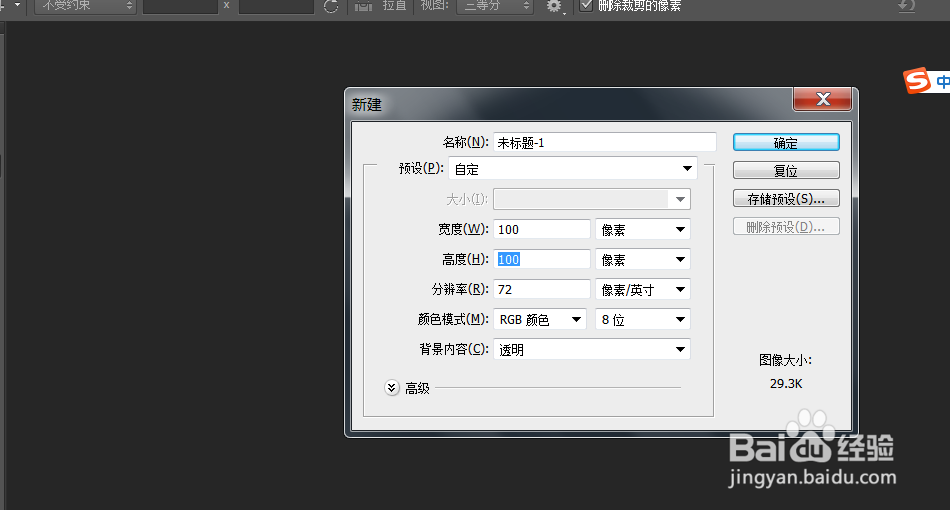
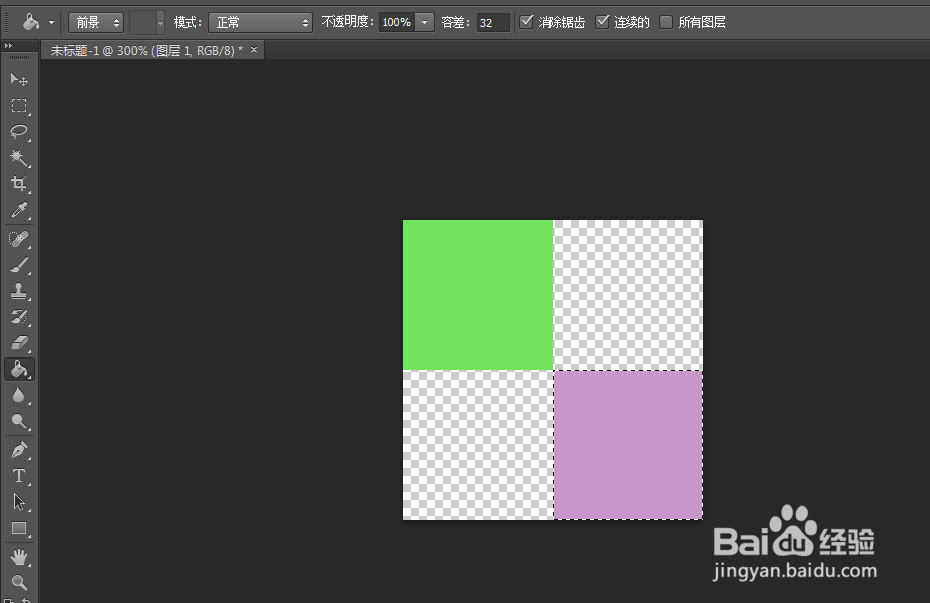
1、新建一个透明图层,在图层中使用矩形选框工具(固定大小)并填充颜色

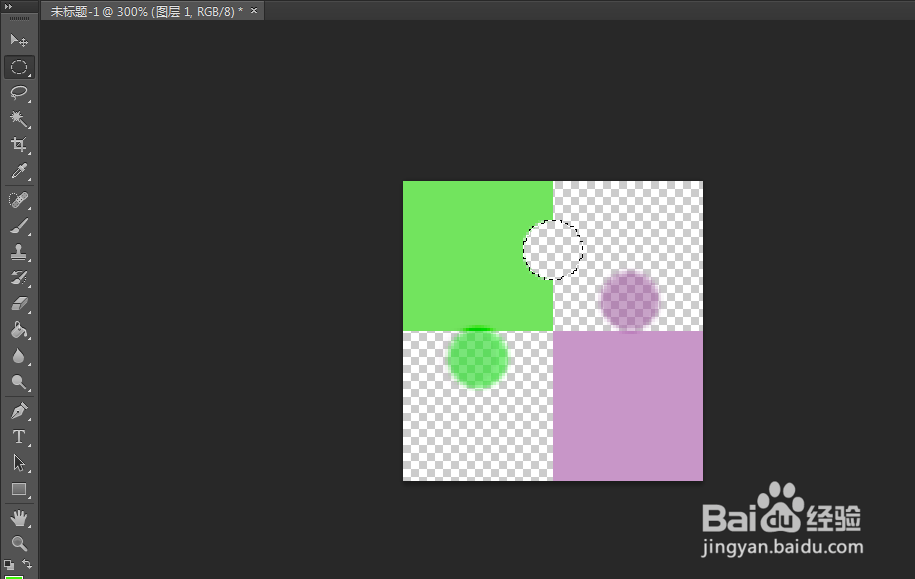
2、使用画笔工具在矩形方块中画出圆形,并将该图层设置为图案:编辑-自定义图案



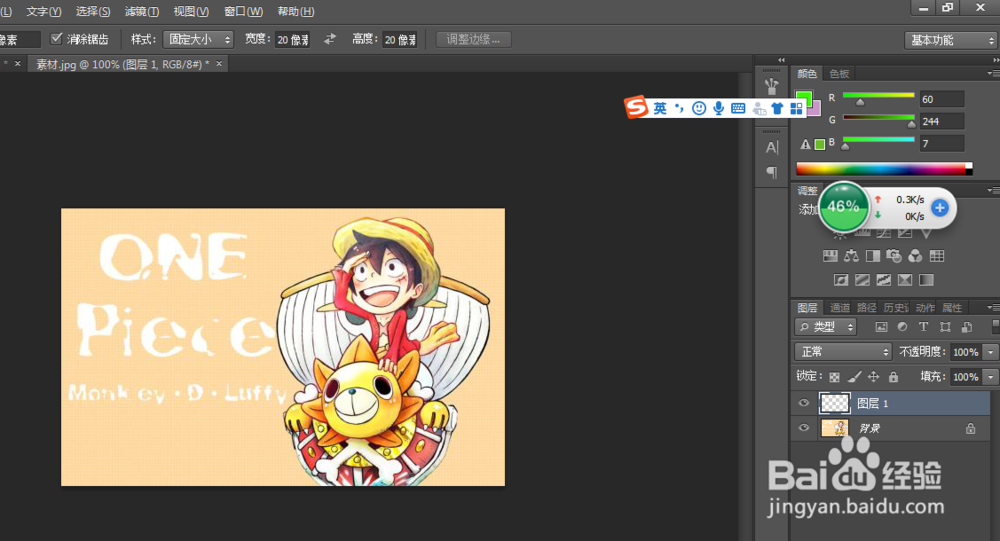
3、打开需要设置拼图的素材图,并新建图层,使用图像填充


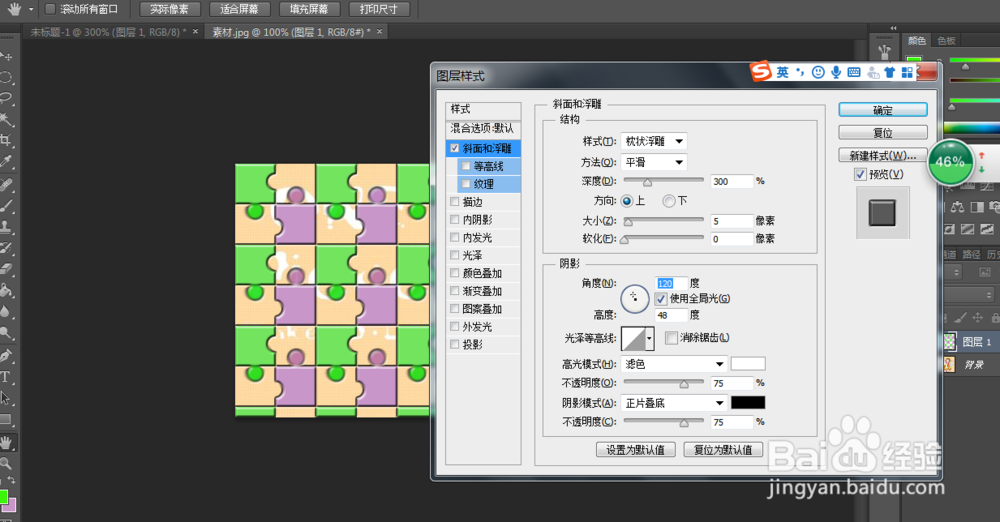
4、为了使图像有立体感设置“斜面和浮雕”,使用去色将杂乱去除,并更改图层混合模式变暗,调整亮度对比度即可


时间:2026-04-23 17:35:11
1、新建一个透明图层,在图层中使用矩形选框工具(固定大小)并填充颜色
2、使用画笔工具在矩形方块中画出圆形,并将该图层设置为图案:编辑-自定义图案
3、打开需要设置拼图的素材图,并新建图层,使用图像填充
4、为了使图像有立体感设置“斜面和浮雕”,使用去色将杂乱去除,并更改图层混合模式变暗,调整亮度对比度即可
