1、我们长按箭头所指的矩形工具

2、选择菜单中的椭圆工具,在画面按住Alt+Shift+鼠标左键拖动,绘制出一个正圆形

3、这时,点击箭头所指的选区相交图标
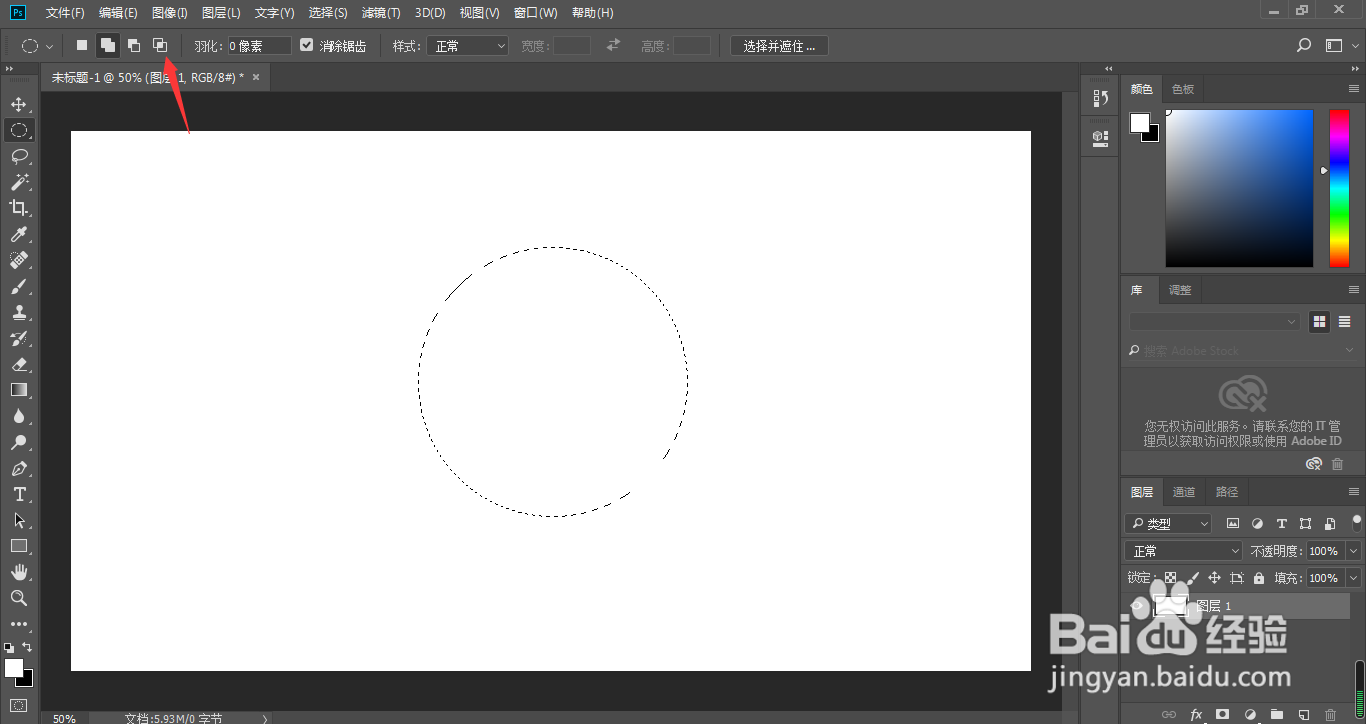
4、同样,在画面按住Alt+Shift+鼠标左键拖动,绘制出一个正圆形与原来的图形相交

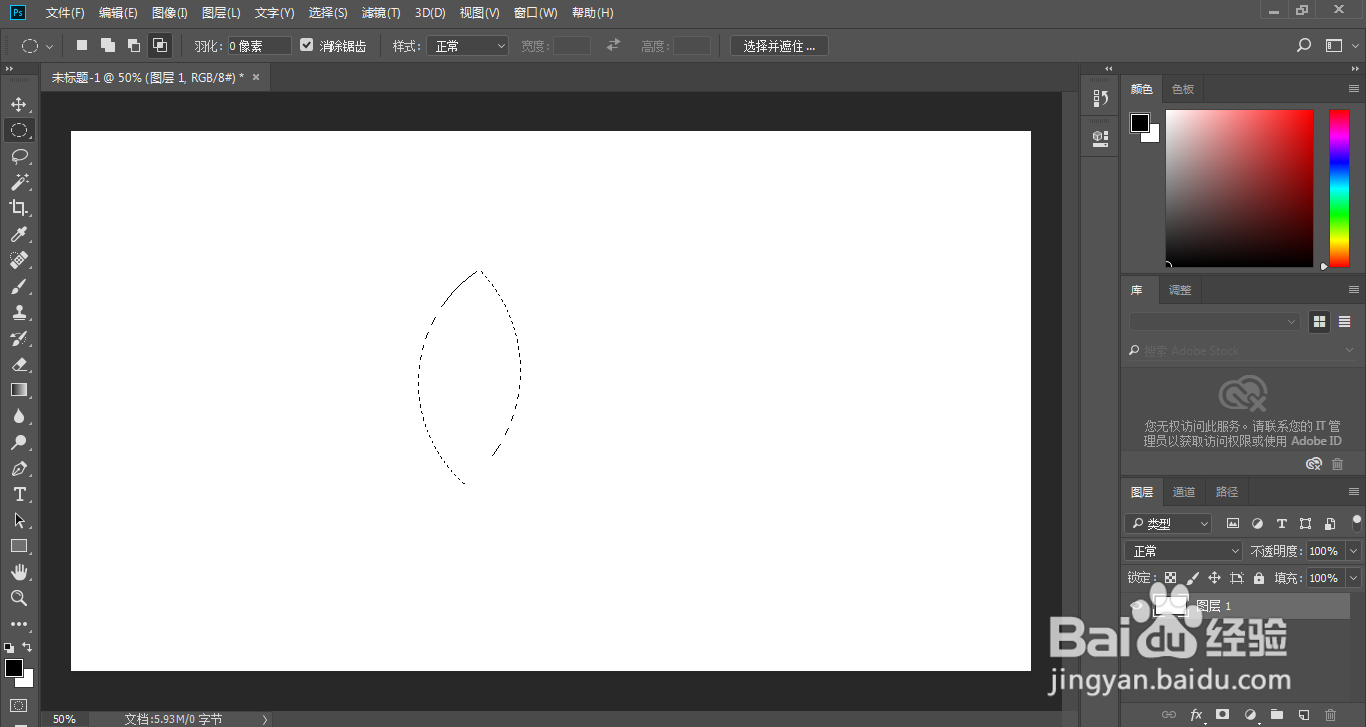
5、这时,我们通过选区相交,得到一个叶子形状
6、我们点击前景色
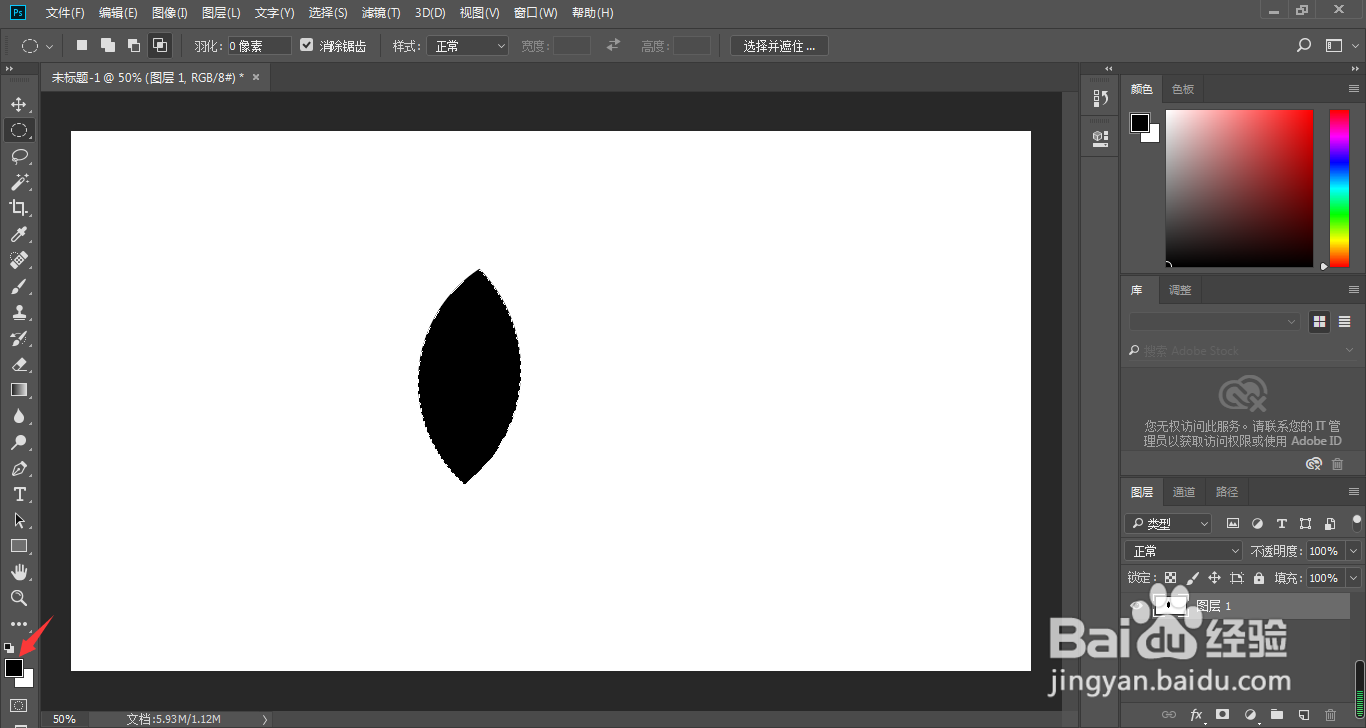
7、将颜色设置为喜欢的绿色,点击确定

8、按住键盘的Alt+Delete进行前景色填充

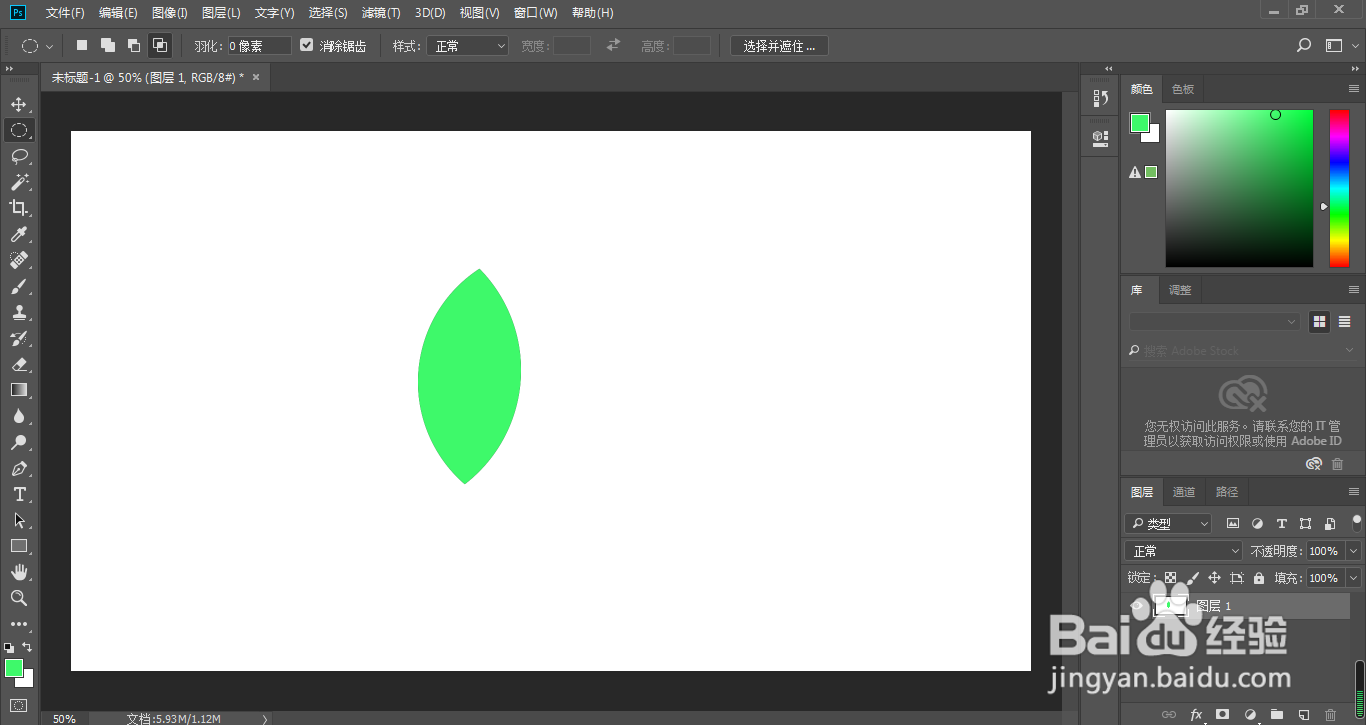
9、按下Ctrl+D取消选区,可以看到当前所绘制出来的叶子图形了
1、我们长按箭头所指的矩形工具
2、选择菜单中的椭圆工具,在画面按住Alt+Shift+鼠标左键拖动,绘制出一个正圆形
3、这时,点击箭头所指的选区相交图标
4、同样,在画面按住Alt+Shift+鼠标左键拖动,绘制出一个正圆形与原来的图形相交
5、这时,我们通过选区相交,得到一个叶子形状
6、我们点击前景色
7、将颜色设置为喜欢的绿色,点击确定
8、按住键盘的Alt+Delete进行前景色填充
9、按下Ctrl+D取消选区,可以看到当前所绘制出来的叶子图形了
