excel排序-表格怎么打印工资条

 时间:2026-02-15 03:54:15

1、第一步建立辅助列(不要与表格中间有空列)以数值为辅助列,如下图:

excel排序-表格怎么打印工资条

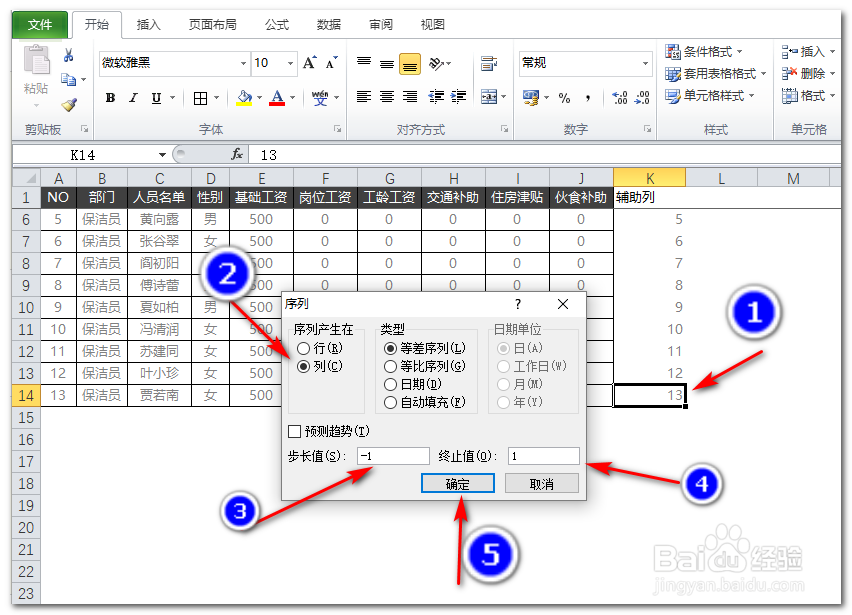
2、第二步填充辅助列:点击数值最大的单元格,在开始选项卡中的点击填充选项中的序列

excel排序-表格怎么打印工资条

3、在弹窗中把序列产生选择步长值为-1,终止值为1.点击确认:

excel排序-表格怎么打印工资条

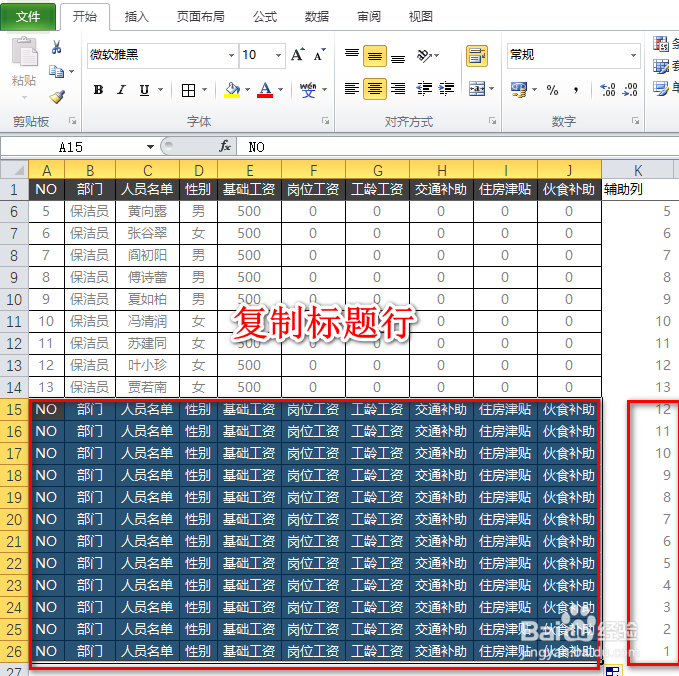
4、第三步:在表格中复制标题行到表格底部,下拉复制到结束。如下图:

excel排序-表格怎么打印工资条

5、第四步:点击辅助列的单元格,然后点击数据选项卡下的排序,在弹出对话框把首选关键字选择辅助列,以数值升序排列,点击确定

excel排序-表格怎么打印工资条

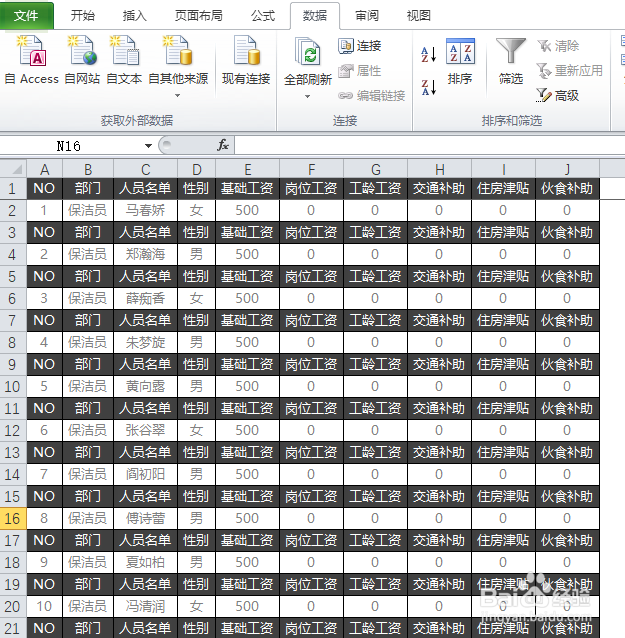
6、第五步:删除辅助列,工资条就做好了。如下图:

excel排序-表格怎么打印工资条

7、总结:

1.建立辅助列

2.复制标题

3.使用自定义排序

4.删除辅助列

  • 如何“一键”自动生成工资条
  • excel工资表变工资条
  • Excel如何制作双表头带裁剪线的工资条?
  • 工资表每一行有表头怎么打印
  • 如何打印到一张纸上?
  • 热门搜索
    库尔勒旅游 安徽省旅游局 三亚南山文化旅游区 上海的旅游景点 日本旅游报价 黑龙江旅游景点 泰国旅游签证 呼伦贝尔大草原旅游 枣庄旅游 枸杞岛旅游攻略