1、导入素材,点击滤镜,找到模糊,点击——高斯模糊。
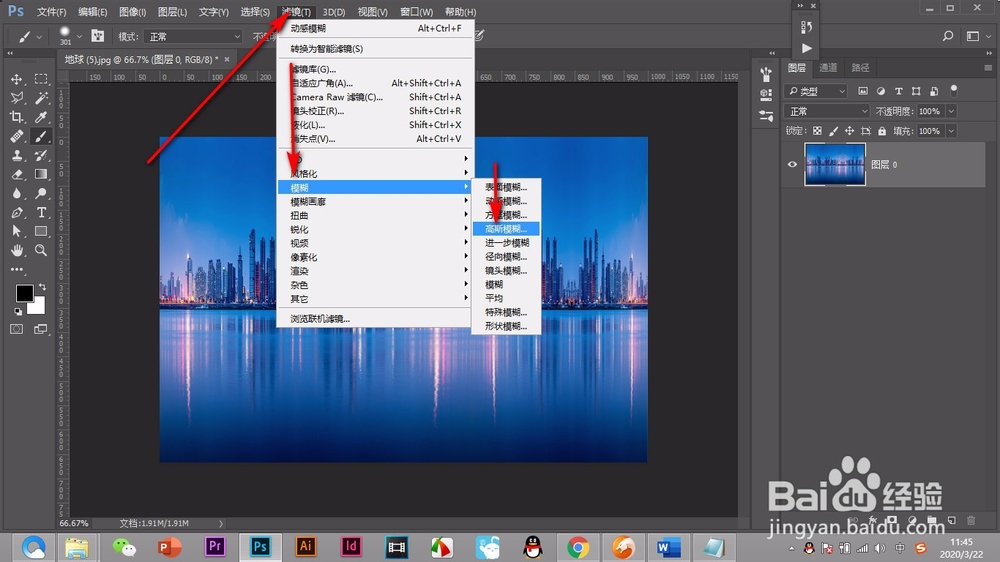
2、会弹出高斯模面板,通过拉大半径来增加模糊程度,这样的模糊是均匀的。

3、我们再点击——径向模糊。
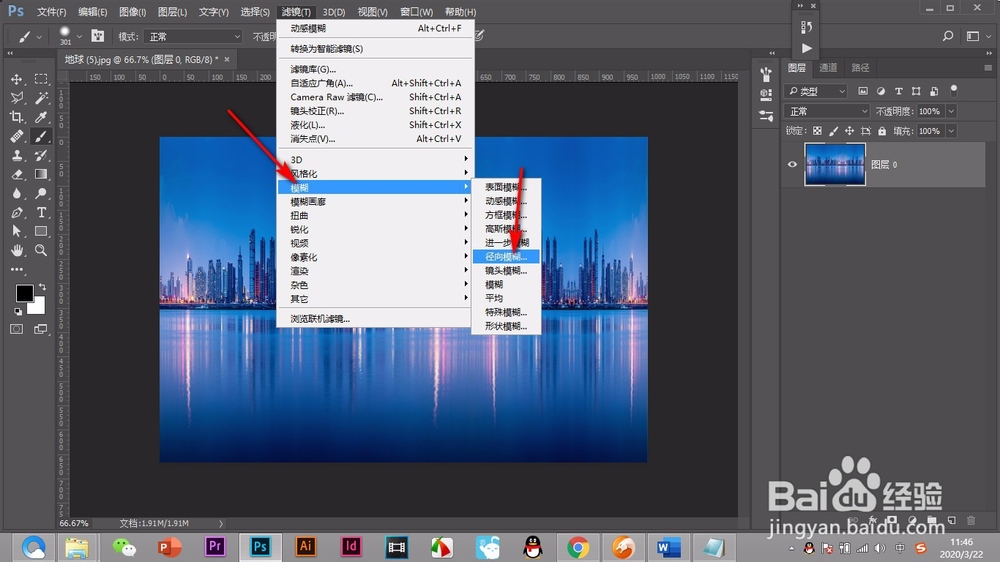
4、在径向模糊的面板中有两种模糊方式,一种是旋转,一种是缩放,先选择缩放,点击确定。

5、旋转的模糊是离中心点越远模糊的越厉害,模糊有旋转的倾向。
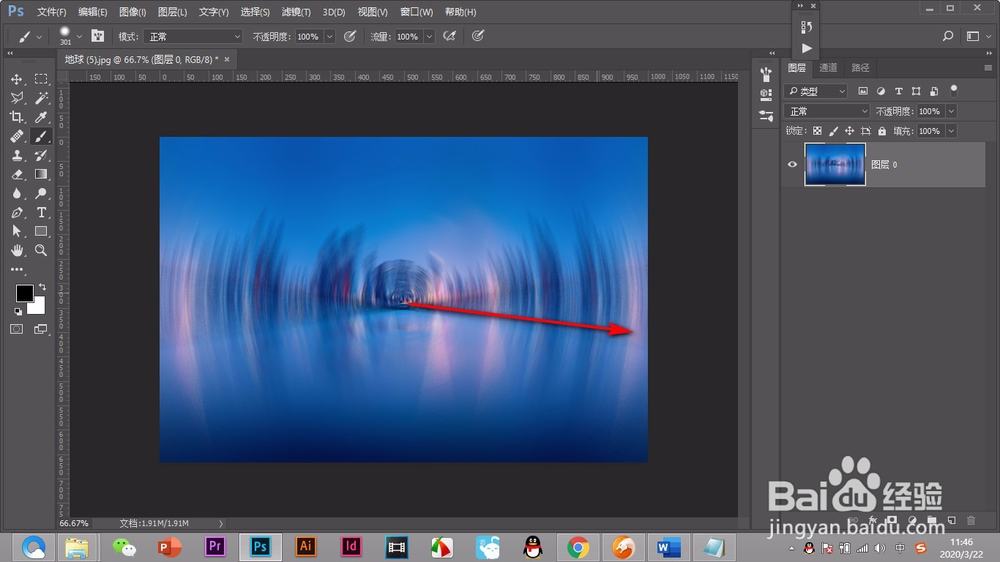
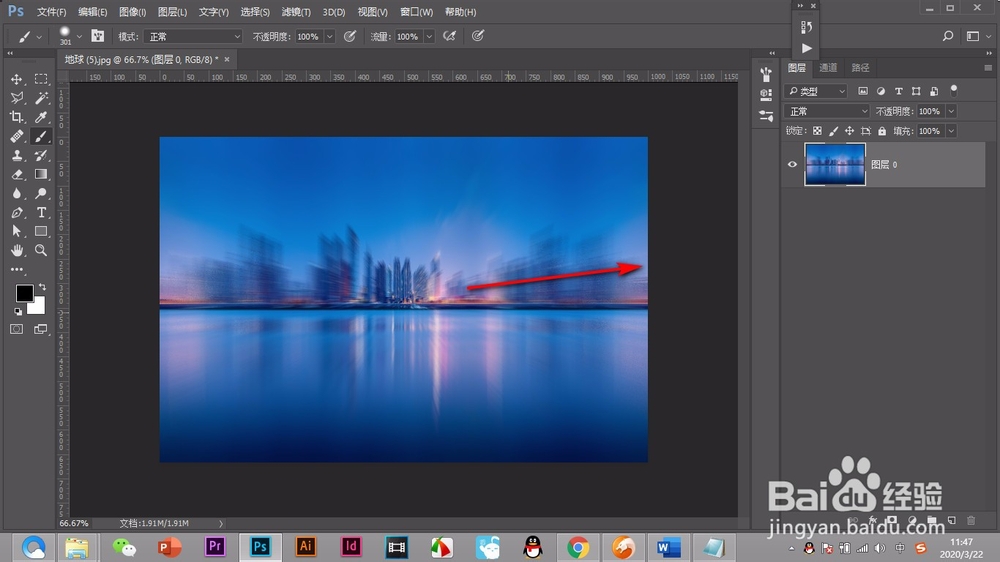
6、然后我们再试一下缩放的模糊,点击——确定。
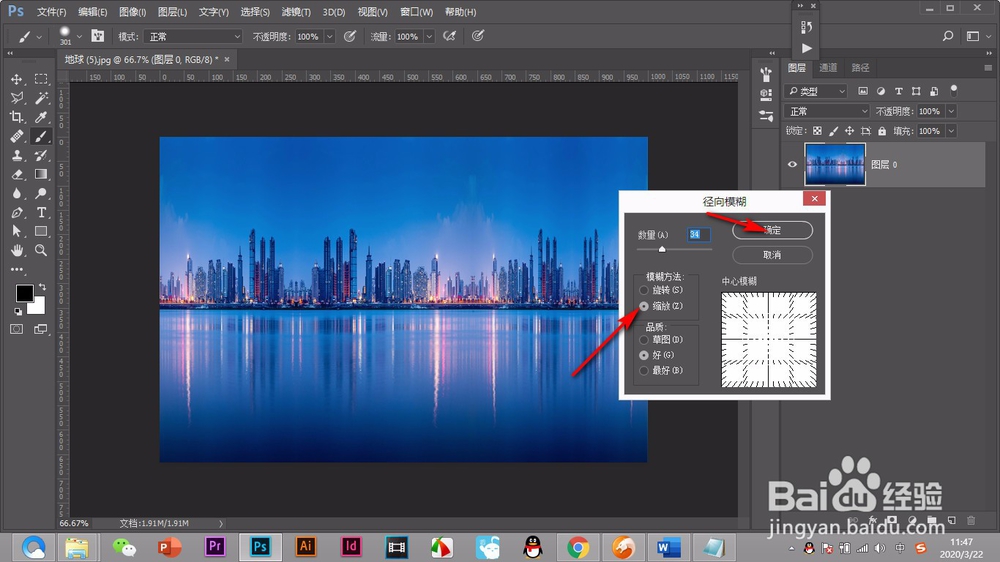
7、这个模糊就是缩放的了,离中心点越远的反向模糊越大。
1、1.导入素材,点击滤镜,找到模糊,点击——高斯模糊。
2.会弹出高斯模面板,通过拉大半径来增加模糊程度,这样的模糊是均匀的。
3.我们再点击——径向模糊。
4.在径向模糊的面板中有两种模糊方式,一种是旋转,一种是缩放,先选择缩放,点击确定。
5.旋转的模糊是离中心点越远模糊的越厉害,模糊有旋转的倾向。
6.然后我们再试一下缩放的模糊,点击——确定。
7.这个模糊就是缩放的了,离中心点越远的反向模糊越大。
