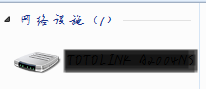
1、找到你的路由器,打开
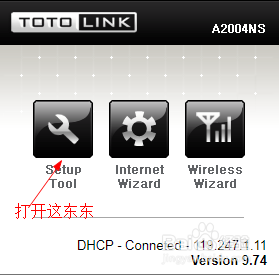
2、按设置
3、登陆一下,不知道密码的问你妈

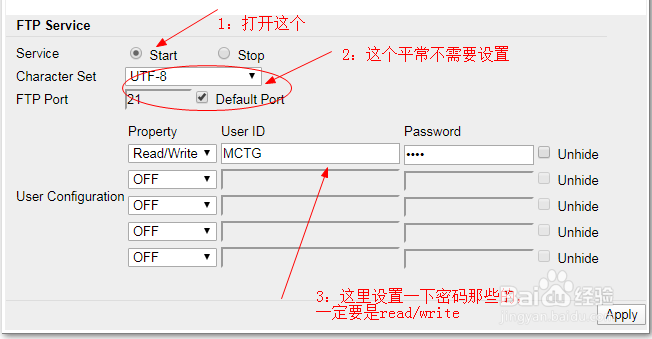
4、找到服务器设置

5、看图
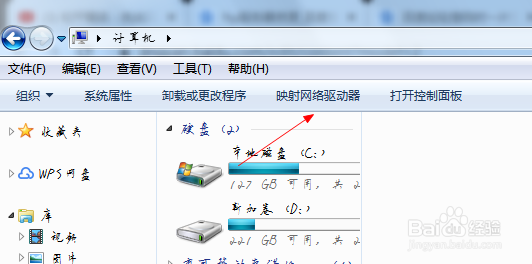
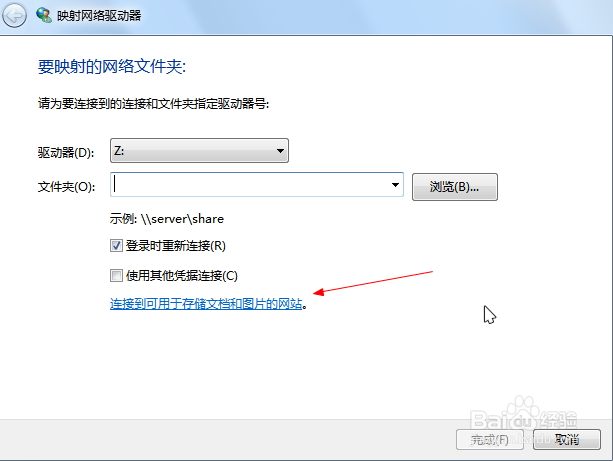
1、按这个
2、按连接到可存储文件和图片的网站
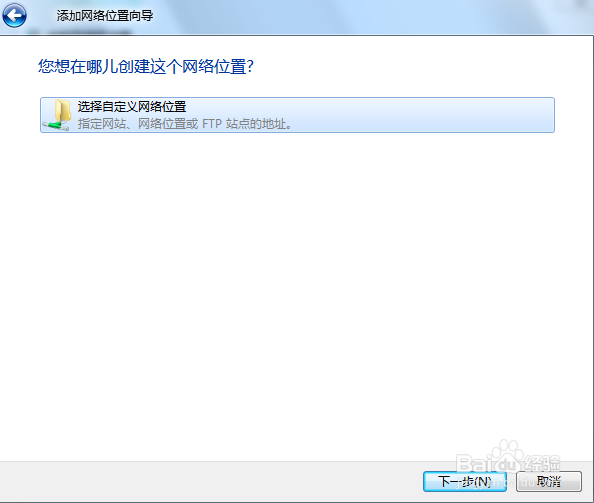
3、选择自定义网络位置
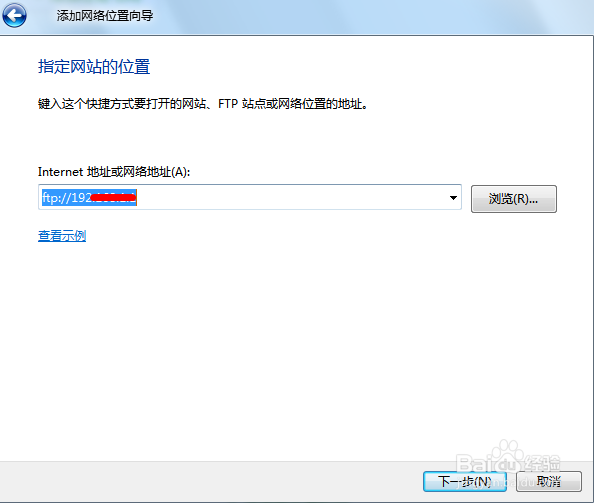
4、这里输入 ftp://你刚刚登陆路由器管理页面的IP
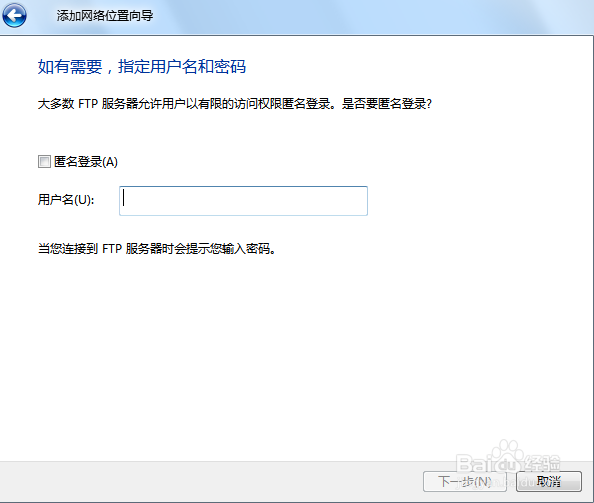
5、这里输入账号名称
6、名字随便
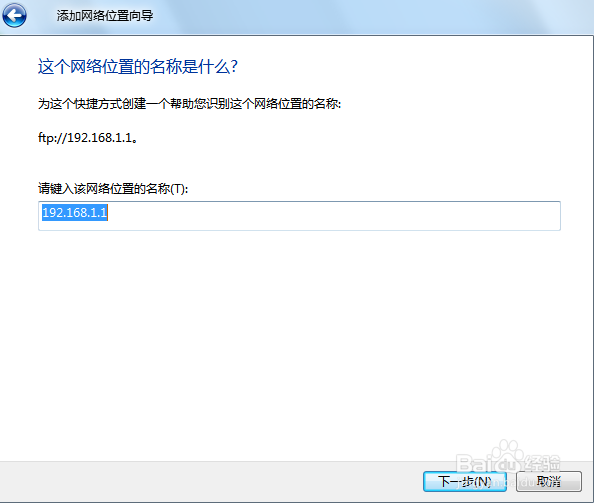
7、按完成,这时候会提示输入密码,输入完就可以正常访问了
时间:2026-05-03 06:16:19
1、找到你的路由器,打开
2、按设置
3、登陆一下,不知道密码的问你妈
4、找到服务器设置
5、看图
1、按这个
2、按连接到可存储文件和图片的网站
3、选择自定义网络位置
4、这里输入 ftp://你刚刚登陆路由器管理页面的IP
5、这里输入账号名称
6、名字随便
7、按完成,这时候会提示输入密码,输入完就可以正常访问了
