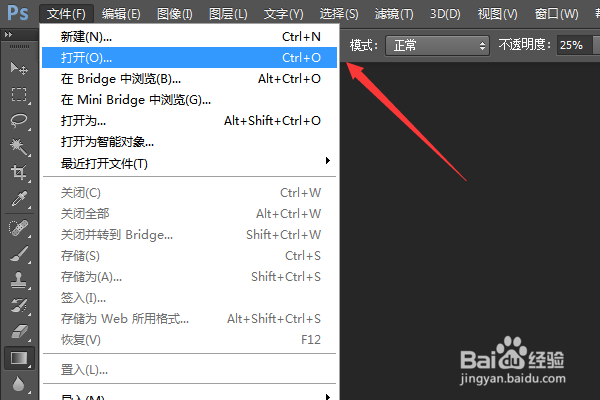
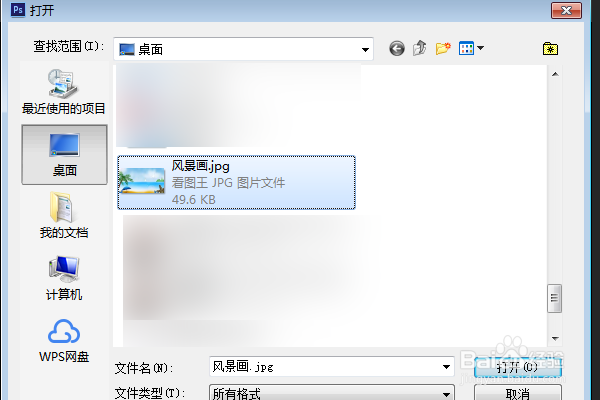
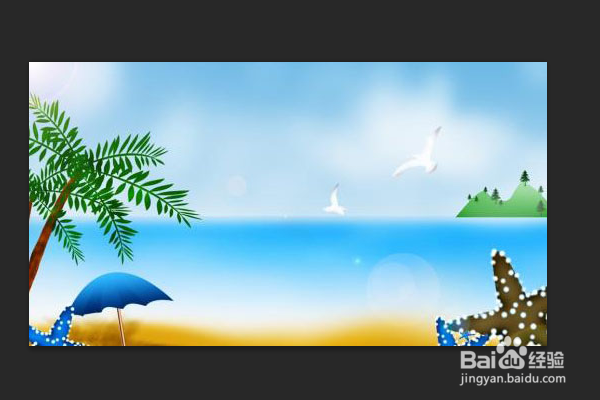
1、首先,点击文件-打开,选择需要绘制彩虹的图片。
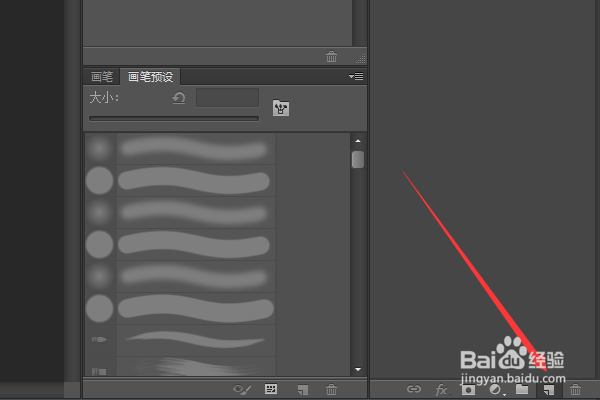
2、单击图层面板底部的“创建新图层”按钮,创建一个新图层。
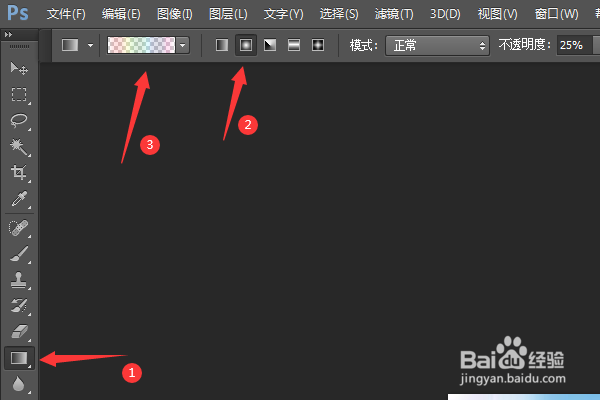
3、单击工具箱中的渐变工具,在工具栏中单击“径向渐变”按钮,然后点击列表中的颜色框部分,弹出“渐变编辑器”命令,选择“透明彩虹”颜色渐变方式,然后用鼠标单击色条下方最右边的紫色色标,并在位置文本框中输入100,这时该色标将自动移动到色条最右侧。
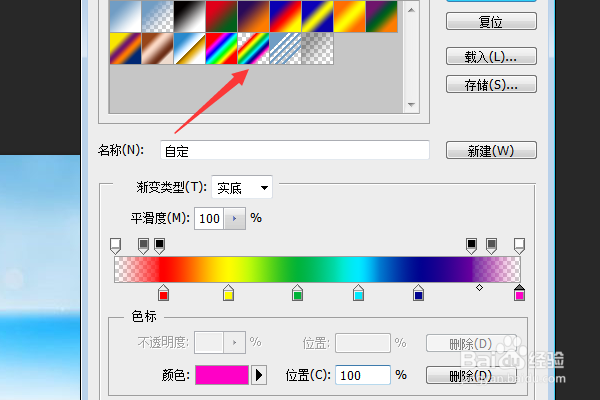
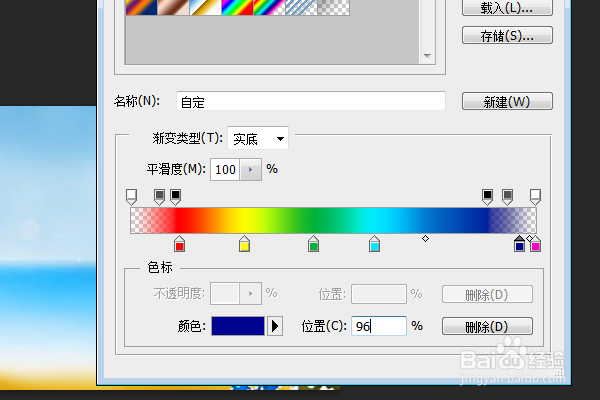
4、接下来用相同的方式设置其他色标的位置:最右边第二个蓝色色标位置96,第三个淡蓝色色标95,第四个绿色色标92,第五个黄色色标88,第六个红色色标85。(这里的色标是从右数起)
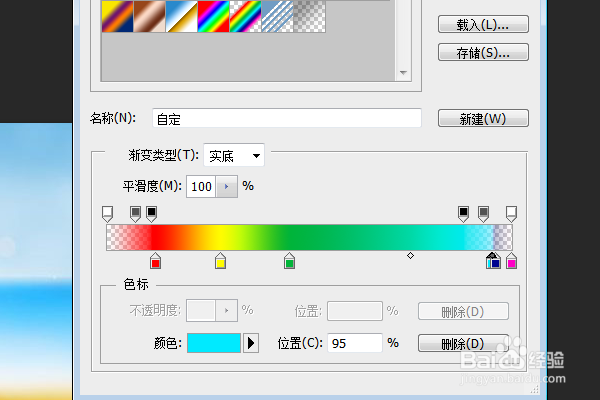
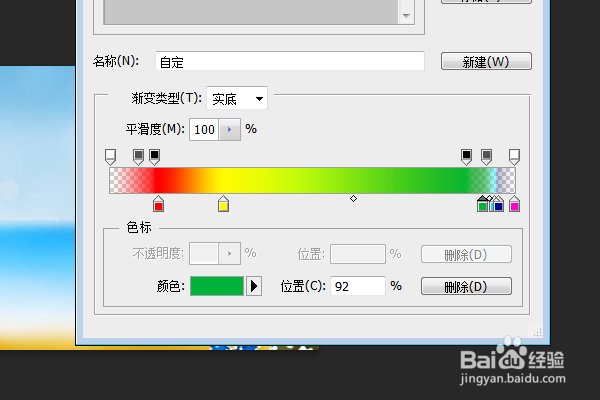
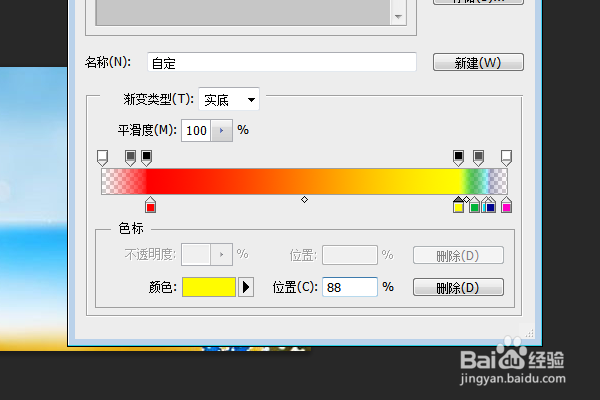

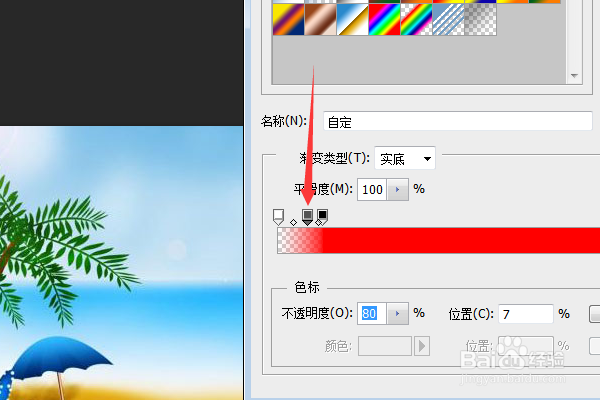
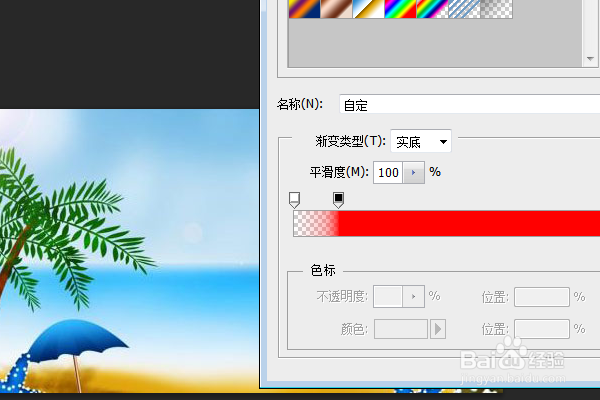
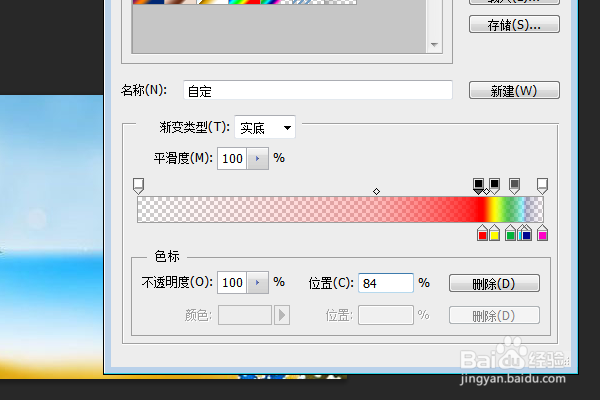
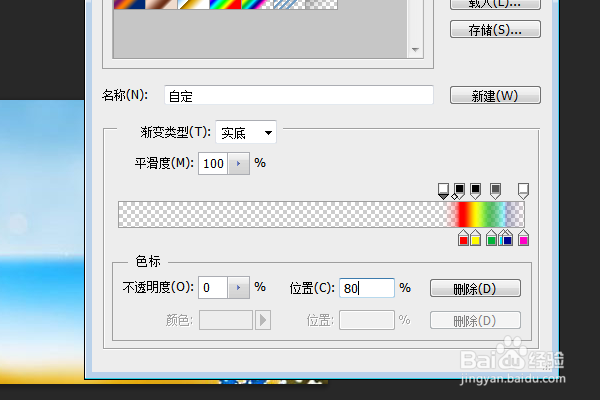
5、单击色条上方最左边的第二个色标,并将其向下方拖动删除,然后单击第三个色标,位置84;再单击最左边的第一个色标,位置80。然后点击确定。
6、将不透明度设置为25%。

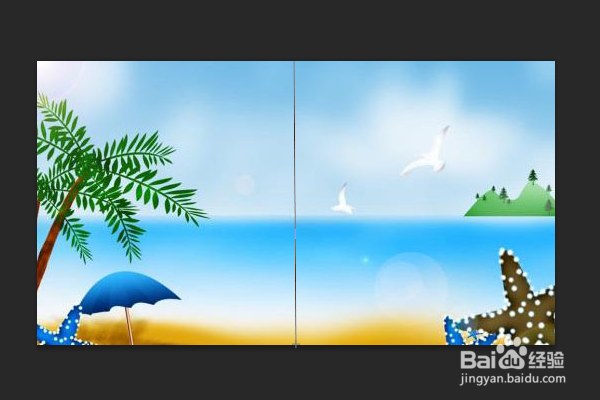
7、如图,将鼠标移动到图像的底部,按下鼠标左键向上拖动画一条直线,得到如图2的渐变效果。

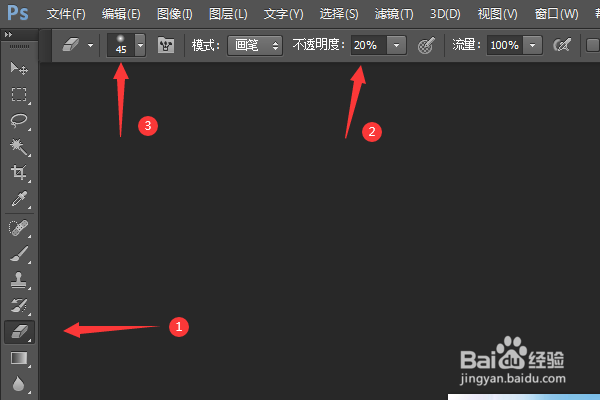
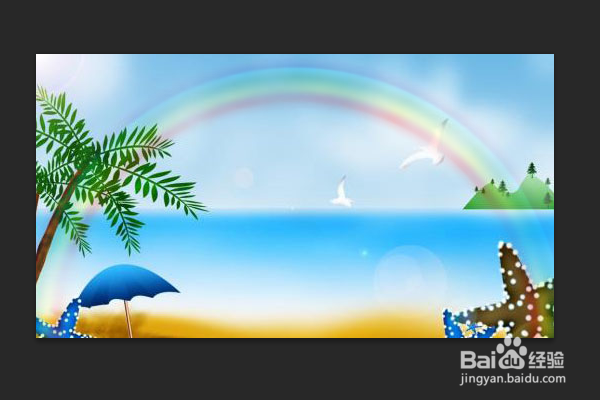
8、选取橡皮擦工具,将画笔样式设置为柔角45像素,不透明度为20%,自彩虹底端从下往上进行擦除,使其慢慢消失在水面以上,完成彩虹效果。
1、首先,点击文件-打开,选择需要绘制彩虹的图片。
2、单击图层面板底部的“创建新图层”按钮,创建一个新图层。
3、单击工具箱中的渐变工具,在工具栏中单击“径向渐变”按钮,然后点击列表中的颜色框部分,弹出“渐变编辑器”命令,选择“透明彩虹”颜色渐变方式,然后用鼠标单击色条下方最右边的紫色色标,并在位置文本框中输入100,这时该色标将自动移动到色条最右侧。
4、接下来用相同的方式设置其他色标的位置:最右边第二个蓝色色标位置96,第三个淡蓝色色标95,第四个绿色色标92,第五个黄色色标88,第六个红色色标85。(这里的色标是从右数起)
5、单击色条上方最左边的第二个色标,并将其向下方拖动删除,然后单击第三个色标,位置84;再单击最左边的第一个色标,位置80。然后点击确定。
6、将不透明度设置为25%。
7、如图,将鼠标移动到图像的底部,按下鼠标左键向上拖动画一条直线,得到如图2的渐变效果。
8、选取橡皮擦工具,将画笔样式设置为柔角45像素,不透明度为20%,自彩虹底端从下往上进行擦除,使其慢慢消失在水面以上,完成彩虹效果。
