1、1:在动画控制区可以进行关键帧的设置和调节;
如图所示:

2、2:“时间滑块”:用于设置播放范围、关键帧和被控的关键点;
(1)时间滑块上的红色标记是:设置的关键帧;
(2)鼠标左键在时间滑块上跳跃点击、滑动都可以预览动画;
如图所示:

3、3:“编辑框”是:设置当前的时间帧;
如图所示:

4、4:“动画控制区按钮”:播放动画;
如图所示:

5、5:“范围滑块”:用于设置“时间滑块”动画的播放范围;
如图所示:

6、6:“自由关键帧切换”按钮:在给物体对象设置了一帧后,物体对象动作有所变化的时候会实时记录下来;
(1)按“S”键,可以快速创建关键帧;
如图所示:

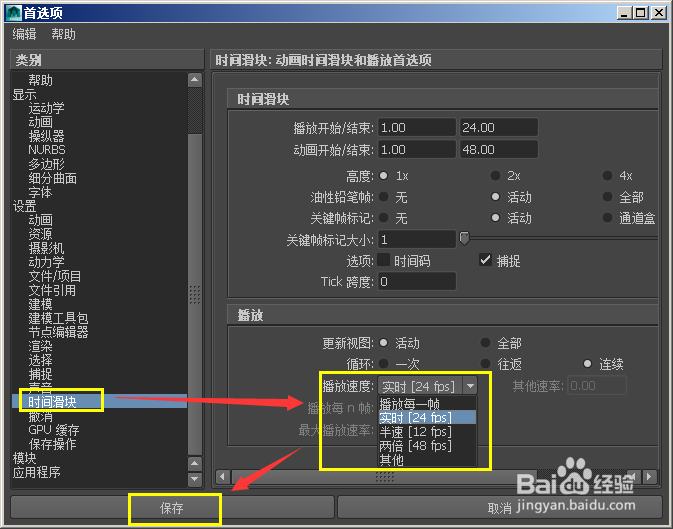
7、7:点击打开“动画首选项”,设置帧速率:每秒24帧;
如图所示: