Excel中如何设置不复制隐藏单元格?

 时间:2026-02-14 22:30:06

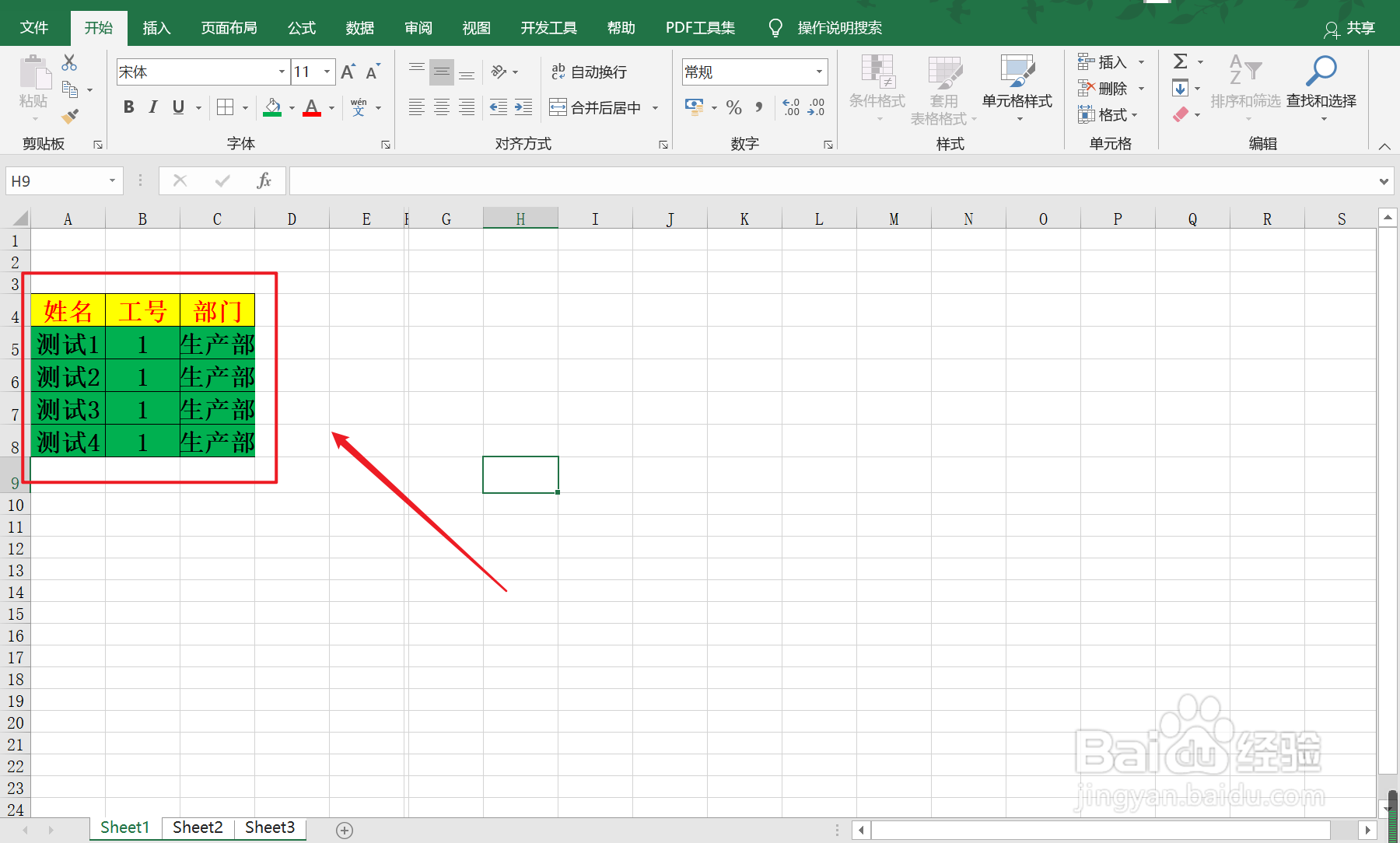
1、打开Excel表格,制作演示案例表(如图所示)
Excel中如何设置不复制隐藏单元格?

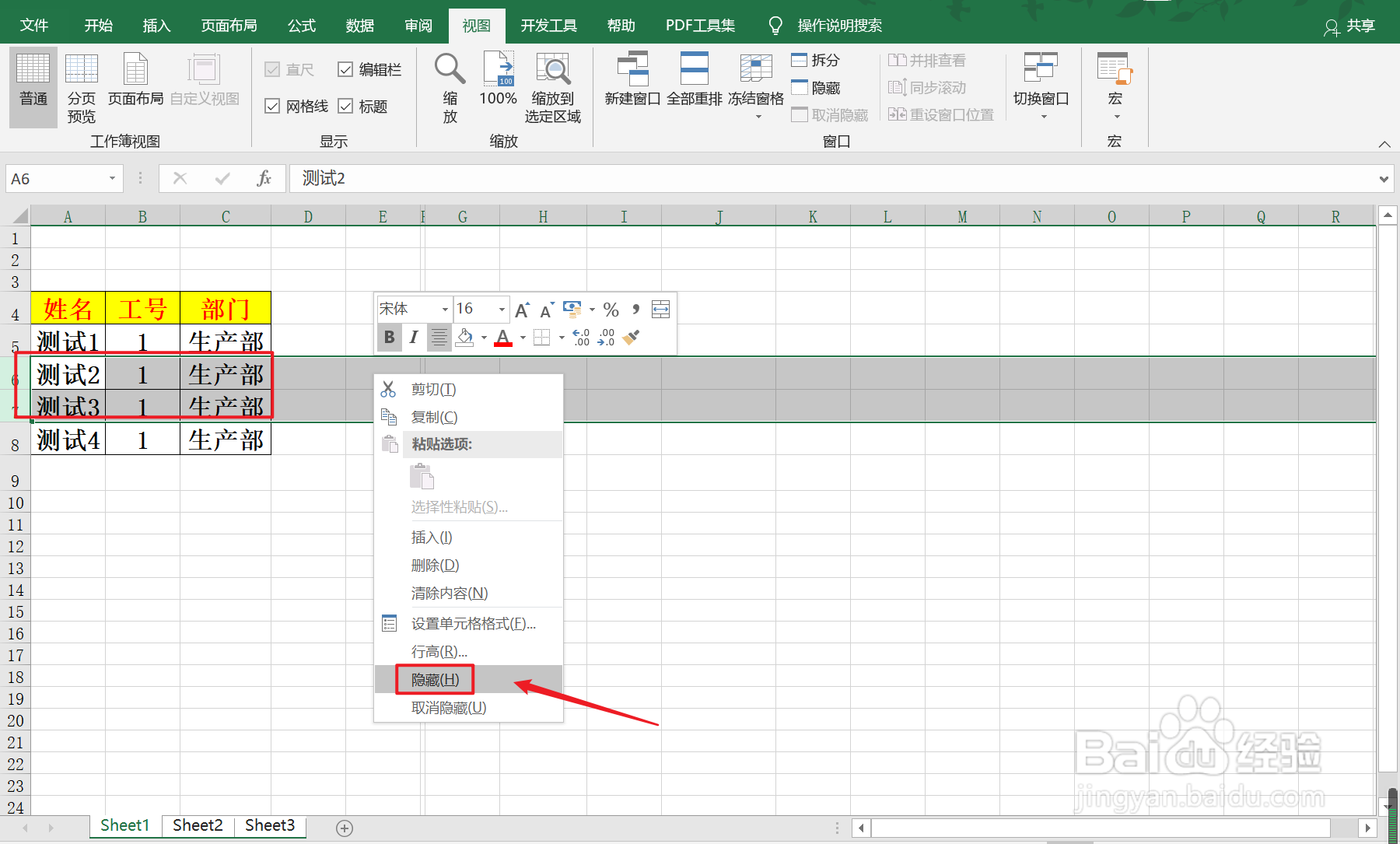
2、选中第6和第7行单元格,右键点击隐藏按钮(如图所示)

Excel中如何设置不复制隐藏单元格?

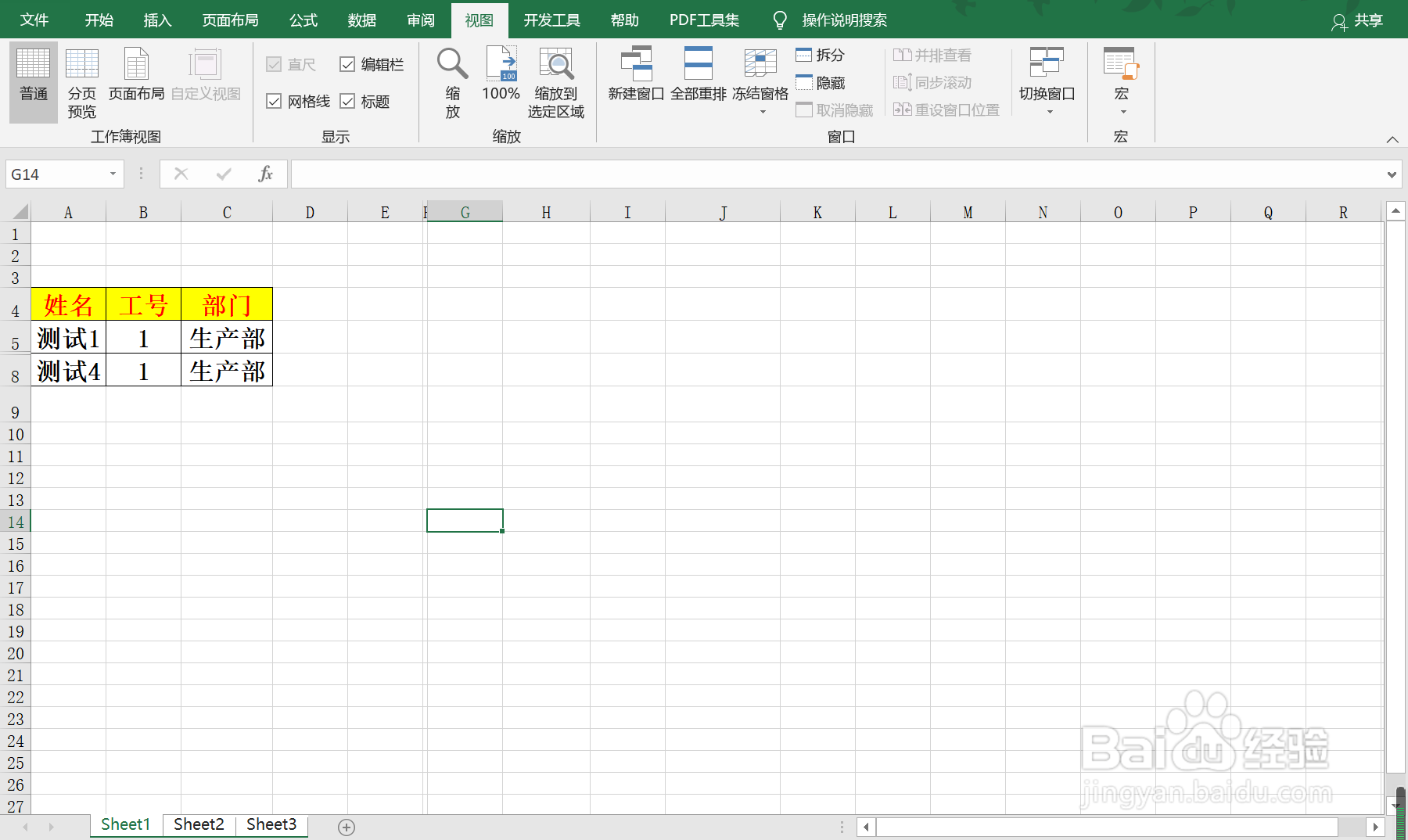
3、打开隐藏后,隐藏了第6和第7项后,将剩下的显示行复制(如图所示)

Excel中如何设置不复制隐藏单元格?

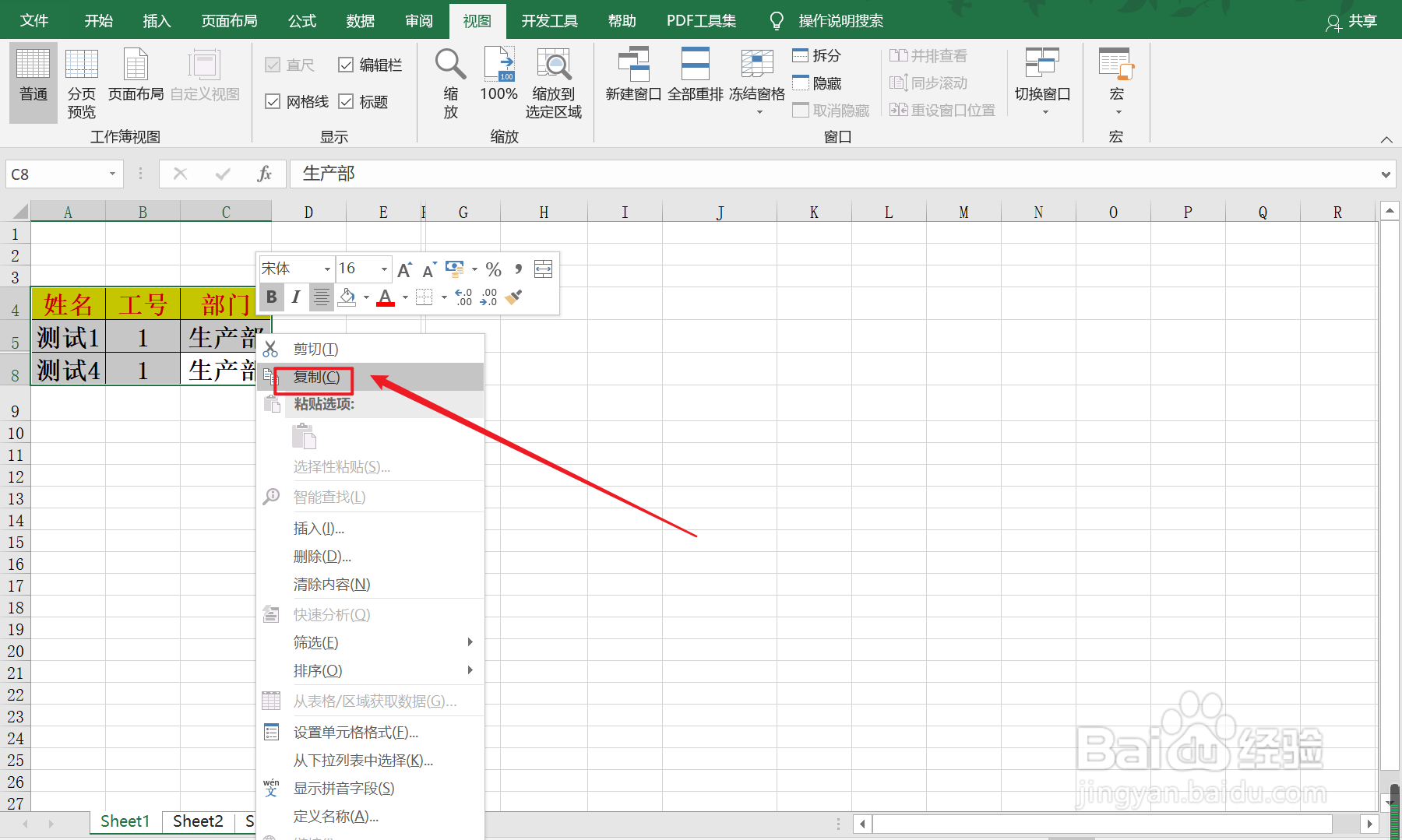
4、然后鼠标拖动选中第5和第8行,选择复制按钮(如图所示)

Excel中如何设置不复制隐藏单元格?

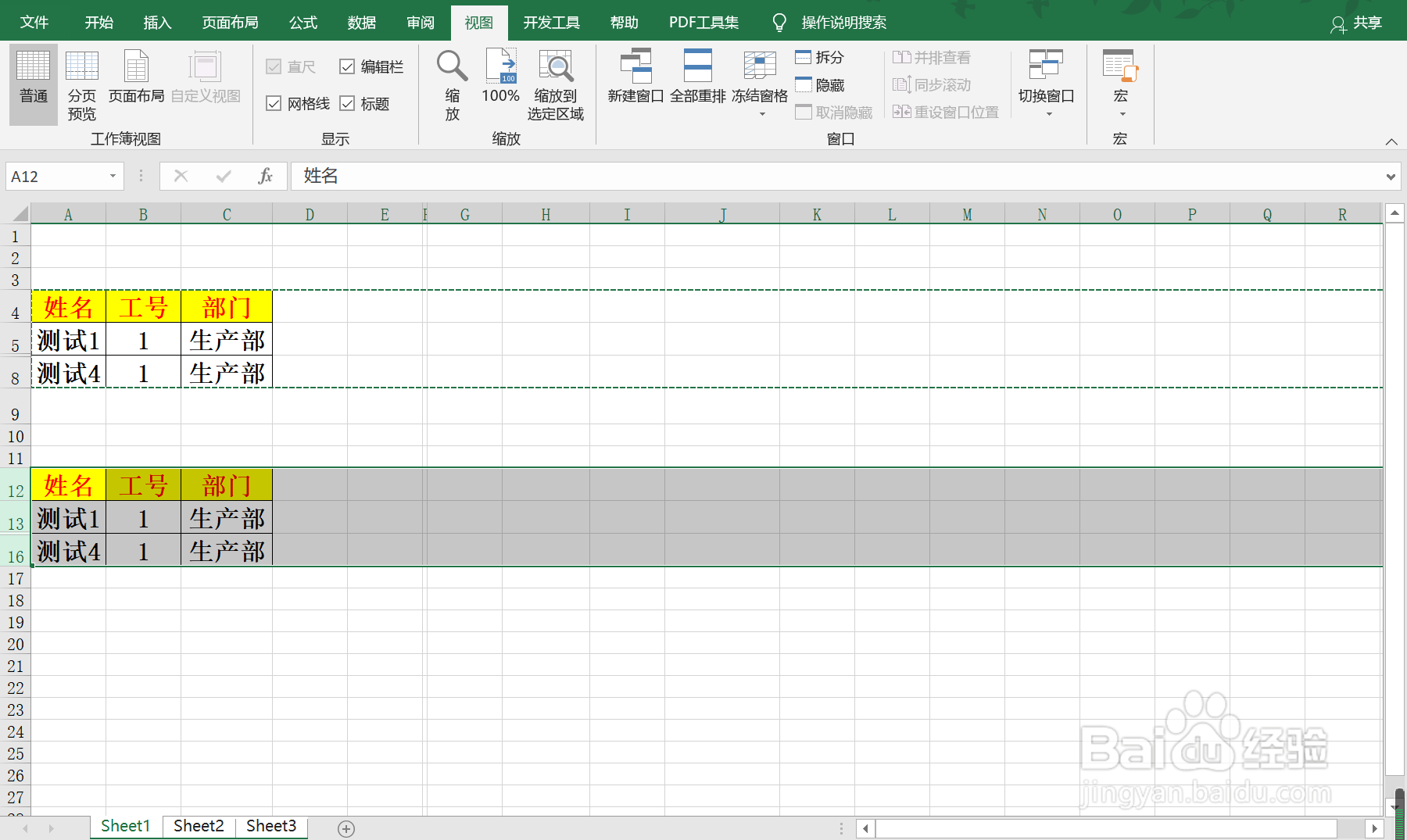
5、然后将复制的行粘贴出来就可以看到,复制出来的是显示表格(如图所示)

Excel中如何设置不复制隐藏单元格?

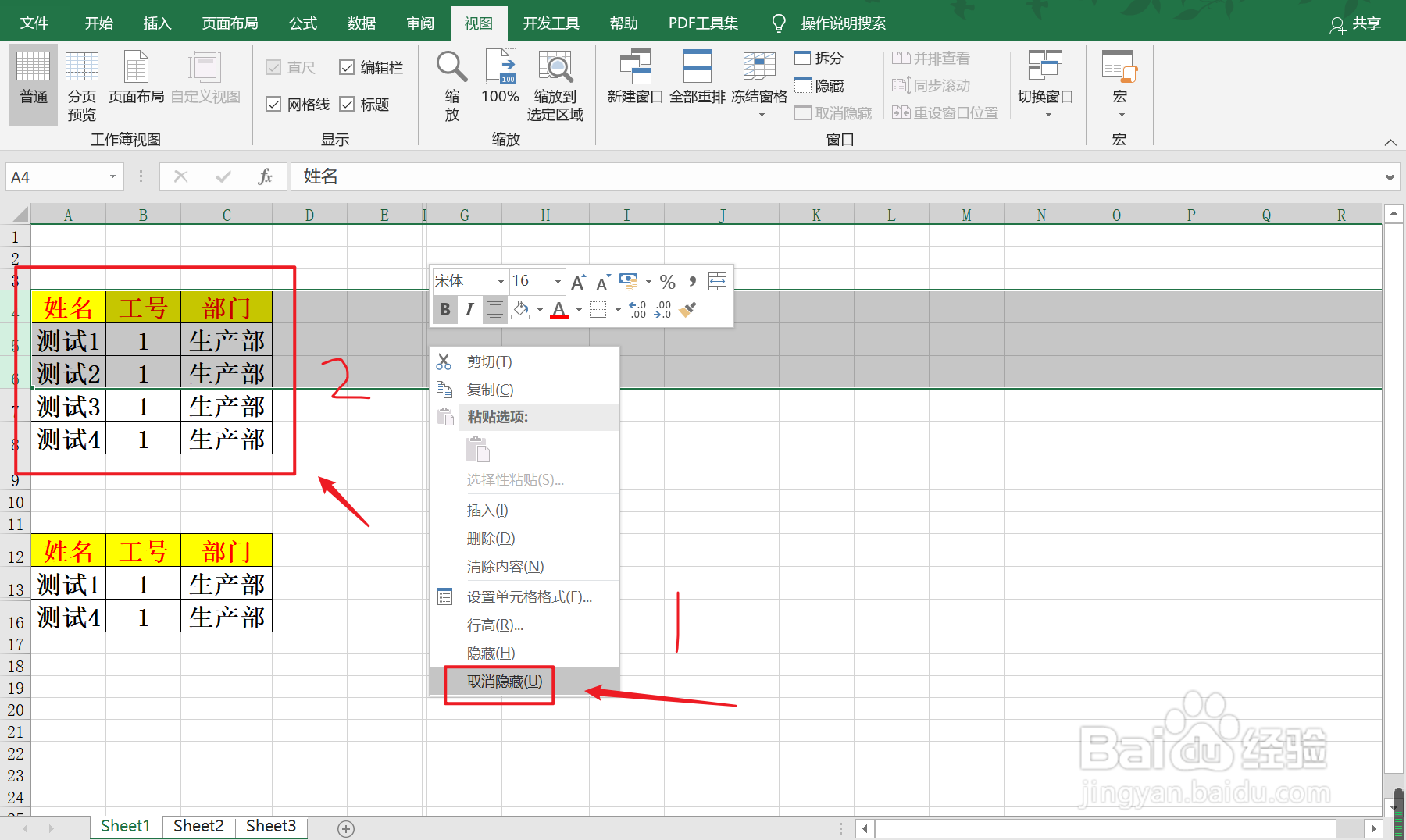
6、然后选中第一次的表格,将隐藏项【取消隐藏】(如图所示)

Excel中如何设置不复制隐藏单元格?

7、总结:

【1】打开Excel表格,制作演示案例表

【2】选中第6和第7行单元格,右键点击隐藏按钮

【3】打开隐藏后,隐藏了第6和第7项后,将剩下的显示行复制

【4】然后鼠标拖动选中第5和第8行,选择复制按钮

【5】然后将复制的行粘贴出来就可以看到,复制出来的是显示表格

【6】然后选中第一次的表格,将隐藏项【取消隐藏】

  • excel隐藏部分不复制
  • Excel怎么不复制隐藏的内容
  • Excel技巧—怎样不复制隐藏区域
  • 如何将表格中的重复编码标注出来?
  • 如何将EXCEL中的整列文本格式转换为数字格式
  • 热门搜索
    三亚大东海旅游攻略 岳阳旅游攻略 美国纽约旅游攻略 白云山旅游攻略 福清旅游景点大全 海南旅游攻略自助游 东莞旅游景点排行 梅里雪山旅游 日照旅游景点大全介绍 郑州旅游网