Excel表格怎样批量快速添加多行表头

 时间:2026-02-14 04:07:32

1、如图所示,F列作为辅助列,在F4单元格输入数字1.

Excel表格怎样批量快速添加多行表头

2、选中辅助列中,不含表头在内的前面的单元格,下拉到表格数据区域的底部,可以看到以批量隔3行填充数字序列。

Excel表格怎样批量快速添加多行表头

Excel表格怎样批量快速添加多行表头

3、全选辅助列的数据区域,点开查找下拉箭头,选择“定位”。

Excel表格怎样批量快速添加多行表头

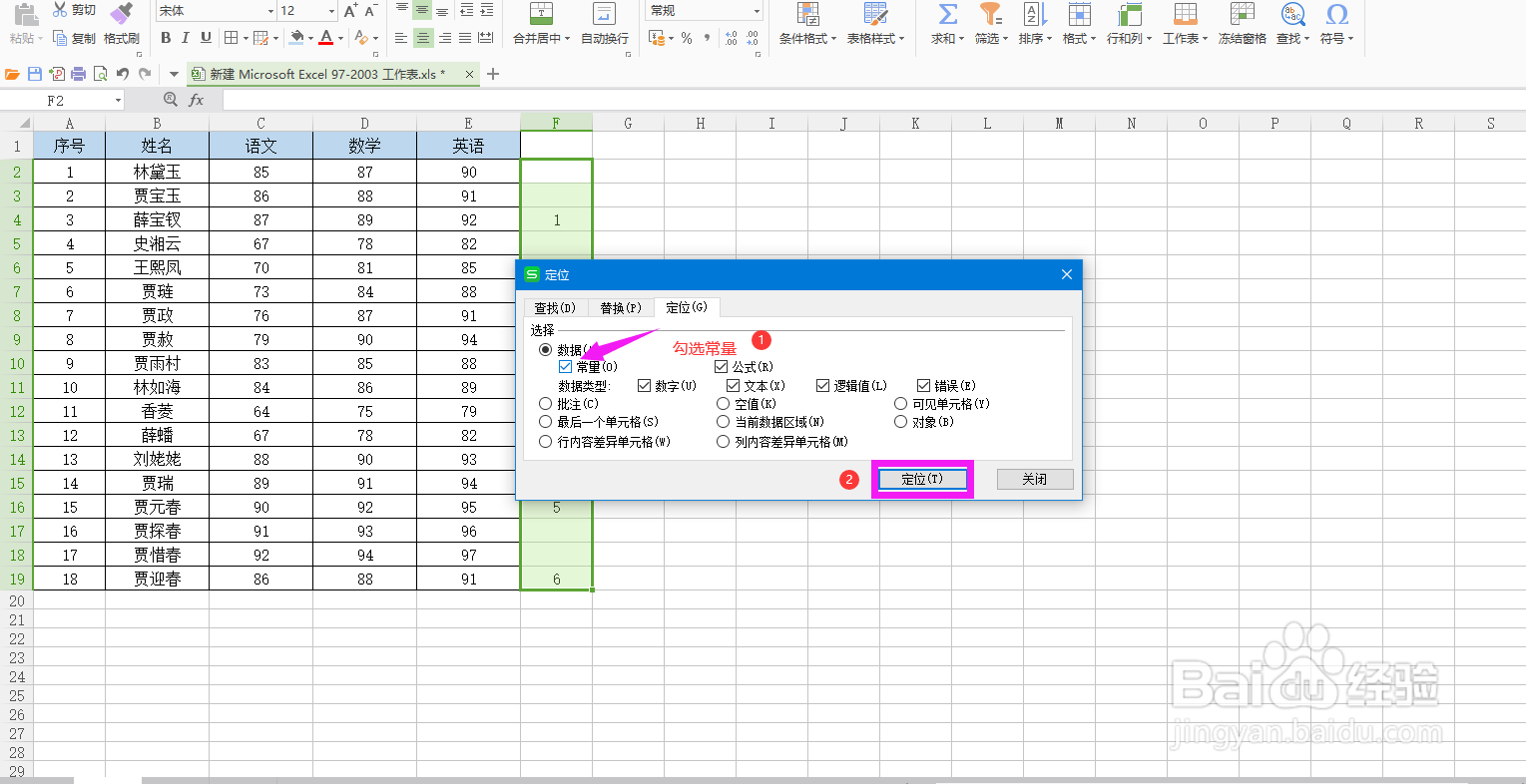
4、在弹出的定位对话框中,勾选“常量”前面的复选框,点击定位。可以看到所有添加数字的单元格均被锁定
Excel表格怎样批量快速添加多行表头

Excel表格怎样批量快速添加多行表头

5、单击鼠标右键,在弹出的下拉选项中,选择“插入”。

Excel表格怎样批量快速添加多行表头

6、在弹出的插入对话框中,点选“整行”,点击确定。可以看到已批量在填充数字的行的上方添加了空行。

Excel表格怎样批量快速添加多行表头

Excel表格怎样批量快速添加多行表头

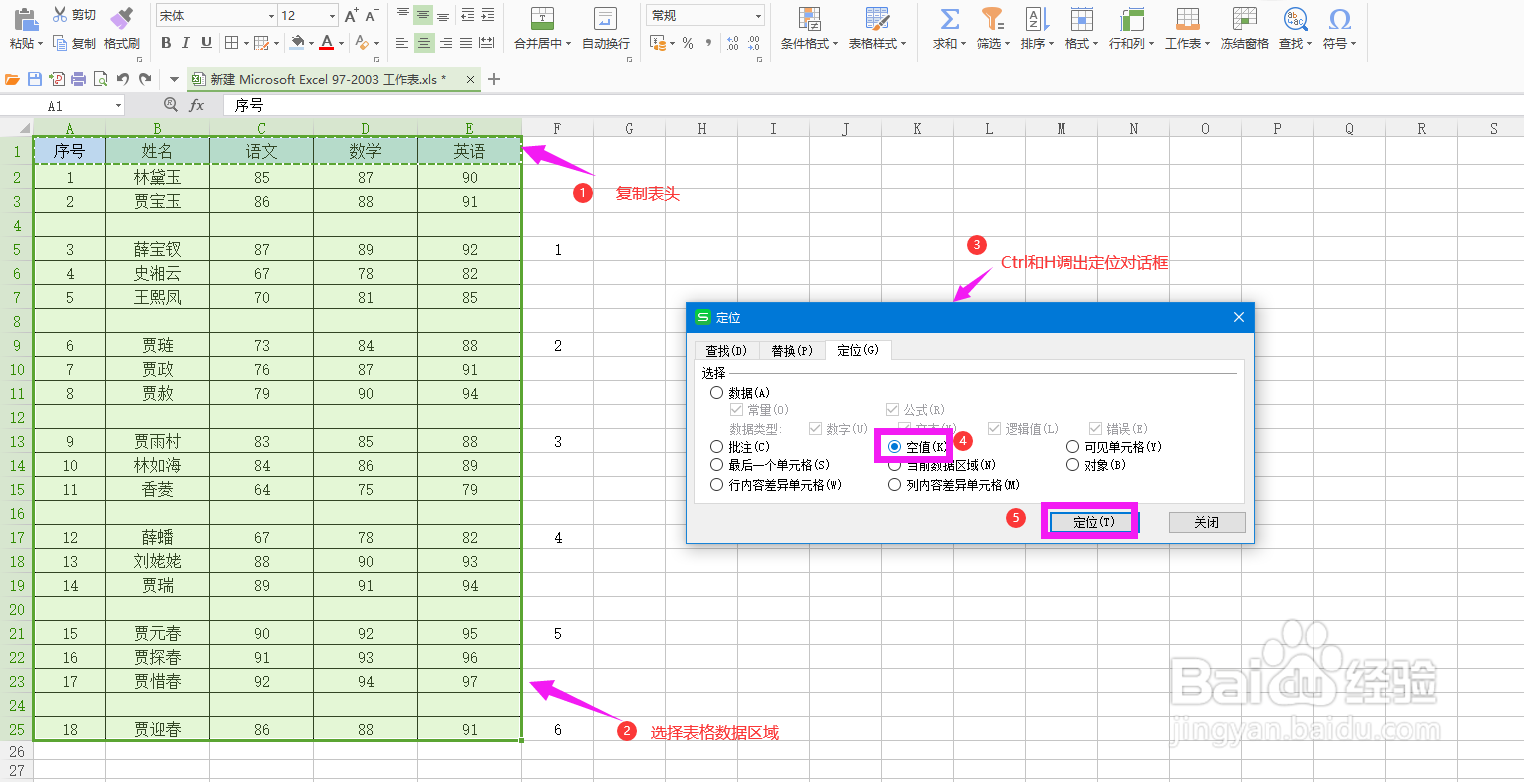
7、复制表头,全选表格数据区域,同时按Ctrl和字母H,弹出定位对话框,在对话框中点选空值,点击定位,即可看到所有的空白行已被锁定。
Excel表格怎样批量快速添加多行表头

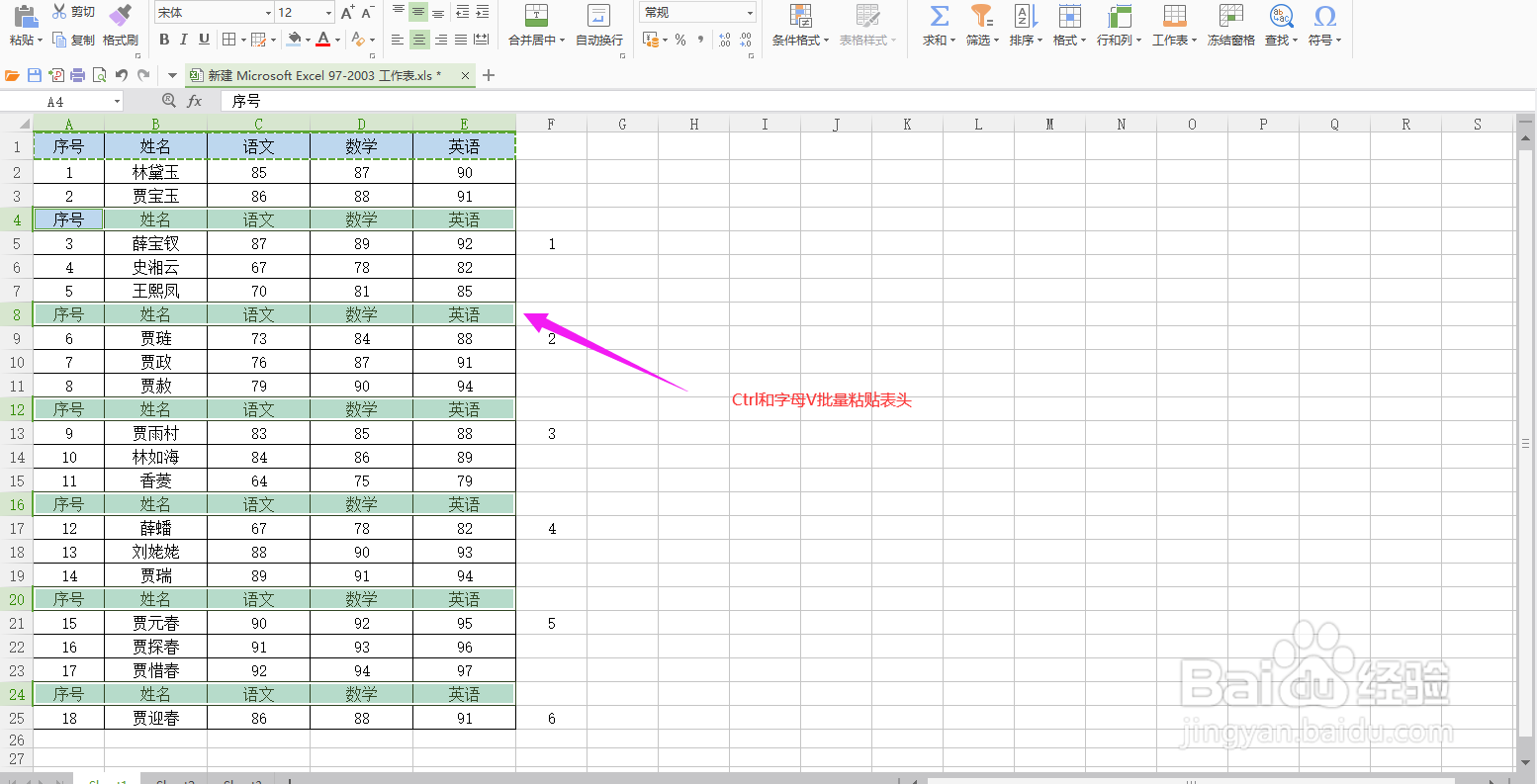
8、同时按Ctrl和字母V粘贴所有表头,这样操作过程就完成了。

Excel表格怎样批量快速添加多行表头

  • Excel技巧:如何隔行添加表头?
  • Excel中隐藏的部分不能被他人取消隐藏
  • Excel2016怎么样同时为几个工作表添加相同表头
  • 用excel进行隔行变色
  • WPS如何批量新建分表格
  • 热门搜索
    南岳衡山旅游 湄洲岛旅游 去泰国旅游攻略 拉脱维亚旅游 旅游社区 过年去哪里旅游比较好 西安的旅游景点 欧洲旅游团 日本旅游费用 吉林旅游景点大全