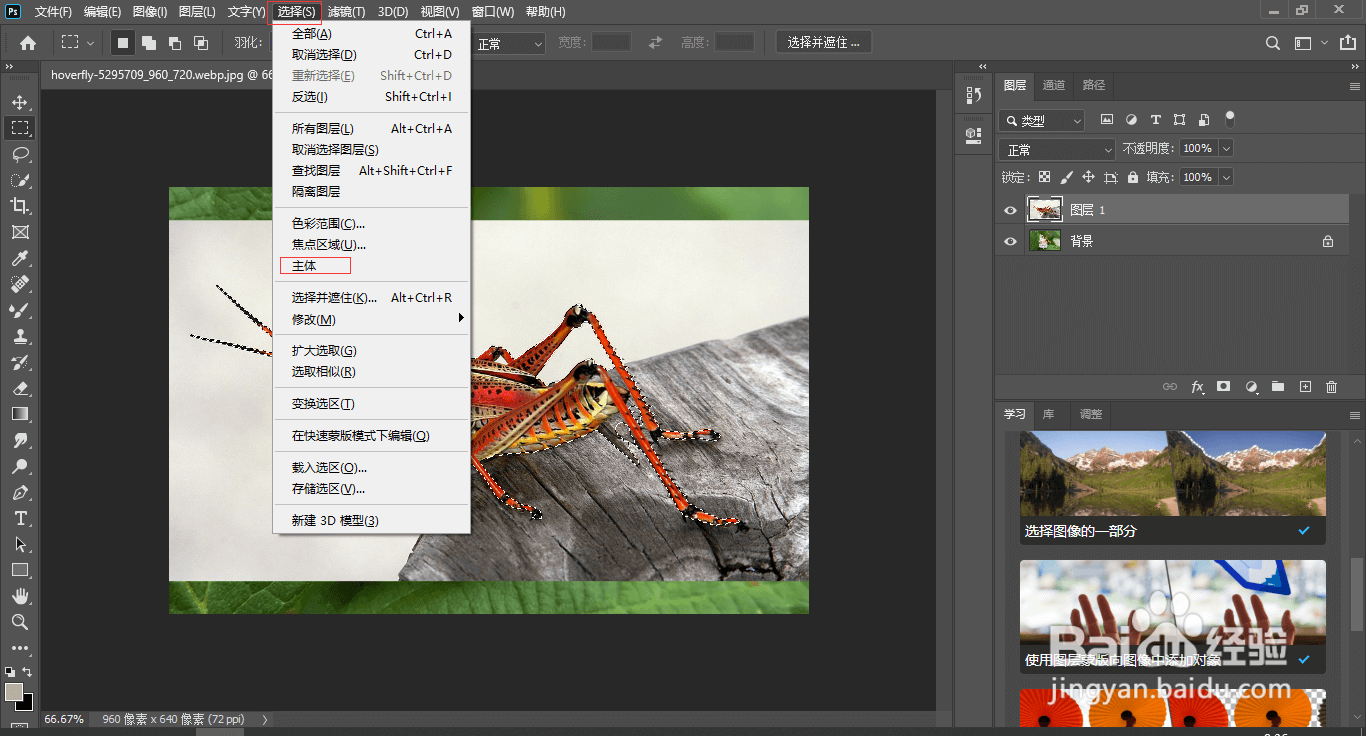
1、选中对象图层,点击‘选择’‘主体’,能大致选取要操作的对象
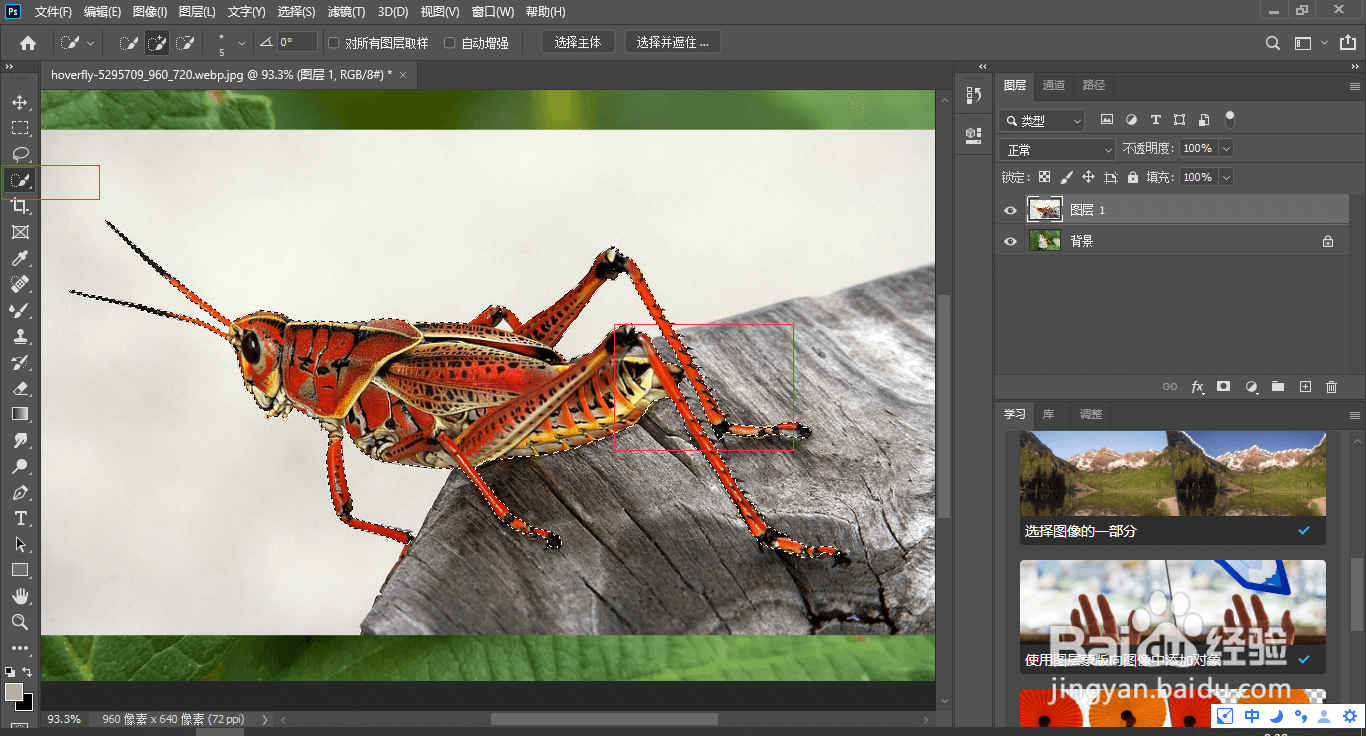
2、按w键,选择快速选取工具,按住Alt键鼠标点击选取内多余的部分删除选取,
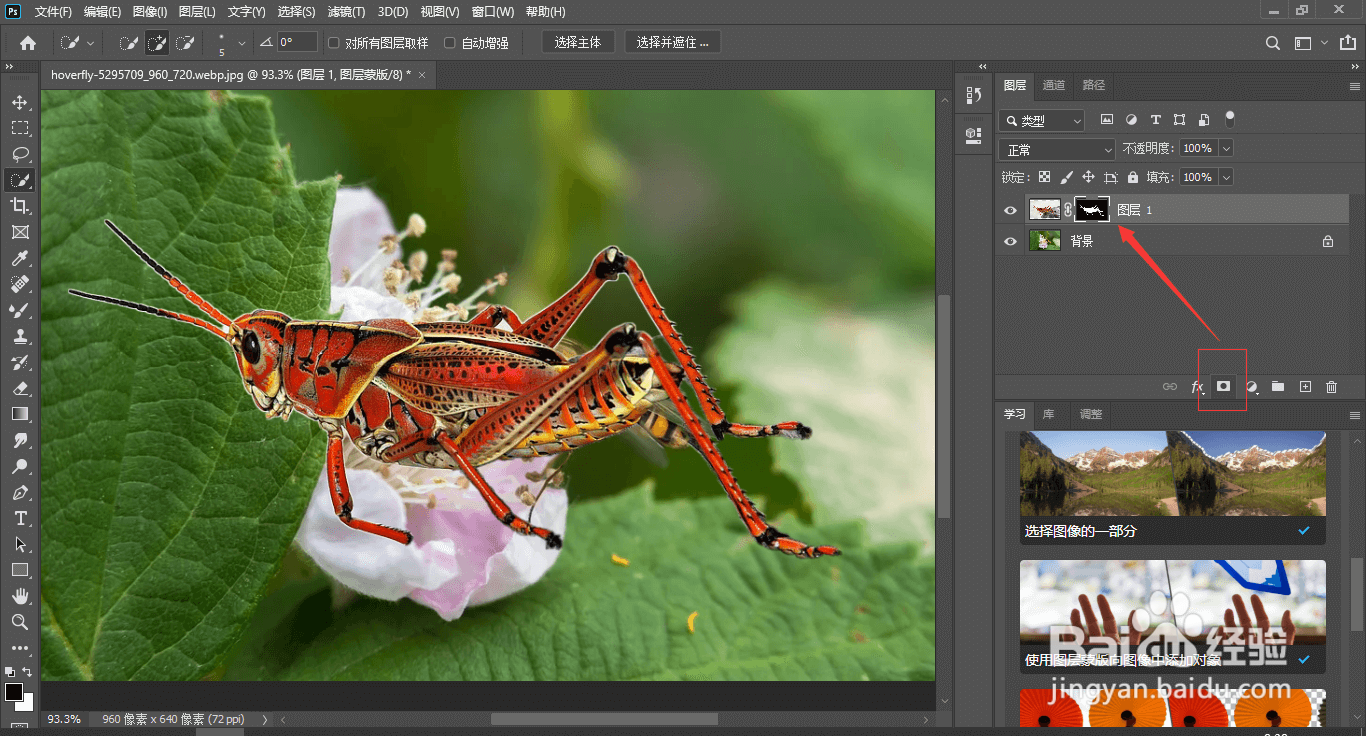
3、选中对象图层,点击添加蒙版,图像就抠出来了
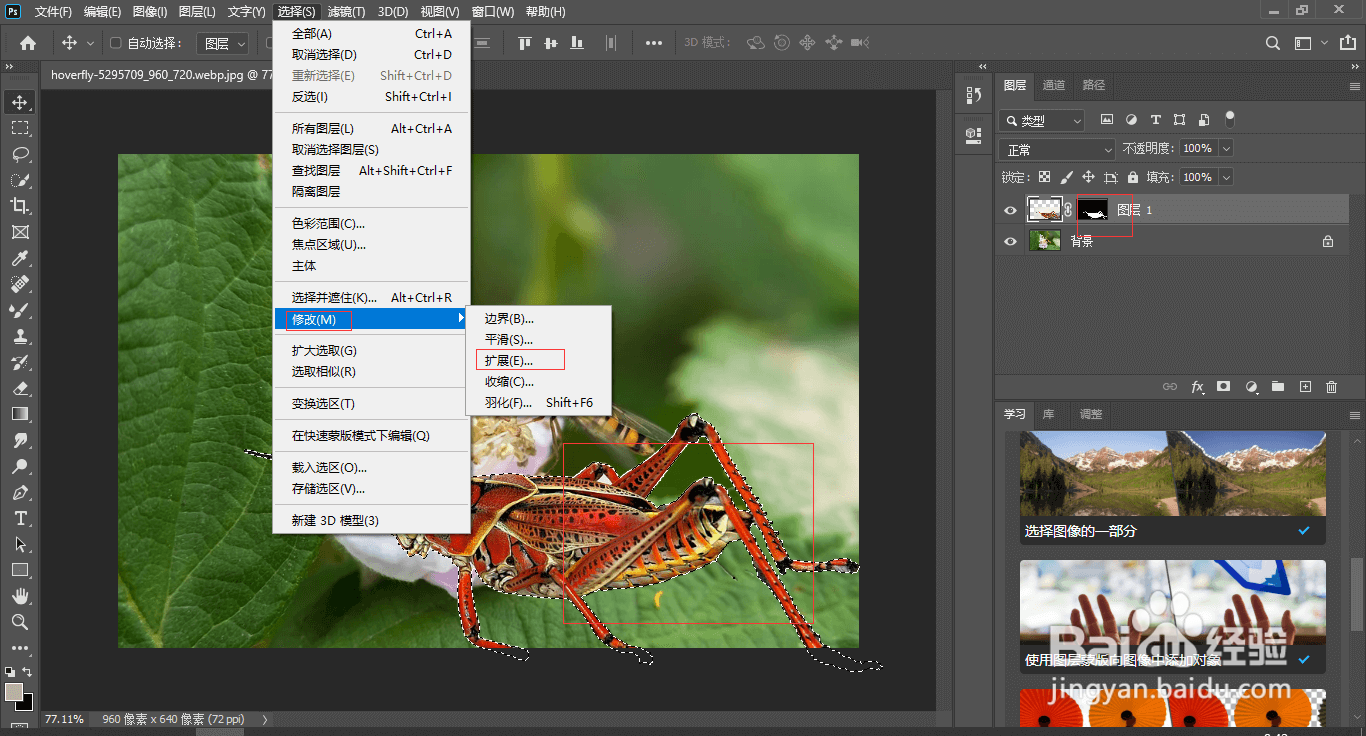
4、按住Ctrl键鼠标点击蒙板,选中蒙版,然后点击‘选择’‘修改’‘扩展’,添加1到2个像素,扩大对象显示,可能会有一种立体的效果
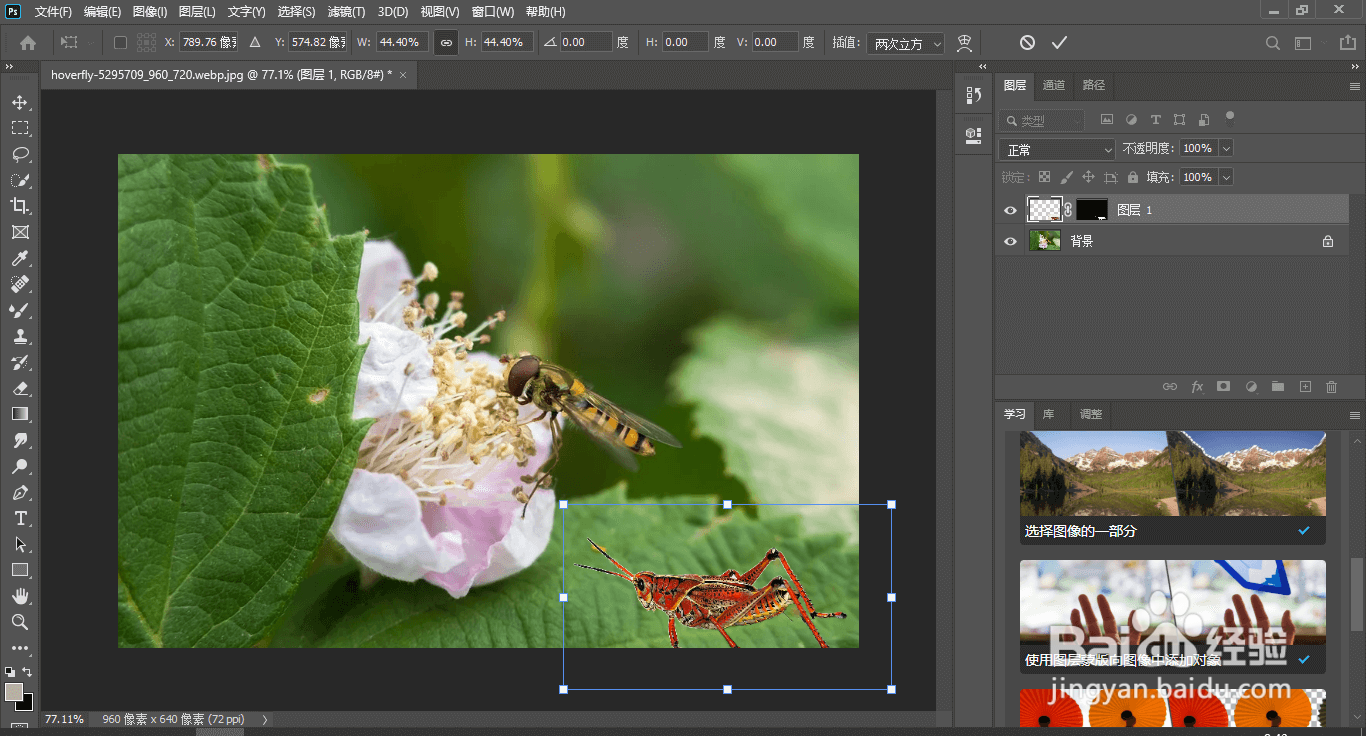
5、Ctrl+T选中对象,鼠标拖动改变对象大小
时间:2026-04-21 15:14:41
1、选中对象图层,点击‘选择’‘主体’,能大致选取要操作的对象
2、按w键,选择快速选取工具,按住Alt键鼠标点击选取内多余的部分删除选取,
3、选中对象图层,点击添加蒙版,图像就抠出来了
4、按住Ctrl键鼠标点击蒙板,选中蒙版,然后点击‘选择’‘修改’‘扩展’,添加1到2个像素,扩大对象显示,可能会有一种立体的效果
5、Ctrl+T选中对象,鼠标拖动改变对象大小
