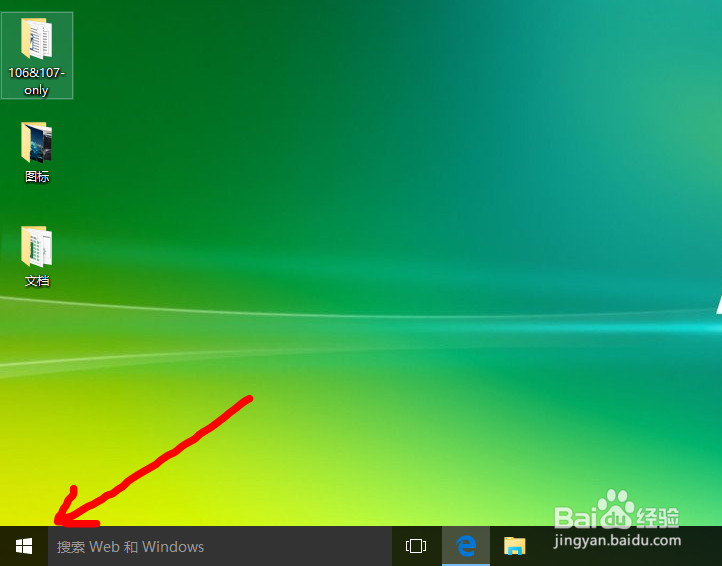
1、第一步:按Win系统键
按下键盘上的win系统键,或者鼠标点击系统图标,如图所示。
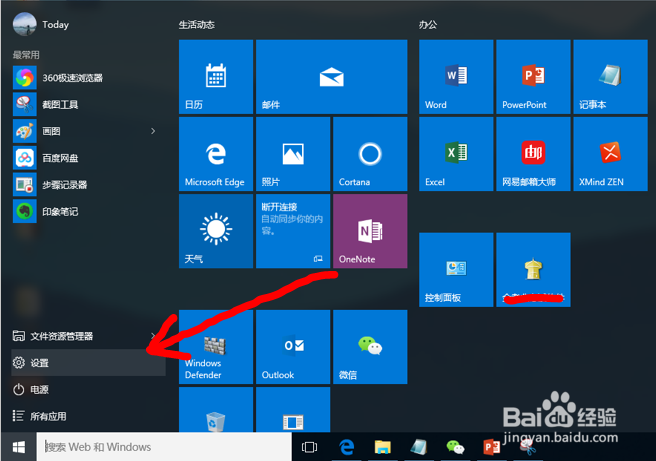
2、第二步:打开【设置】
如图所示,点击左下角的设置图标。
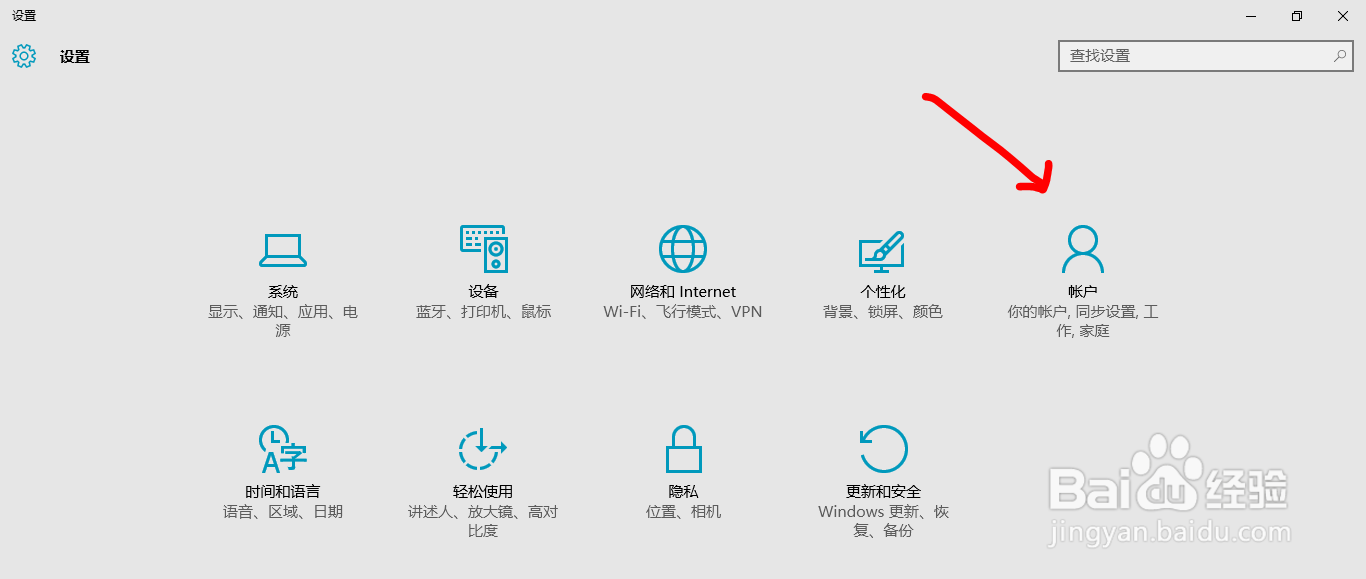
3、第三步:打开【账户】
如图所示,在设置选项卡点击【账户】。
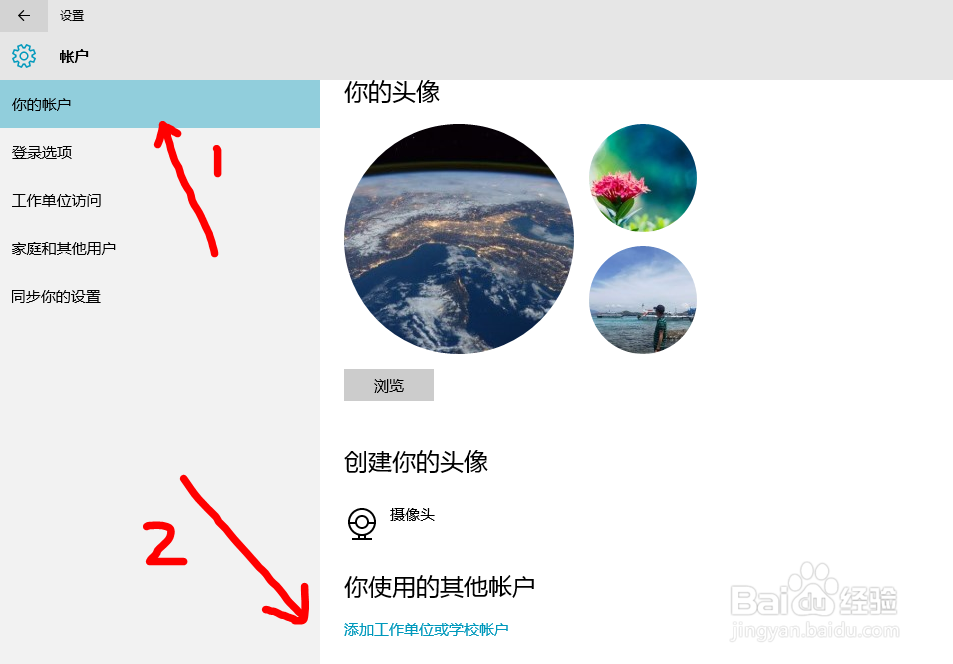
4、第四步:打开【添加工作单位或者学校账户】
1.如图所示,右侧点击【你的账户】
2.左侧底层找到并打开【添加工作单位或者学校账户】。
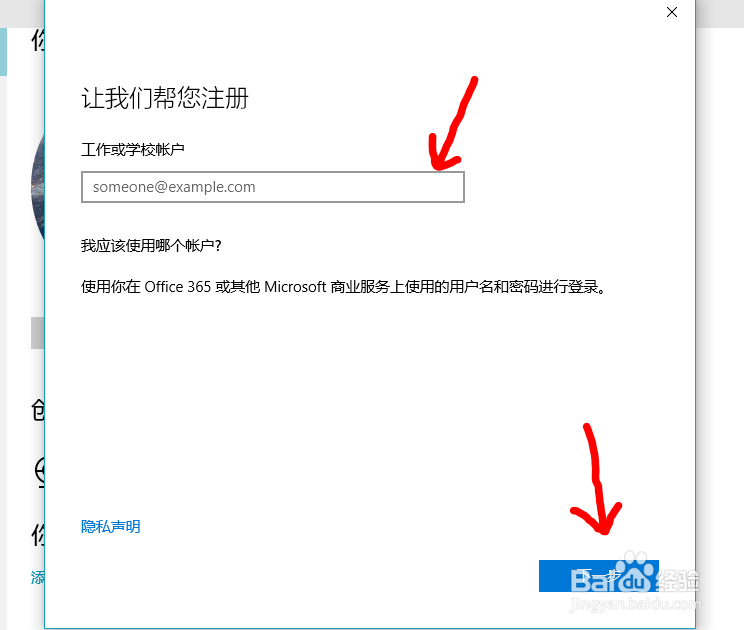
5、第五步:登录账户
1.如图所示,输入账户账号,点击下一步;
2.输入账户密码,点击登录即可。
时间:2026-05-13 05:05:46
1、第一步:按Win系统键
按下键盘上的win系统键,或者鼠标点击系统图标,如图所示。
2、第二步:打开【设置】
如图所示,点击左下角的设置图标。
3、第三步:打开【账户】
如图所示,在设置选项卡点击【账户】。
4、第四步:打开【添加工作单位或者学校账户】
1.如图所示,右侧点击【你的账户】
2.左侧底层找到并打开【添加工作单位或者学校账户】。
5、第五步:登录账户
1.如图所示,输入账户账号,点击下一步;
2.输入账户密码,点击登录即可。
