1、首先启动word2010,执行插入-公式命令,从下拉菜单中选择插入新公式选项

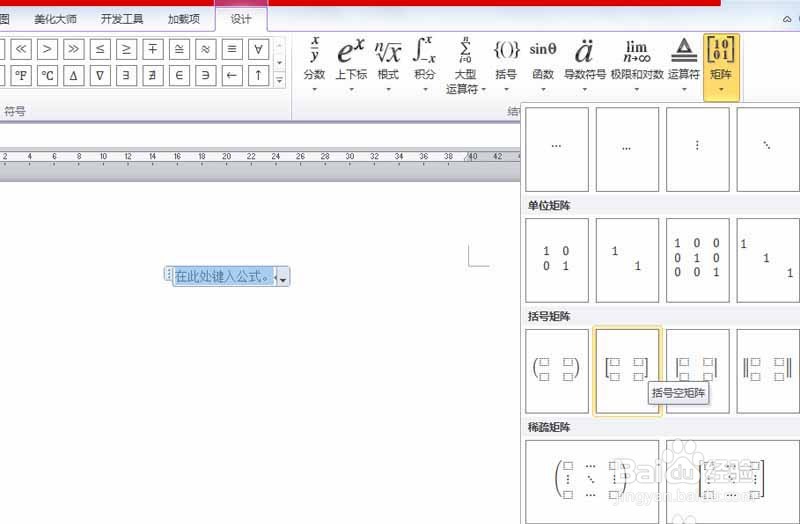
2、接着在页面上出现一个公式编辑器,执行公式工具-设计命令,从中选择括号空矩阵
3、选择左左上角方形,执行设计-矩阵命令,从下拉菜单中选择1*3的矩阵

4、接着选择左下角方形,再次执行矩阵命令,选择1*3的矩阵,这样就形成了一个2*4的矩阵

5、依次选择方形,修改为相应的数据内容,在这里我们修改为a1-a8,查看效果

6、执行ctrl+a组合键全选,接着设置字号为48,这样就生成了2*4的矩阵了

时间:2026-04-21 15:10:57
1、首先启动word2010,执行插入-公式命令,从下拉菜单中选择插入新公式选项
2、接着在页面上出现一个公式编辑器,执行公式工具-设计命令,从中选择括号空矩阵
3、选择左左上角方形,执行设计-矩阵命令,从下拉菜单中选择1*3的矩阵
4、接着选择左下角方形,再次执行矩阵命令,选择1*3的矩阵,这样就形成了一个2*4的矩阵
5、依次选择方形,修改为相应的数据内容,在这里我们修改为a1-a8,查看效果
6、执行ctrl+a组合键全选,接着设置字号为48,这样就生成了2*4的矩阵了
