WPS2019文字怎么变成图片格式

 时间:2026-04-21 17:27:15

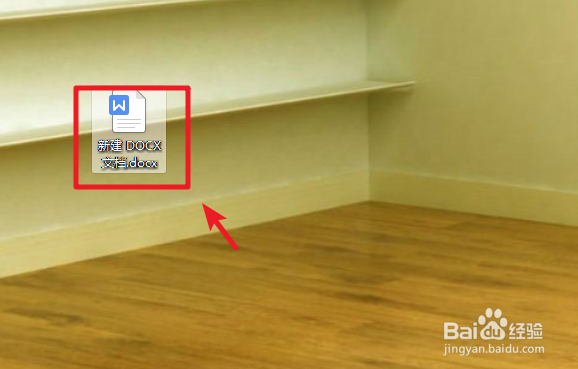
1、打开电脑进入系统后,双击需要转换的文档,使用wps2019打开。
WPS2019文字怎么变成图片格式

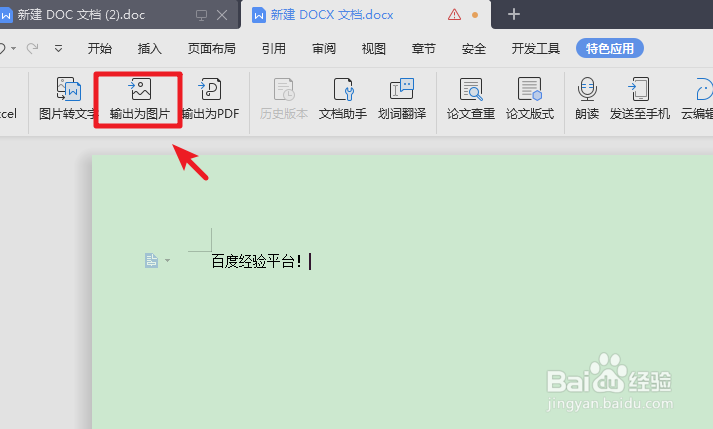
2、打开完毕后,在文档的主界面,点击上方的特色应用的选项。

WPS2019文字怎么变成图片格式

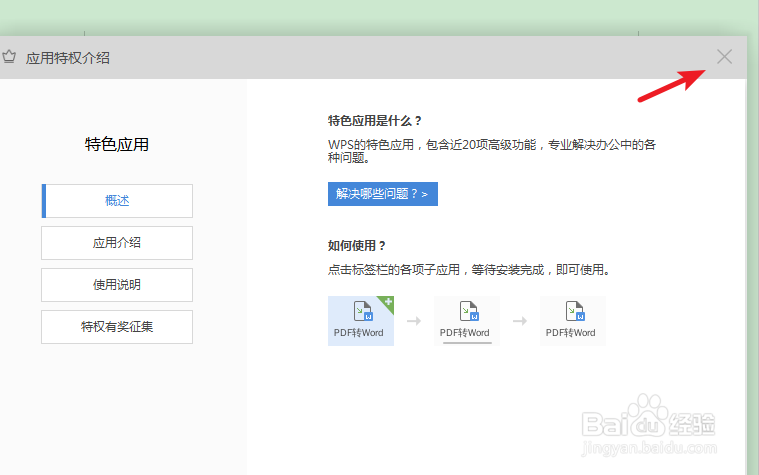
3、点击后,如果初次使用,会出现该功能的介绍,点击关闭该窗口。

WPS2019文字怎么变成图片格式

4、关闭后,在上方的功能选项内,点击输出为图片的选项。

WPS2019文字怎么变成图片格式

5、点击后,在输出为图片页面,选择图片质量及图片的格式,保存目录等。

WPS2019文字怎么变成图片格式

6、选择完毕后,点击下方的输出的选项。需要注意的是,非会员输出的图片带有水印。

WPS2019文字怎么变成图片格式

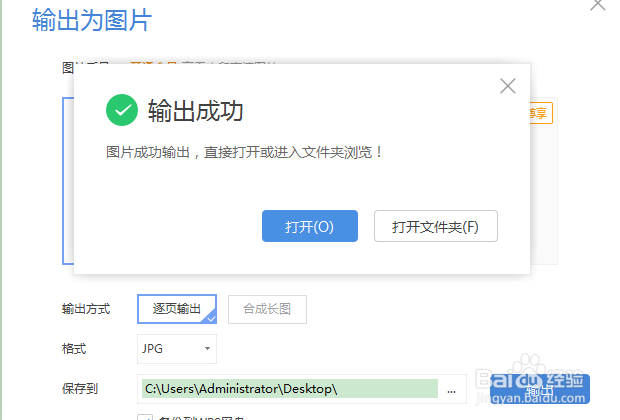
7、输出完毕后,页面会提示我们输出成功,这时点击打开文件夹。

WPS2019文字怎么变成图片格式

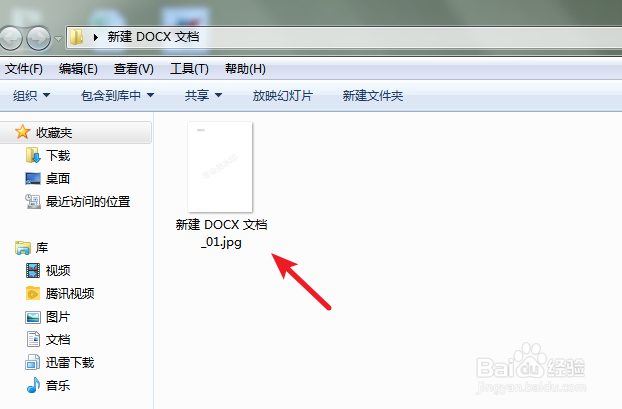
8、点击后,就可以查看到输出后的图片文件。就可以打开查看图片效果。

WPS2019文字怎么变成图片格式

  • Word 2007中如何调整照片(调整到适合的大小)
  • 如何使用wpsWord设置文字的阴影和倒影
  • 如何改变word文档中图片的位置
  • wps演示怎么插入页脚?
  • Word2013转PDF的方法及PDF合成方法
  • 热门搜索
    刘公岛旅游攻略 旅游纪念品创意设计 碧峰峡旅游攻略 陕西西安旅游景点 公司旅游方案 湖北旅游局官网 随州旅游景点大全 途牛旅游网怎么样 晋城旅游网 湖南凤凰旅游