1、首先新建一个图层,创建文字。
文字创建好后,在文字外侧(大概方框里的位置)单击右键鼠标,选择“转换为形状”


2、然后点击“矩形工具”,选择描边。
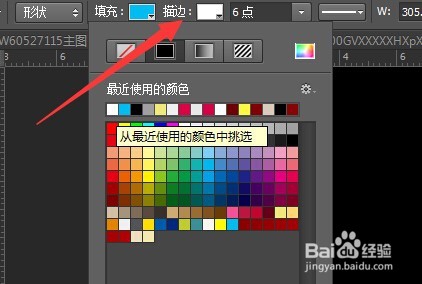
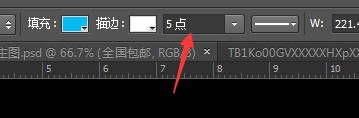
3、在描边框后面的“点数”中可以选择描边的线宽。这些都选择好后漂亮的描边就完成了

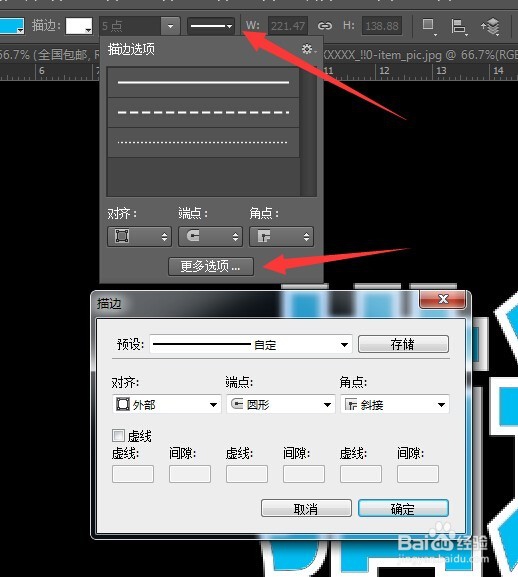
4、在点数后面有个“设置形状描边类型”的选项,可以设置描边更多细节参数。
5、彩蛋部分:在文字转换为路径的时候,会有很多朋友遇到过“无法完成请求,因为文字图层使用的仿粗体样式”
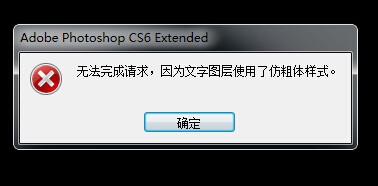
6、这时候只需要选中文字,单击右键将仿粗体勾选取消掉即可

时间:2026-04-24 16:10:55
1、首先新建一个图层,创建文字。
文字创建好后,在文字外侧(大概方框里的位置)单击右键鼠标,选择“转换为形状”
2、然后点击“矩形工具”,选择描边。
3、在描边框后面的“点数”中可以选择描边的线宽。这些都选择好后漂亮的描边就完成了
4、在点数后面有个“设置形状描边类型”的选项,可以设置描边更多细节参数。
5、彩蛋部分:在文字转换为路径的时候,会有很多朋友遇到过“无法完成请求,因为文字图层使用的仿粗体样式”
6、这时候只需要选中文字,单击右键将仿粗体勾选取消掉即可
