1、从NAS网络存储把备份的数据还原到电脑本地磁盘的方法
以备份了本地磁盘常用文件(L:\)到NAS网络存储中,再从NAS网络存储把常用文件还原到电脑本地磁盘(G:\)为例来说明还原的方法。
步骤:
点击桌面轻松备份程序图标,启动轻松备份程序;

2、在打开的备份管理首页,我们点击我的备份项中的还原;

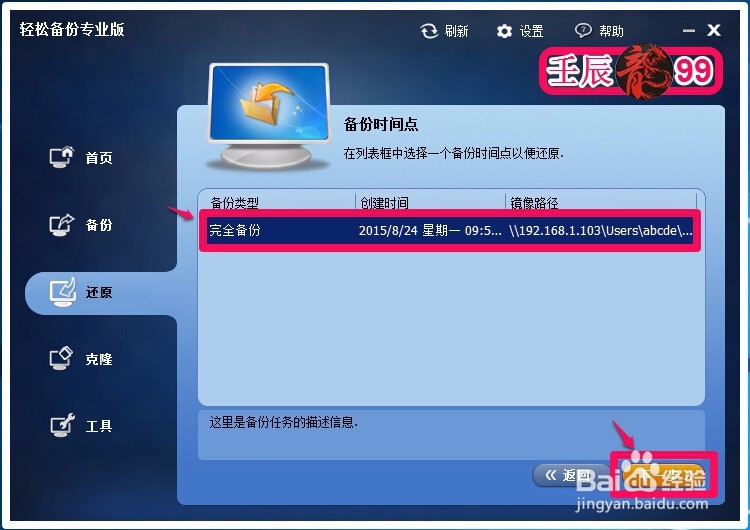
3、我们点击还原以后,打开一个备份时间点的窗口,根据提示在列表中选择一个备份时间点以便还原,点击表中的完全备份;
4、接着又打开一个镜像信息窗口,提示从镜像文件中选择分区或卷,我们点击:L:常用文件,再点击:下一步;

5、在分区还原 - 选择一个目标位置以便还原这个分区镜像,我们选择把文件还原到G:\磁盘,再点击:下一步;

6、这时会弹出一个询问窗口:执行这个操作后,分区G:\将被覆盖或者删除,如果目标分区有重要数据,我们建议您先备份它们,您是否需要继续执行?如果G:\有重要数据就先备份再还原,如果没有就点击:是(Y);

7、打开的窗口显示了我们即将要执行的操作是:把源分区L:常用文件 Ntfs还原到目标分区G:Ntfs,校对无误后,点击:开始还原;

8、正在把我们备份到NAS网络存储中的常用文件还原到本地磁盘G:\,稍候;

9、文件不大,只有5.58GB,很快就完成了还原常用文件的操作,点击:完成;

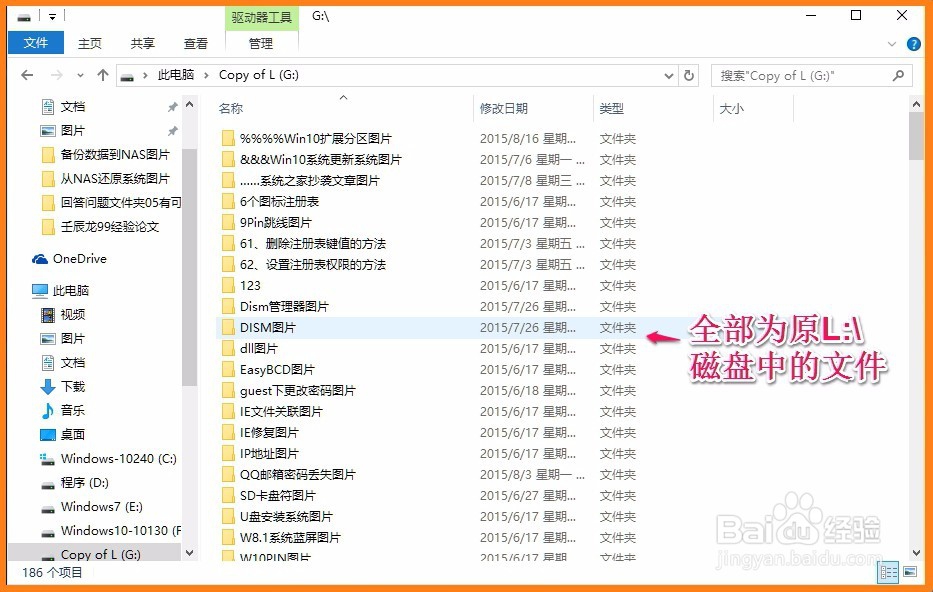
10、进入资源管理器,我们可以看到G:\盘卷标为:Copy of L(复制工艺),点击G:\盘打开;

11、在打开的G:\盘中,可以看到所有文件均为原 L:\磁盘中的文件,即我们把备份到NAS网络存储中的文件全部还原到了本地磁盘G:\盘中。
12、上述即:从NAS网络存储把备份的数据还原到电脑本地磁盘的方法,供朋友们参考使用。
