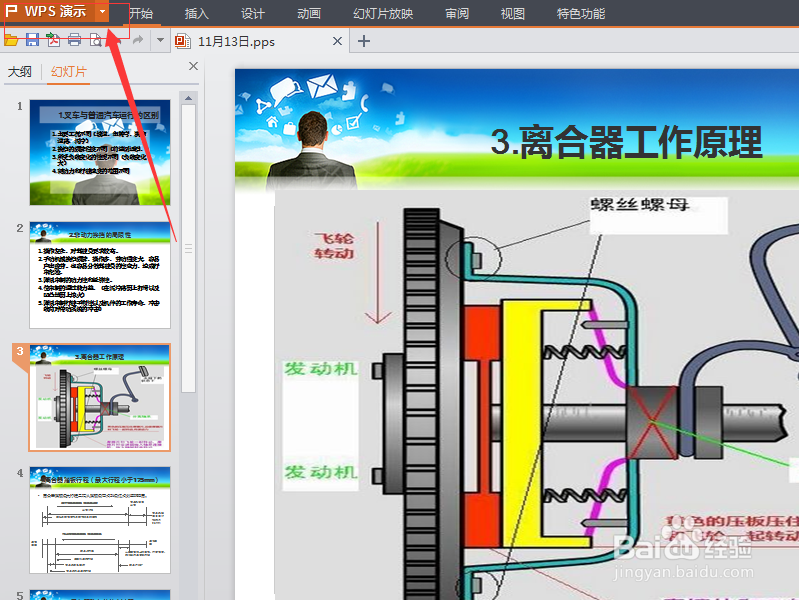
1、打开PPT,点击ppt页面左上角的WPS演示。
2、然后在演示下拉框中单击“另存为”,在另存为的候选框中单击“其它格式”。

3、然后在另存为对话框的“保存类型”页面选择“JPEG,文件交换格式”,然后单击“保存”。

4、如果是全部的幻灯片都要联通背景打印出来,则选择“每张幻灯片”。

5、在弹出来的提醒对话框中单击“确定”。

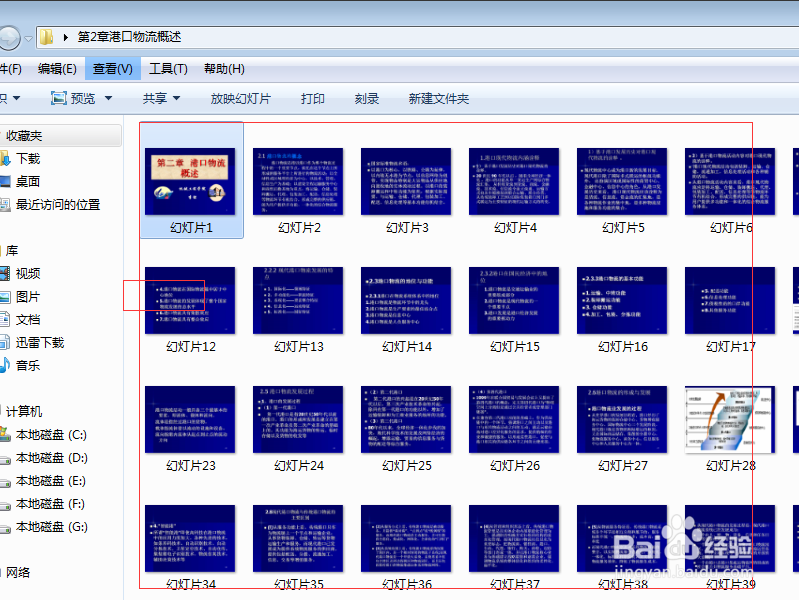
6、然后在你保存的地方打开PPT可以看到这些PPT都以一定的顺序编好了号码,在打印的时候就以一张图片的形式把背景和内容都打印出来。
时间:2026-04-22 18:12:52
1、打开PPT,点击ppt页面左上角的WPS演示。
2、然后在演示下拉框中单击“另存为”,在另存为的候选框中单击“其它格式”。
3、然后在另存为对话框的“保存类型”页面选择“JPEG,文件交换格式”,然后单击“保存”。
4、如果是全部的幻灯片都要联通背景打印出来,则选择“每张幻灯片”。
5、在弹出来的提醒对话框中单击“确定”。
6、然后在你保存的地方打开PPT可以看到这些PPT都以一定的顺序编好了号码,在打印的时候就以一张图片的形式把背景和内容都打印出来。
