Word2013中打印时怎么显示文档的创建和修改日期

 时间:2026-04-22 05:57:51

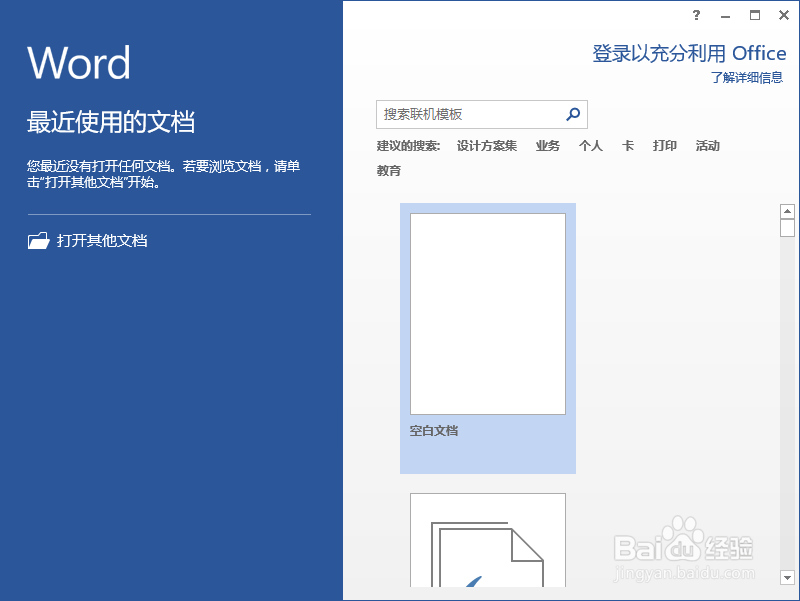
1、一、在电脑桌面的Word2013文档程序图标上双击鼠标左键,将其打开运行。点击“新建空白文档”命令,新建一个空白的文档。如图所示;
Word2013中打印时怎么显示文档的创建和修改日期

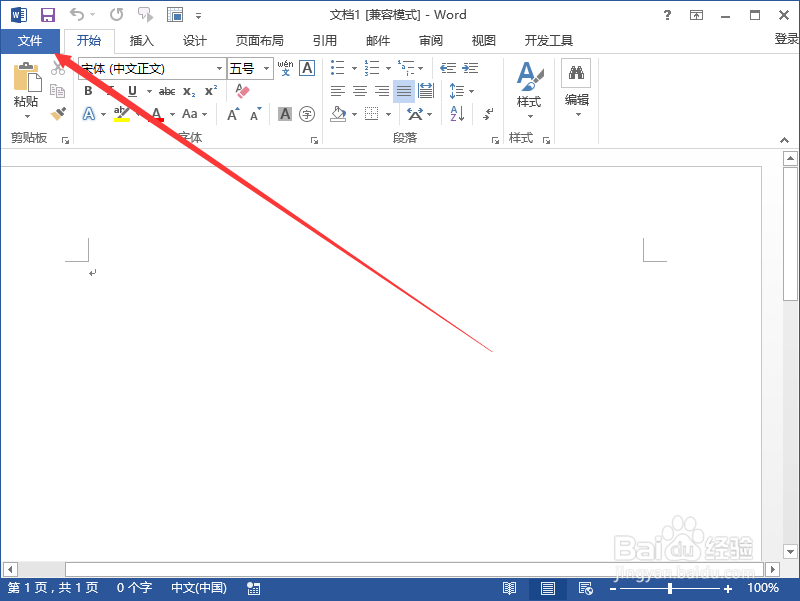
2、二、在打开的Word2013文档窗口中,点击左上角的“文件”命令选项。如图所示;
Word2013中打印时怎么显示文档的创建和修改日期

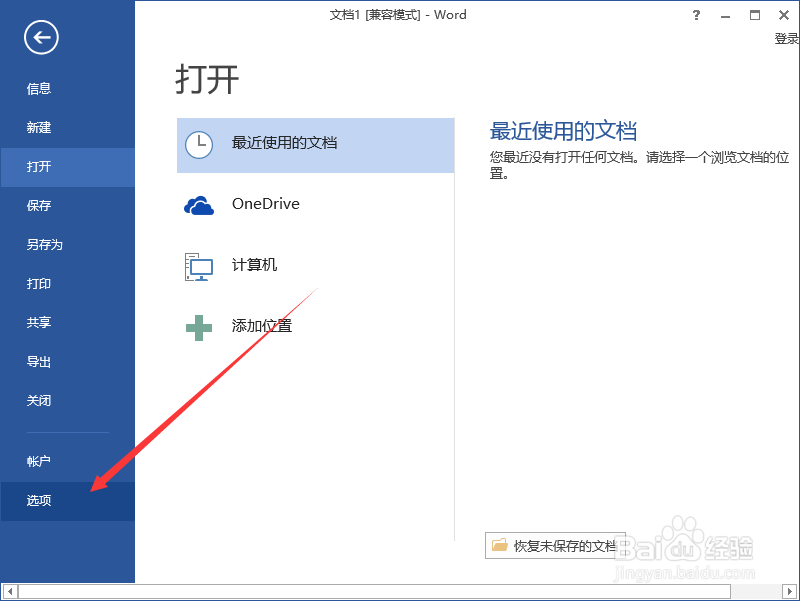
3、三、在弹出的“文件”命令选项对话框中,选择并点击“选项”命令选项。如图所示;
Word2013中打印时怎么显示文档的创建和修改日期

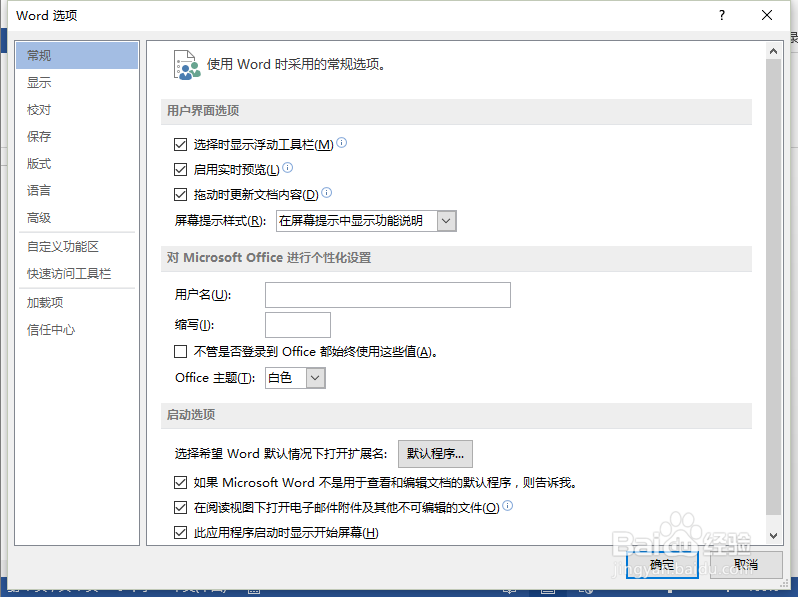
4、四、点击“选项”命令选项后,这个时候会弹出“Word选项”对话框。如图所示;
Word2013中打印时怎么显示文档的创建和修改日期

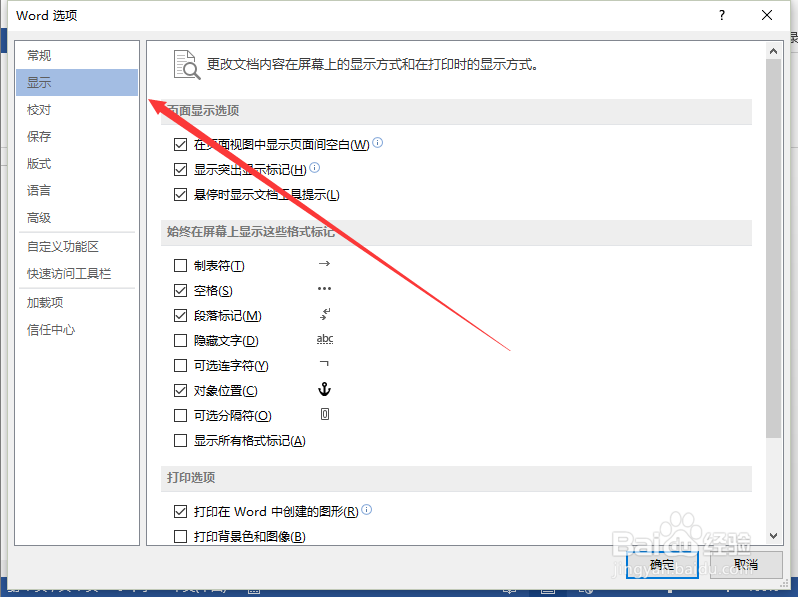
5、五、在弹出的“Word选项”对话框中,选择并点击“显示”选项卡栏。如图所示;
Word2013中打印时怎么显示文档的创建和修改日期

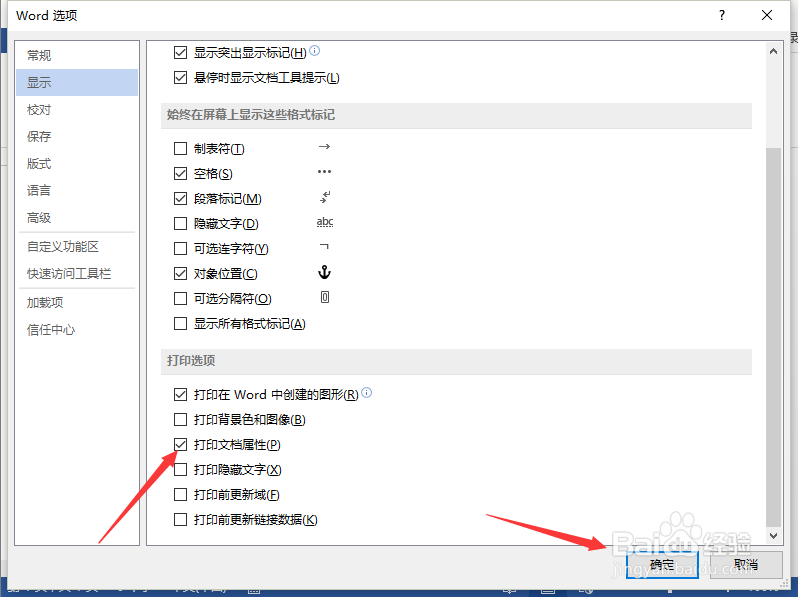
6、六、在“显示”选项卡的右侧窗格中,找到“打印选项”区域下的“打印文档属性”选项,并将其复选框勾选即可。如图所示;
Word2013中打印时怎么显示文档的创建和修改日期

  • word怎么插入下划线
  • word文档对齐方式如何设置
  • word如何调整行距大小
  • 怎样编辑excel表格
  • Word如何设置文字和段落行距?
  • 热门搜索
    旅游卫视行者 松原旅游景点大全 淮安旅游网 埃及旅游签证 旅游专列 哈尔滨旅游攻略冬天 春季旅游攻略 冬季旅游景点 韶关南雄旅游攻略 山西旅游景点介绍
