1、打开电脑,找到目标文件。
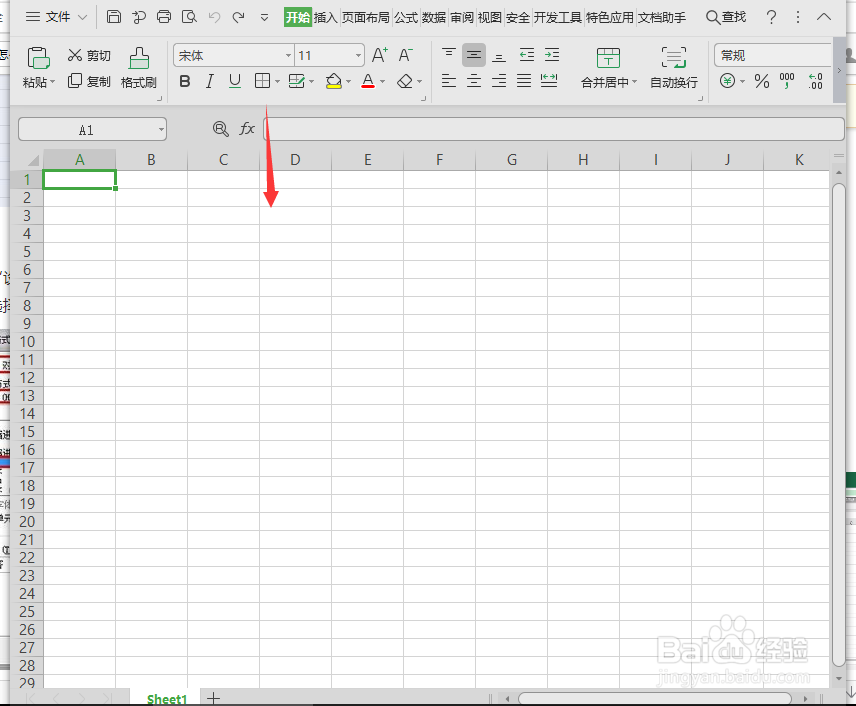
2、首先,打开需要进行操作的Excel表。如下图所示,然后进入下一步。

3、其次,可以看到,C5单元格中的内容在表格中是看不到的,但是在上方编辑栏可以看到。如下图所示,然后进入下一步。

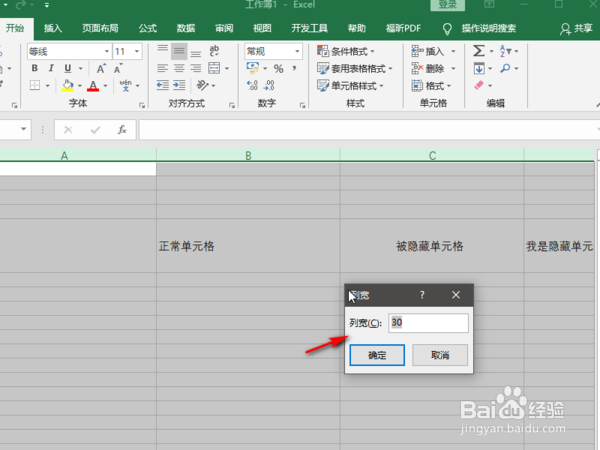
4、接着,选择所有列,单击鼠标右键选择【列宽】,如下图所示,然后进入下一步。

5、最后,将列宽设置为30,单击“确定”。就可以看到刚刚隐藏的单元格已经显示出来了,如下图所示。这样,问题就解决了。
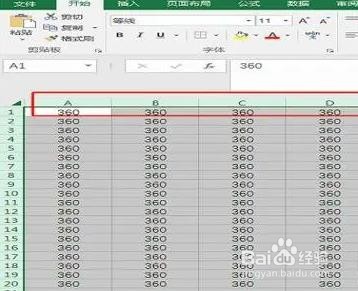
6、这样隐藏的单元格已经显示出来了。
时间:2026-04-22 02:38:07
1、打开电脑,找到目标文件。
2、首先,打开需要进行操作的Excel表。如下图所示,然后进入下一步。
3、其次,可以看到,C5单元格中的内容在表格中是看不到的,但是在上方编辑栏可以看到。如下图所示,然后进入下一步。
4、接着,选择所有列,单击鼠标右键选择【列宽】,如下图所示,然后进入下一步。
5、最后,将列宽设置为30,单击“确定”。就可以看到刚刚隐藏的单元格已经显示出来了,如下图所示。这样,问题就解决了。
6、这样隐藏的单元格已经显示出来了。
