Word2016文档窗口中显示垂直标尺的设置方法

 时间:2024-10-26 04:15:30

1、在计算机桌面上的Word2016文档程序图标双击鼠标左键,将其打开运行。并点击“空白文档”选项,新建一个空白Word文档。如图所示;

Word2016文档窗口中显示垂直标尺的设置方法

2、在打开的Word文档窗口中,点击左上角的“文件”命令选项。如图所示;

Word2016文档窗口中显示垂直标尺的设置方法

3、在打开的“文件”命令窗口中,点击“选项”命令选项。如图所示;

Word2016文档窗口中显示垂直标尺的设置方法

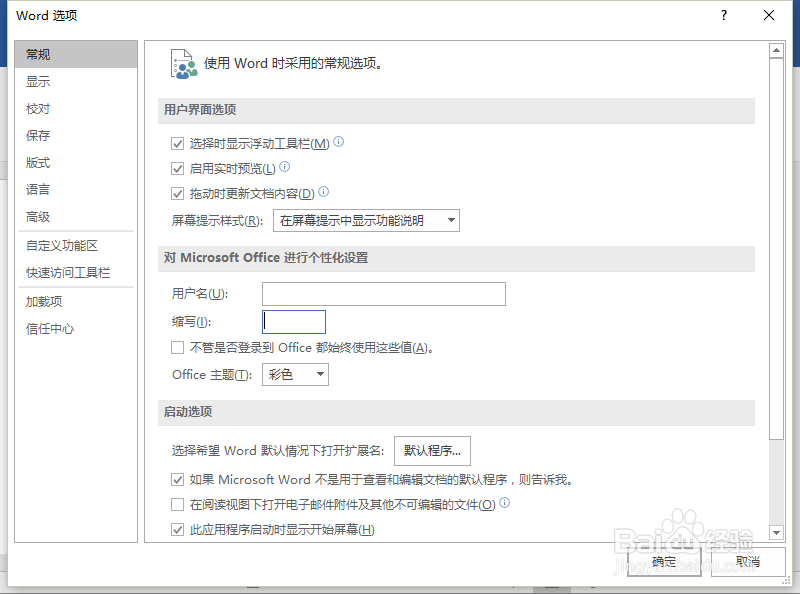
4、点击“选项”命令选项后,这个时候会打开Word选项对话窗口。如图所示;
Word2016文档窗口中显示垂直标尺的设置方法

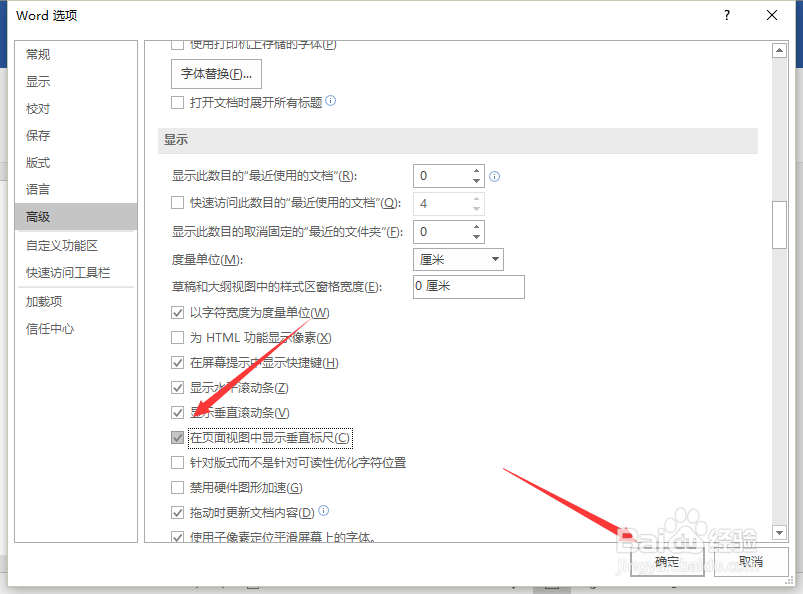
5、在Word选项对话窗口中,将选项卡切换到“高级”选项卡栏。如图所示;

Word2016文档窗口中显示垂直标尺的设置方法

6、在“高级”选项卡栏的右侧窗格中,找到“显示”下的“在页面视图中显示垂直标尺”选项并将其勾选即可。如图所示;
Word2016文档窗口中显示垂直标尺的设置方法
  • 大学生如何正确使用电脑
  • 婚姻和爱情的困惑
  • excel表格怎么预览打印
  • 美国电影有哪些题材是绝对不能拍的
  • 怎样更改电脑桌面背景
  • 热门搜索
    4月份适合去哪里旅游 梵蒂冈旅游攻略 日照旅游景点介绍 被遗忘国度之旅游团 内蒙古旅游景点介绍 5.19中国旅游日 华山旅游线路 过年适合去哪里旅游 成都到西双版纳旅游 黄山宏村旅游
