1、首先我们将电脑上的文件进行共享,共享文件的操作可以参考下方经验。

2、这时候我们查看下自己电脑网卡的IP地址,这里小编是用无线网卡连接的。有线网络网卡IP地址查看方法是类似的,这里我们首先按下键盘“win+r"打开运行窗口,输入命令CMD打开命令提示符。

3、命令提示符界面,我们输入命令ipconfig /all查看地址。

4、这里我们查看网络适配器的IPV4地址,右边这里的IP地址要记住。

5、这时候我们打开手机上的ES文件浏览器打开,可以自己安装这个软件到手机。
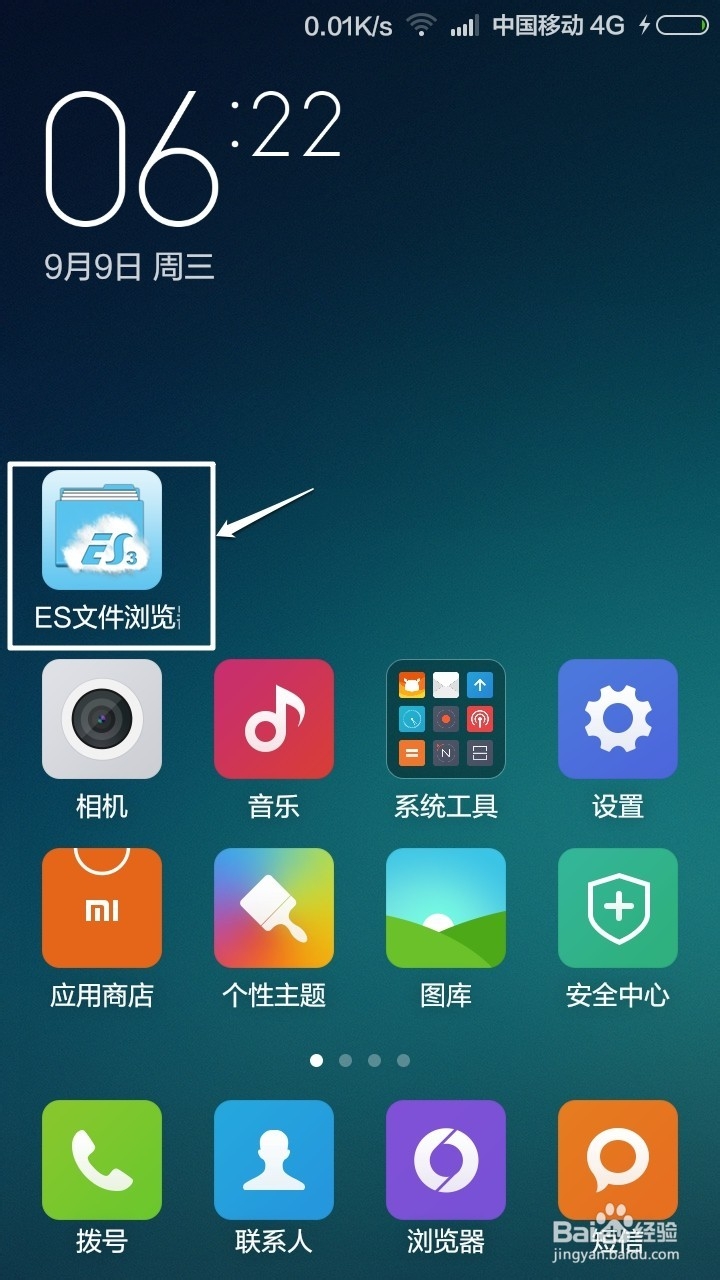
6、这时候打开的界面,我们点击左上角的图标进入。

7、弹出的窗口中我们选择网络中的局域网选项进行操作。

8、打开局域网界面以后,下方点击这里的新建按钮。

9、这时候输入刚才我们查看到的网卡IP地址到服务器中,然后匿名登录,因为我们开启了GUEST来宾账户,点击确定。

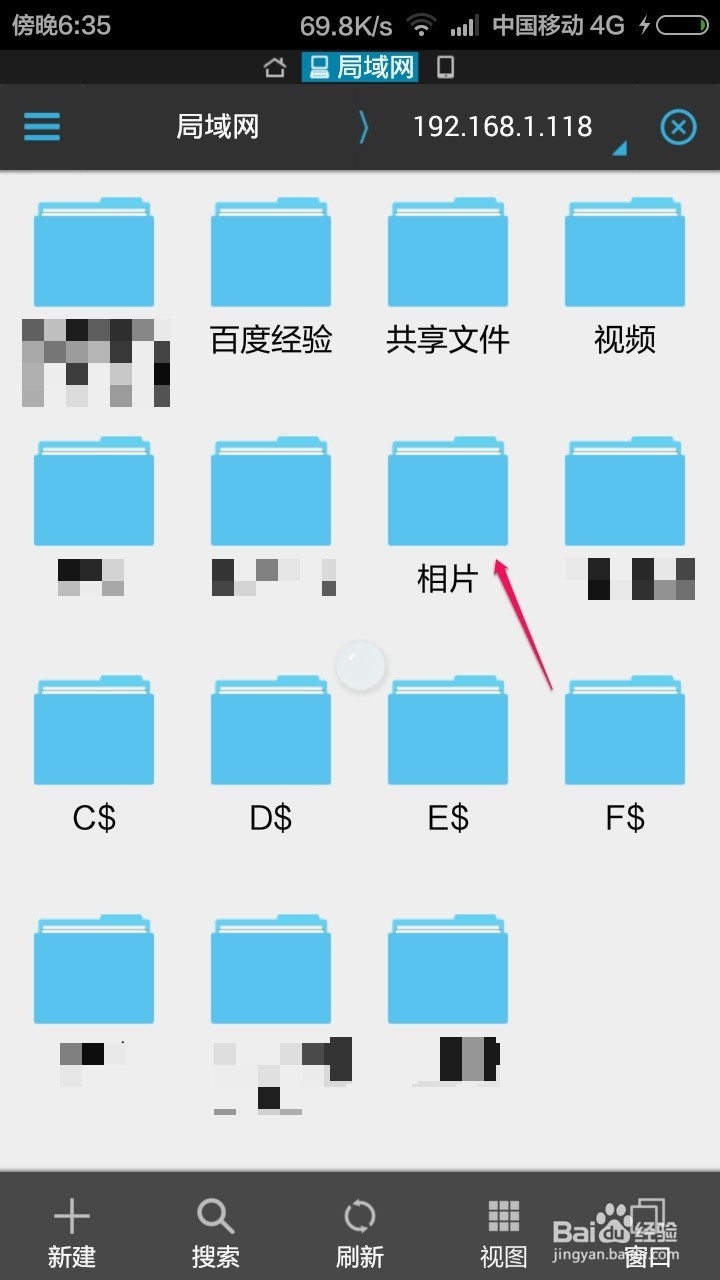
10、搜索到的结果,我们点击这里的地址进入,如图所示

11、我们刚才电脑共享的文件这里打开就可以查看内容了,当然我们也可以播放电脑上共享的视频文件,大家自己根据介绍试试操作。