打开outlook显示找不到outlook数据文件如何处理

 时间:2024-10-12 22:03:17

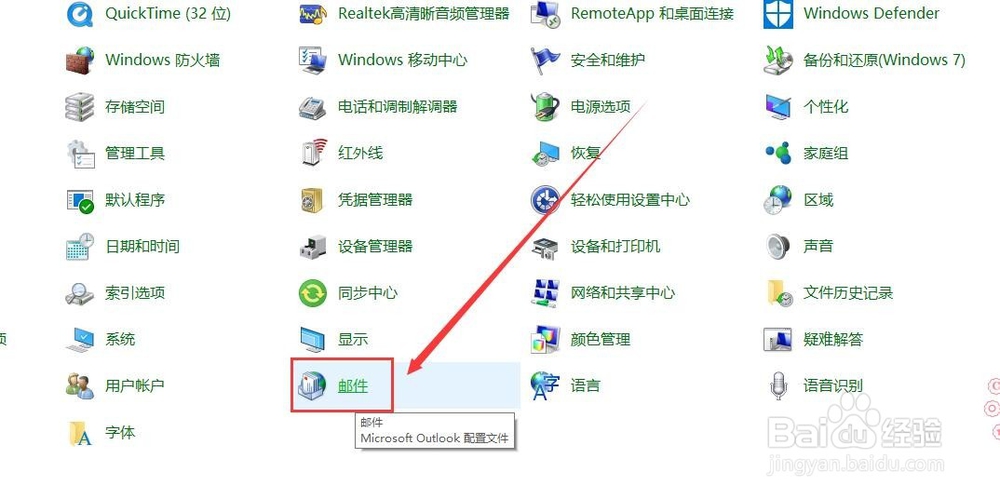
1、双击打开桌面的“控制面板”,然后点击右上方的查看方式再点击大图标。

打开outlook显示找不到outlook数据文件如何处理打开outlook显示找不到outlook数据文件如何处理

2、点击中下方“邮件”,在弹出的对话框中点击“数据文件”。

打开outlook显示找不到outlook数据文件如何处理打开outlook显示找不到outlook数据文件如何处理

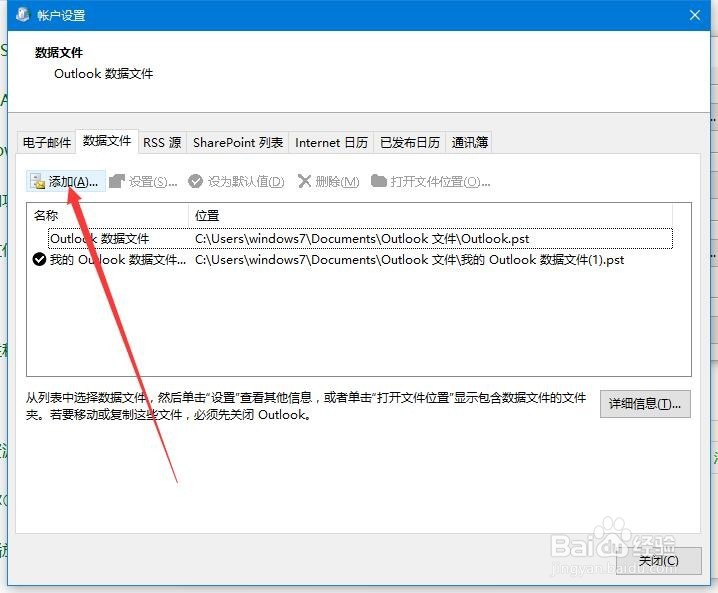
3、点击“添加”,然后选择将outlook数据文件保存在C:\Users\windows7\Documents\Outlook 文件/中,接着再点确定。
打开outlook显示找不到outlook数据文件如何处理打开outlook显示找不到outlook数据文件如何处理

4、点击选择刚刚创建的outlook数据文件,然后点击“设置为默认值”。

打开outlook显示找不到outlook数据文件如何处理

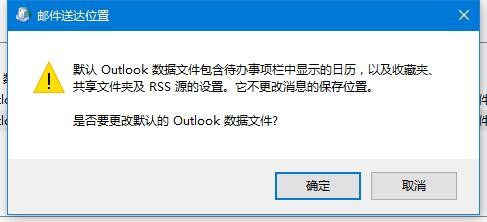
5、在弹出的对话框中点击“确定”,就可以创建新的outlook数据文件了,然后再关闭其他对话框。

打开outlook显示找不到outlook数据文件如何处理

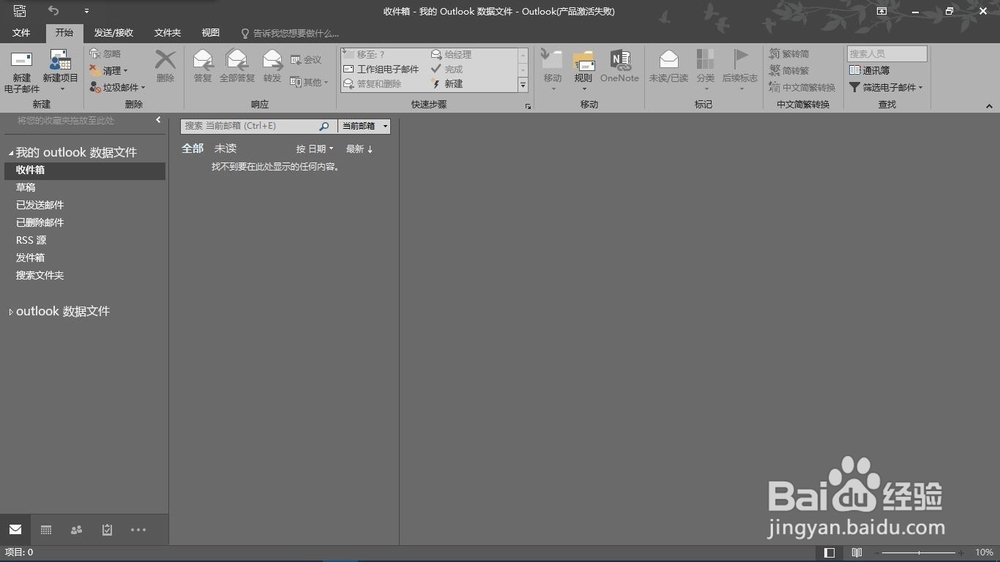
6、打开office里面的outlook邮箱软件,这时就可以进入outlook邮箱界面了。

打开outlook显示找不到outlook数据文件如何处理
  • outlook 2016 签名怎么设置
  • Outlook怎样设置默认字体
  • outlook怎么设置签名
  • 打开outlook显示找不到outlook数据文件如何处理
  • Outlook邮箱答复和转发邮件时如何自动添加签名
  • 热门搜索
    旅游鞋什么牌子好 11月去哪里旅游最好 南海影视城旅游攻略 定州旅游景点大全 海南兴隆旅游 沈阳到三亚旅游团 重庆旅游景点介绍 两会旅游 云南石林旅游攻略 武汉到武当山旅游攻略