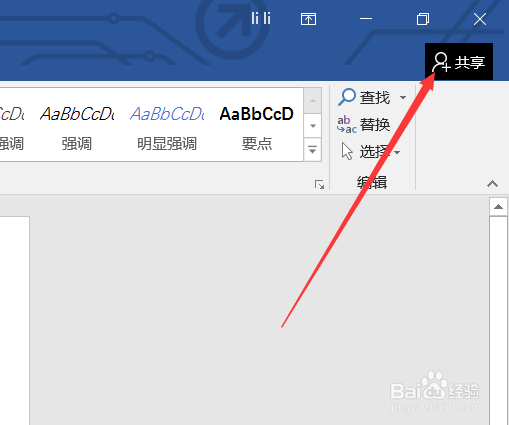
1、在电脑软件中,当你编辑完文档之后,只需要登陆你的账号,然后点击图示位置中的右上角“共享”。
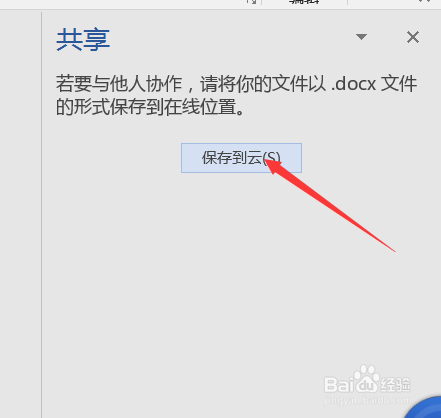
2、然后再下方弹出的共享设置中,点击图示位置中下方的的“保存到云”,即可进入保存到云端的设置选项中。
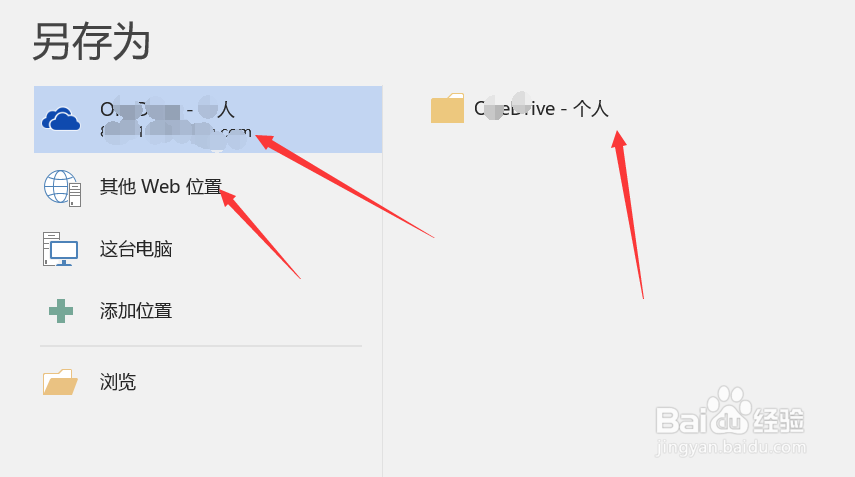
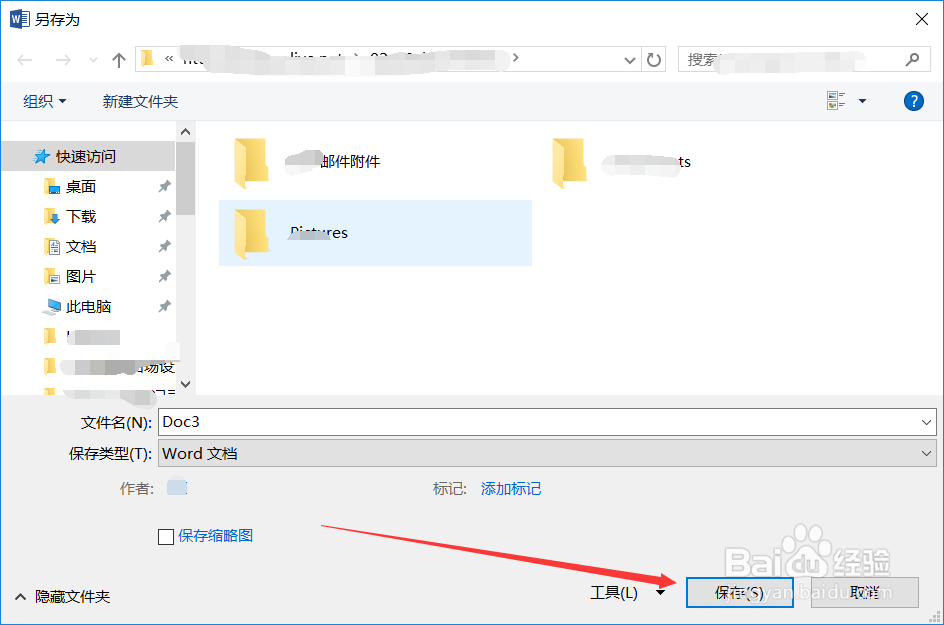
3、然后再跳转到的图示位置中的另存为选项中,可以选择保存在个人选项中,也可以选择点击下方的“其他位置”,这里选择个人位置,然后再弹出的文件位置设置框中,只需要编辑文件名称,然后点击下方的“确定”即可。
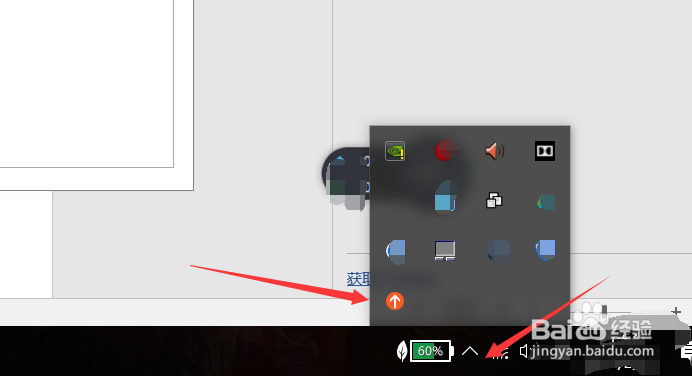
4、然后再图示位置中,点击电脑右下角的隐藏程序任务栏中,找到图示位置图标,然后点击进入,即可查看文件管理。
5、然后再文件上传管理中,点击图中的右上角位置,然后再下拉的图框中,点击图示位置中的“最近上传文档”即可查看到刚刚上传的文件。
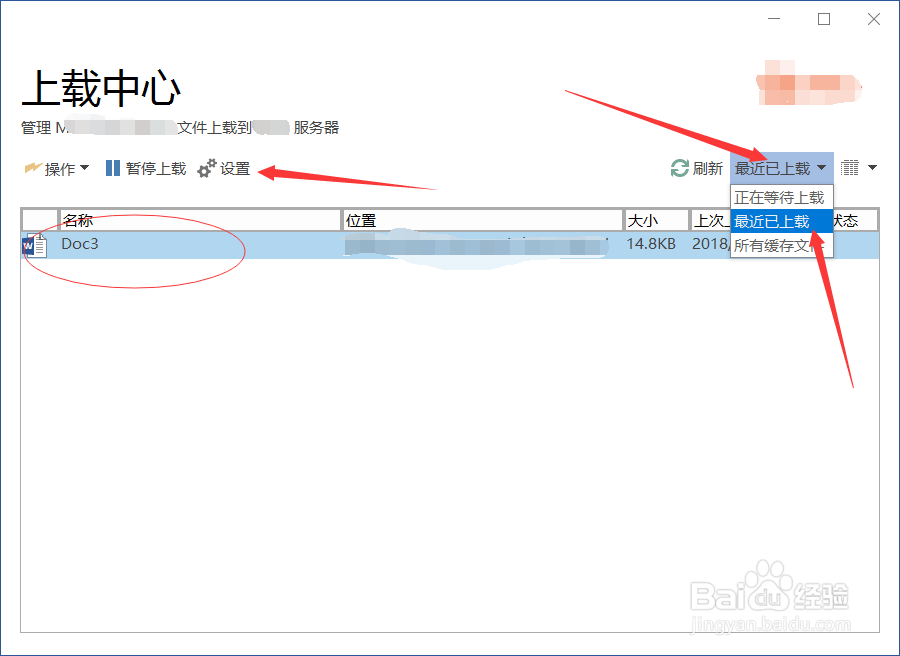
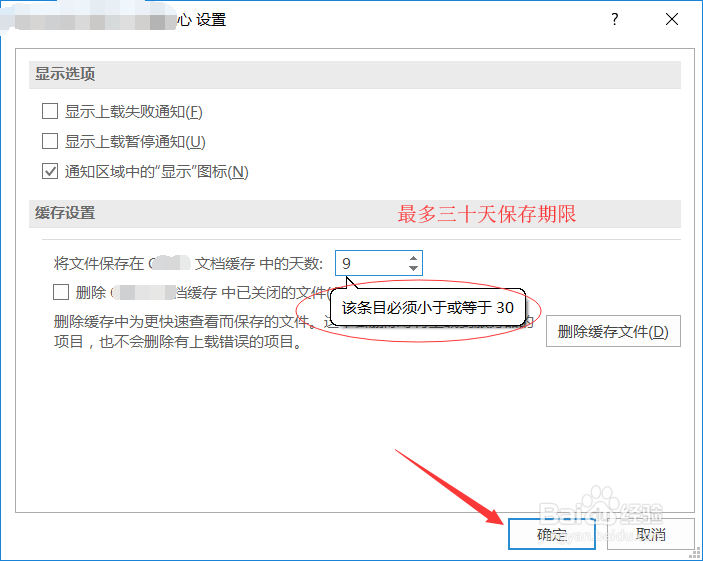
6、然后点击上图中的“设置”,即可对上传的文件进行设置,这里文件保存的时间最多为三十天,所以一定要注意保存的时间,设置完成之后,点击下方的“确定”即可。