Adobe After Effects实现素材的快放慢放及倒放

 时间:2026-02-15 04:19:32

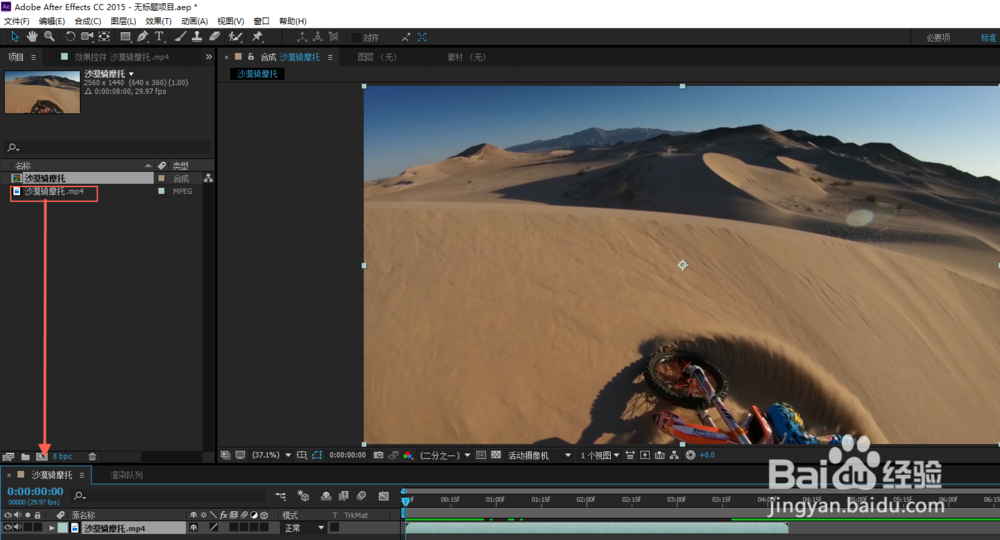
1、打开AE新建项目,导入素材并将素材拖动到【新建合成】按钮上新建合成;
Adobe After Effects实现素材的快放慢放及倒放

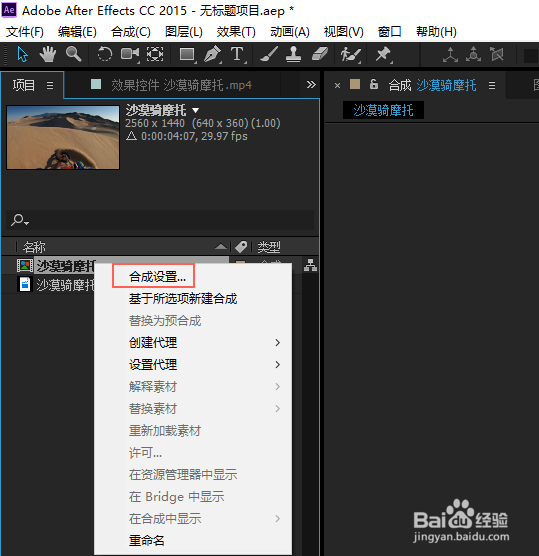
2、鼠标定位到合成上右击,在弹出菜单中选择【合成设置】,本例中视频持续时间为0:00:04:07,为了实现倒放效果,我们需要将合成时间调大一些。
Adobe After Effects实现素材的快放慢放及倒放

Adobe After Effects实现素材的快放慢放及倒放

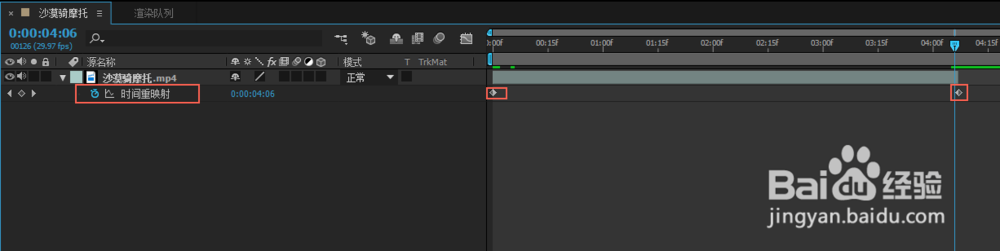
3、右击素材图层,在弹出的菜单中选择【时间】菜单中的【启用时间映射】(快捷键:CTRL+ALT+T),AE自动给素材的首位打了两个关键帧;
Adobe After Effects实现素材的快放慢放及倒放

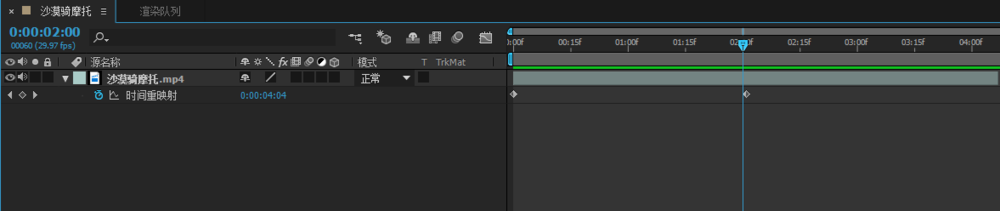
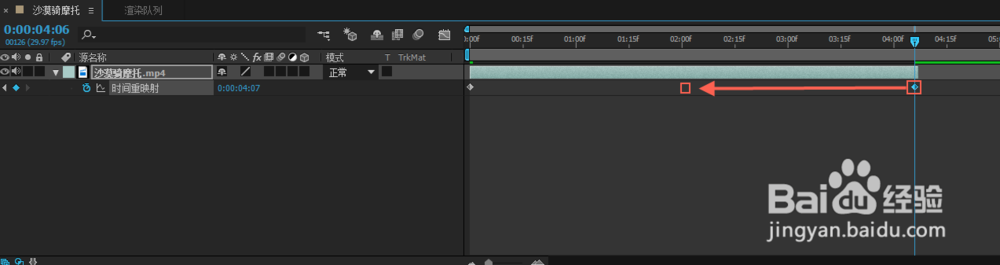
1、将第二个关键帧向前移动即可实现视频的快放,例如将第二个关键帧从0:00:04:06处移动到0:00:02:00处,即可实现视频倍速播放;2秒之后的画面将会以最后一帧作为定帧画面;
Adobe After Effects实现素材的快放慢放及倒放

Adobe After Effects实现素材的快放慢放及倒放

1、将第二个关键帧向后移动即可实现视频的慢放,例如将第二个关键帧从0:00:04:06处移动到0:00:06:00处,并将视频素材拖动到6秒处;

Adobe After Effects实现素材的快放慢放及倒放

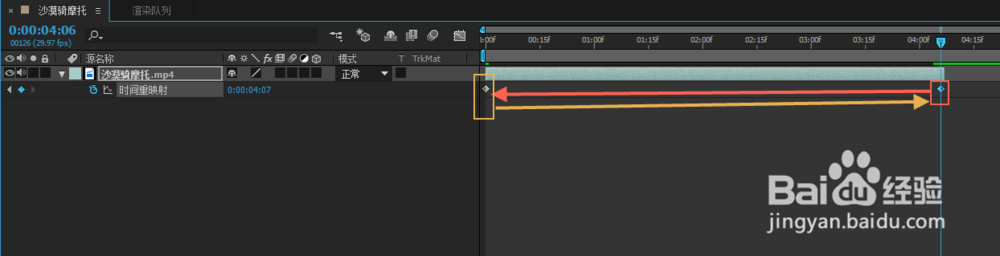
1、将第一个关键帧和第二个关键帧调换位置,即可实现视频的倒放;

Adobe After Effects实现素材的快放慢放及倒放

  • AE怎么制作光斑闪烁动画
  • AE 形状图层的运用之信号传输动效
  • 如何使用AE制作简单的文字边框旋转动画
  • ae怎样锁定图层?AE如何独显图层?
  • ae怎么制作波浪动画
  • 热门搜索
    朝鲜旅游图片 德国旅游必去的地方 上海旅游线路 圣地亚哥旅游攻略 郑州市旅游 鼓浪屿旅游攻略自由行 涠洲岛旅游网 青岛春节旅游攻略 顺德旅游景点大全 海南旅游线路