怎样用word画禁止吸烟的标志?

 时间:2026-02-13 02:35:38

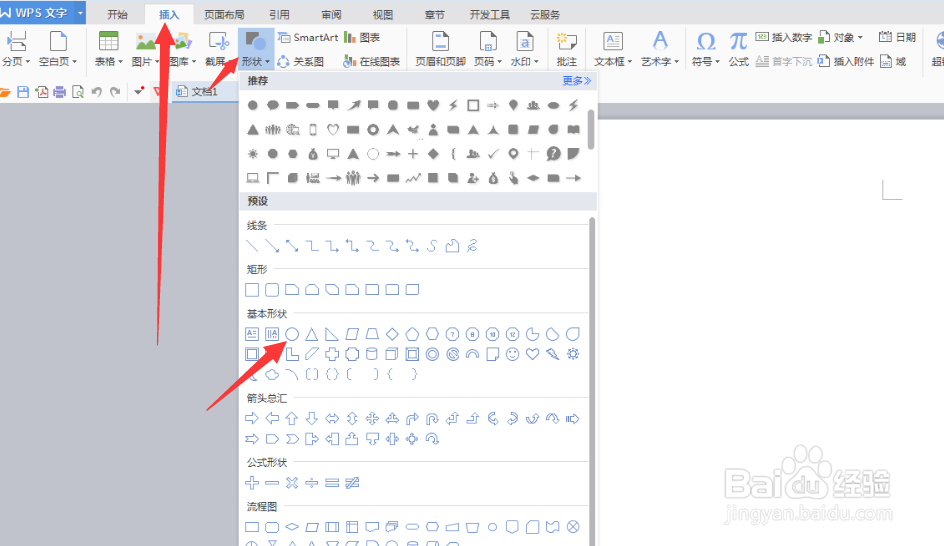
1、打开word,在上方的插入下,点击形状,选择椭圆后,画一个椭圆,然后填充颜色选择红色。
怎样用word画禁止吸烟的标志?

怎样用word画禁止吸烟的标志?

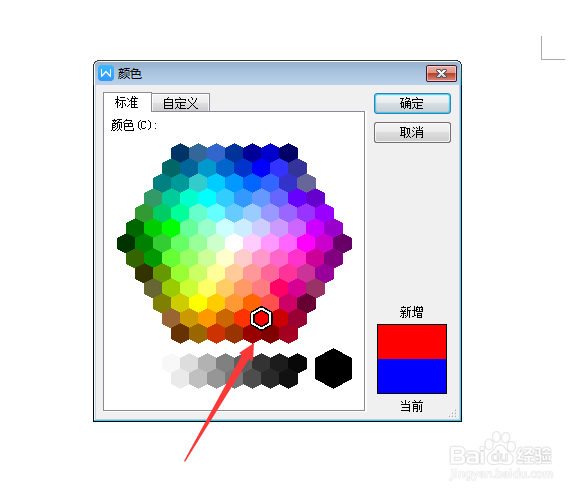
2、这个圆的轮廓也选择红色,如图所示。

怎样用word画禁止吸烟的标志?

怎样用word画禁止吸烟的标志?

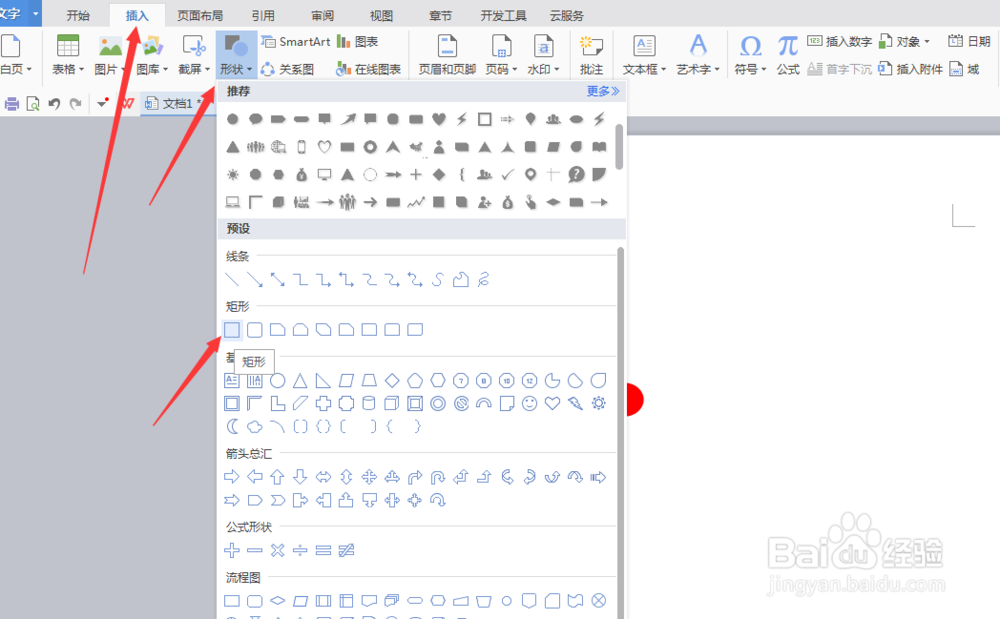
3、接下来,插入形状,选择矩形。

怎样用word画禁止吸烟的标志?

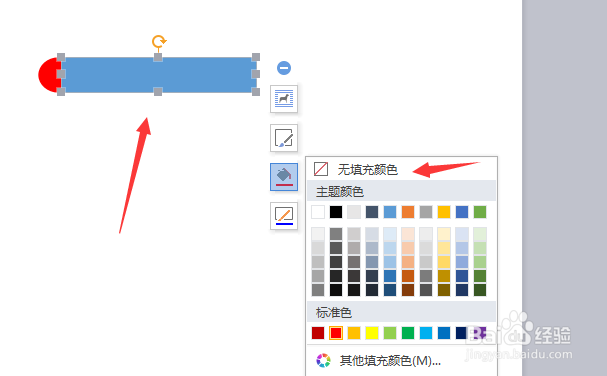
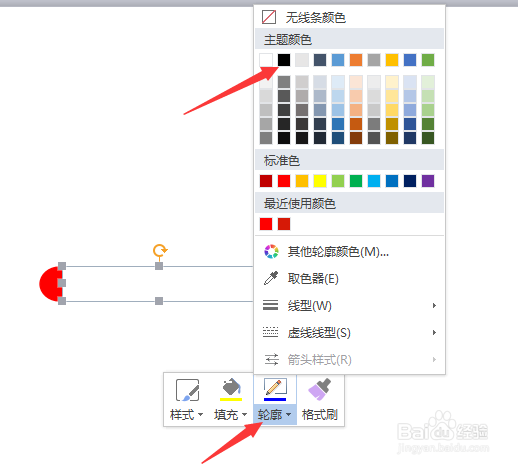
4、填充颜色选择白色,线条颜色选择黑色。

怎样用word画禁止吸烟的标志?

怎样用word画禁止吸烟的标志?

5、接下来旋转烟头的位置。

怎样用word画禁止吸烟的标志?

6、再插入一个禁止符号。

怎样用word画禁止吸烟的标志?

7、调整箭头所指示的小黄点,可以调整禁止符号的粗细。然后按照前面的给椭圆上色和吊证边框的步骤,把禁止符号的颜色和边框颜色全部变成红色。

怎样用word画禁止吸烟的标志?

怎样用word画禁止吸烟的标志?

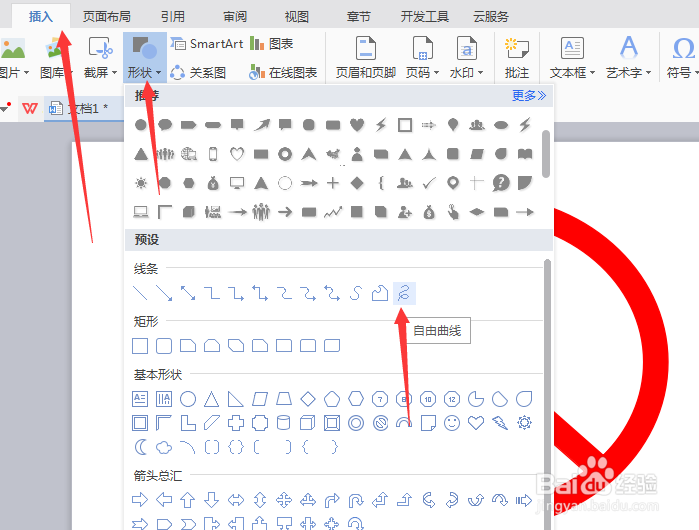
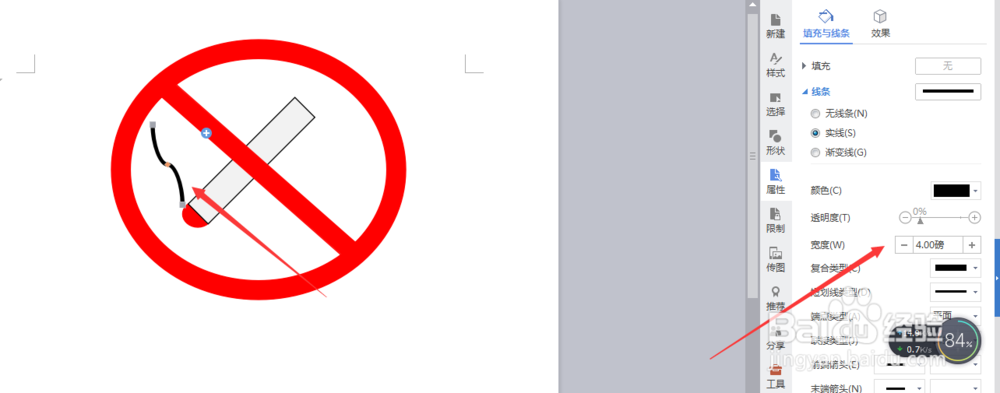
8、在插入形状下,选择自由曲线,调整自由曲线的粗细。

怎样用word画禁止吸烟的标志?

怎样用word画禁止吸烟的标志?

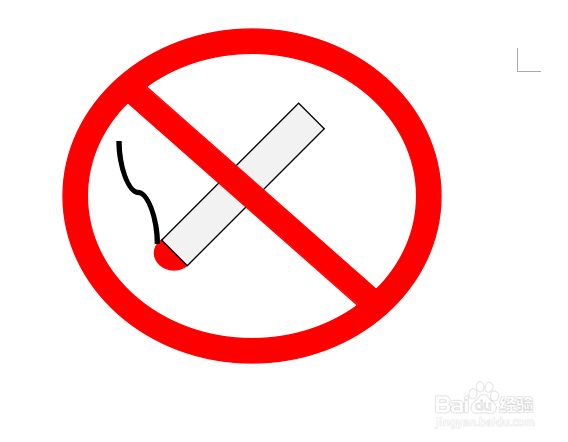
9、改变自由曲线的填充颜色。

怎样用word画禁止吸烟的标志?

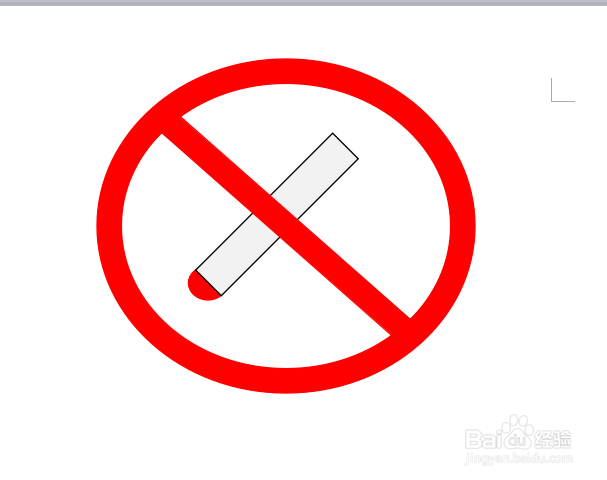
10、这时禁止吸烟的标志就做好了。

怎样用word画禁止吸烟的标志?

  • Word2007如何制作禁止吸烟的标志
  • word文档怎样打印网格线
  • 用word制作稿纸
  • 怎么用excel制作描红字帖?
  • word文件怎么把一个文字用圆圈把他圈起来显示?
  • 热门搜索
    永泰旅游 5月份适合去哪里旅游 广东省旅游 海口旅游景点 游轮旅游 北京旅游景点排名 张家界旅游网 五台山旅游 重庆旅游攻略景点必去 泰国旅游景点