1、在本例中,需要将以下工作表按每四行进行拆分,可以这么操作。

2、点击 方方格子 选项卡。

3、在工具箱中,找到 汇总拆分。

4、点击 拆分工作表。

5、在弹出来的对话框中,点击 按行数拆分,设置 拆分选项,每四行拆分为一个工表。

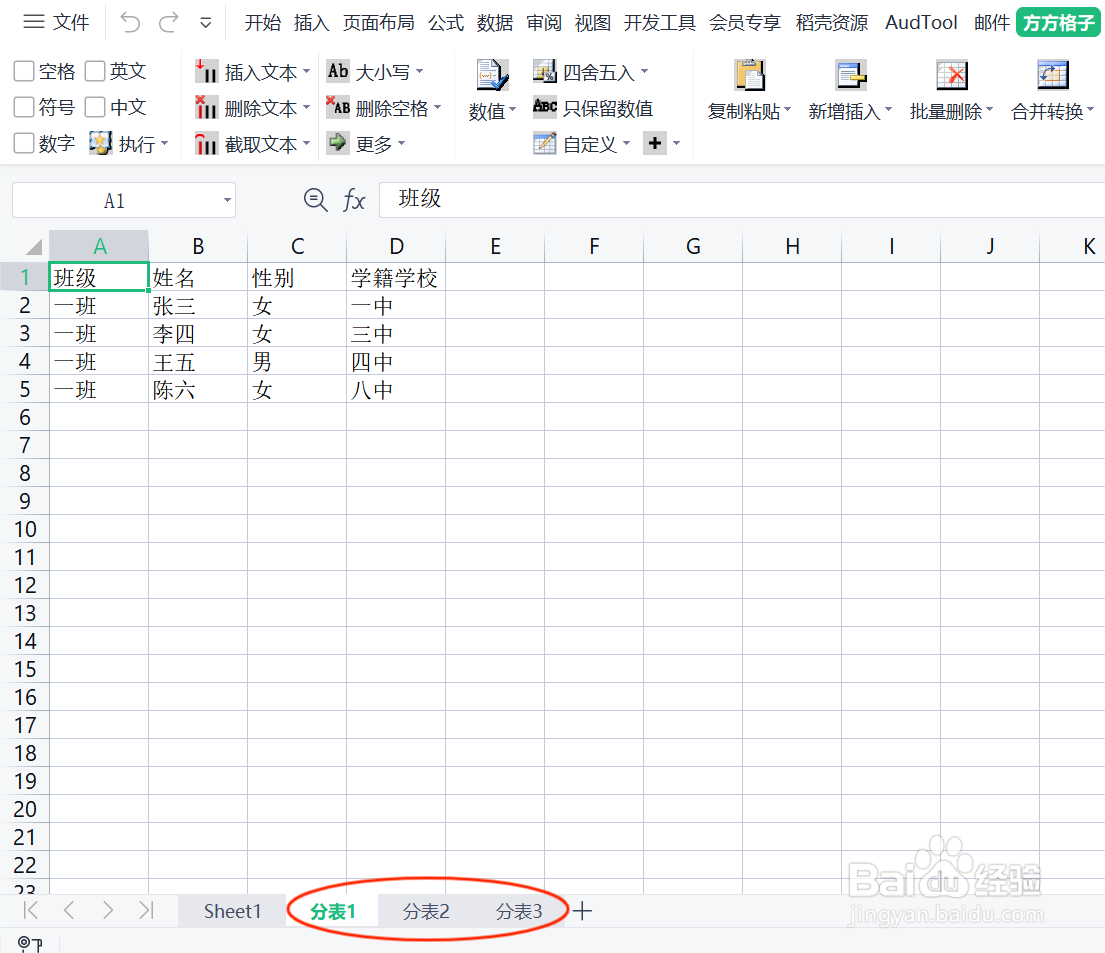
6、点击 确定 后,即可完成拆分。
时间:2026-04-21 18:34:21
1、在本例中,需要将以下工作表按每四行进行拆分,可以这么操作。
2、点击 方方格子 选项卡。
3、在工具箱中,找到 汇总拆分。
4、点击 拆分工作表。
5、在弹出来的对话框中,点击 按行数拆分,设置 拆分选项,每四行拆分为一个工表。
6、点击 确定 后,即可完成拆分。
