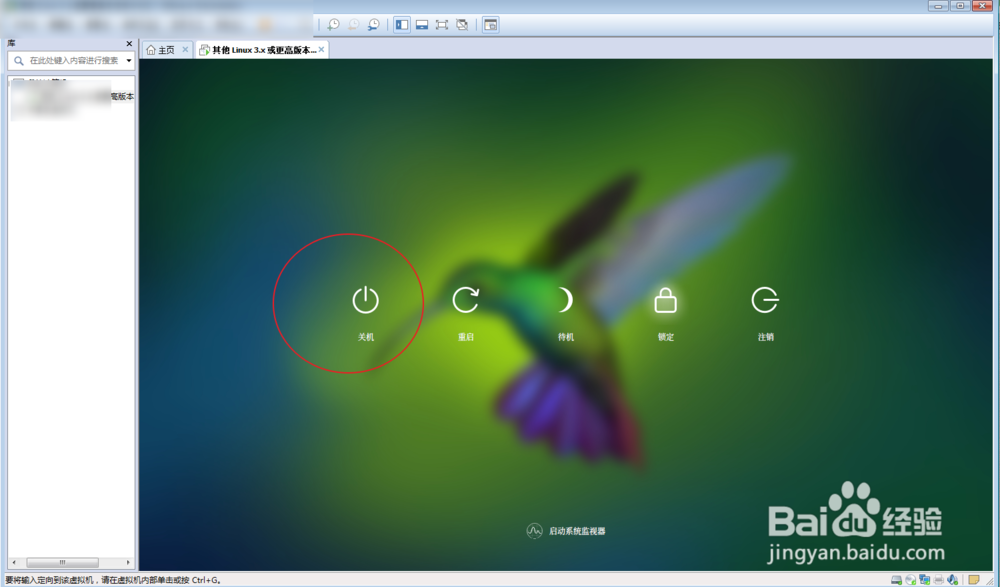
1、先到虚拟机上点击关机按钮,选择关机了。

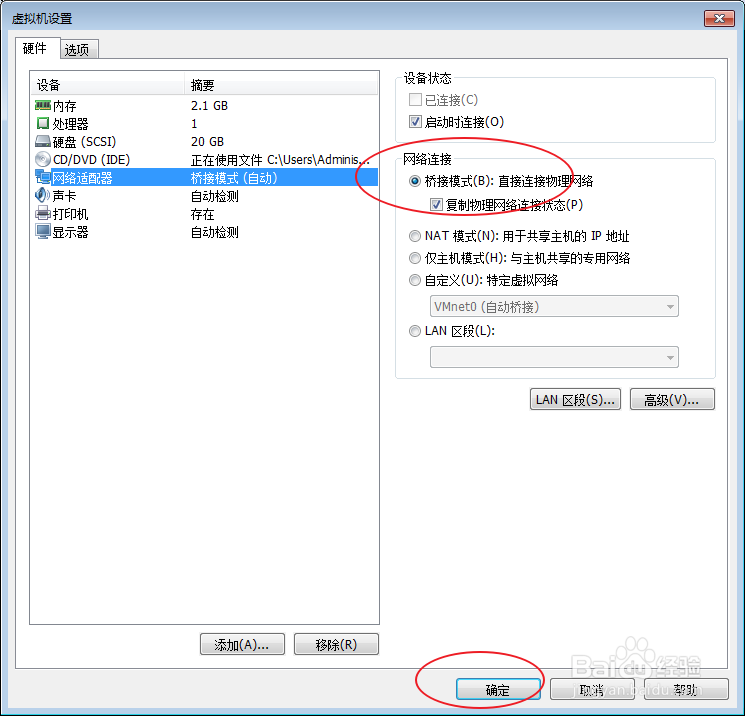
2、然后点击网络适配器,然后按图二设置为桥接模式,复制物理网卡这里。点击确定了。

3、然后启动系统了,然后点击文件管理。


4、点击下载的软件,点击运行了,然后会启动了软件。


1、然后到了win上,点击软件,选择你的虚拟机上的系统用户名。

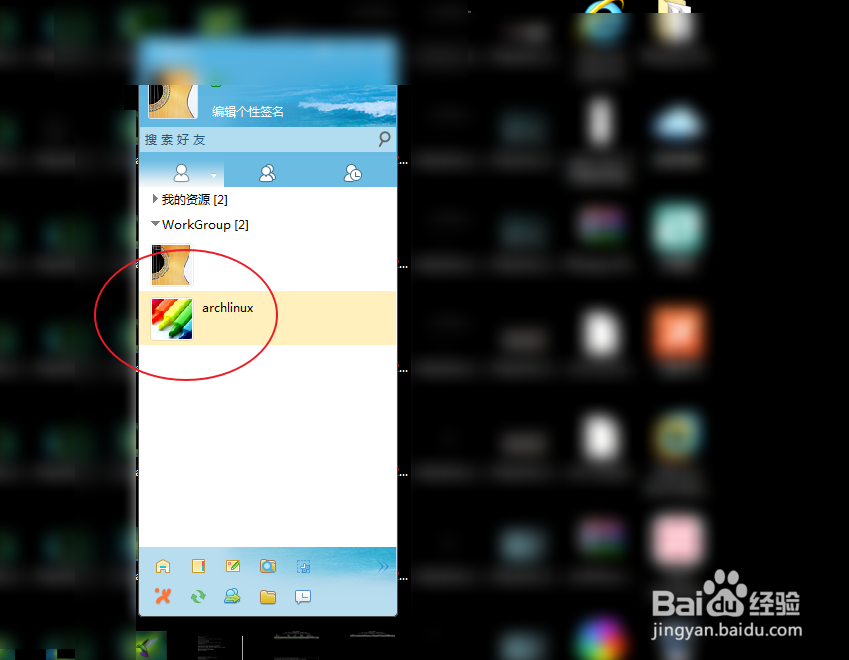
2、然后右键选择发送文件,选要发送给虚拟机的文件。

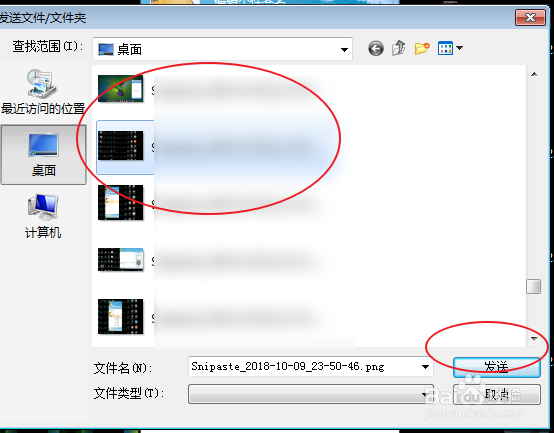
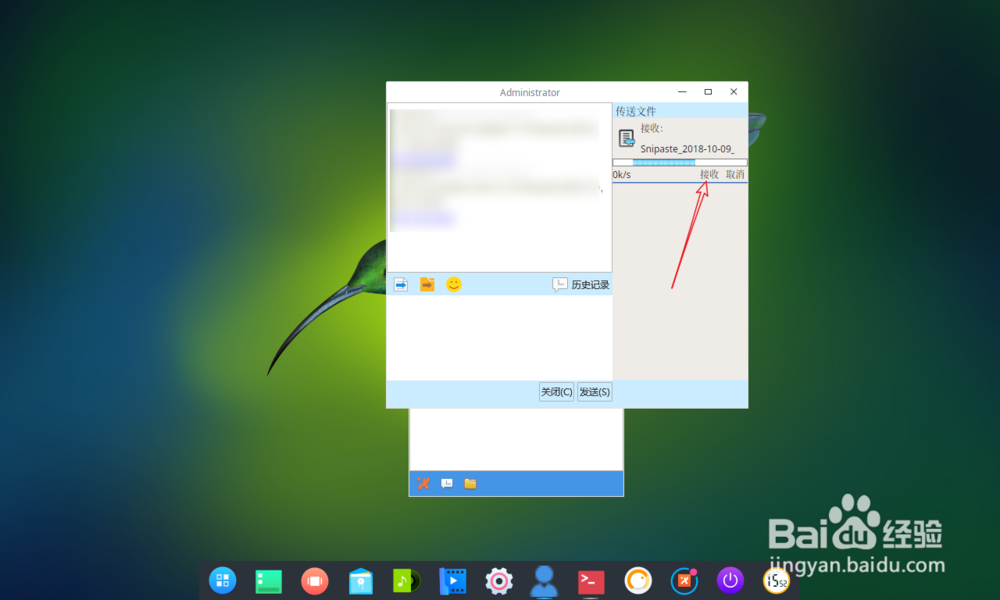
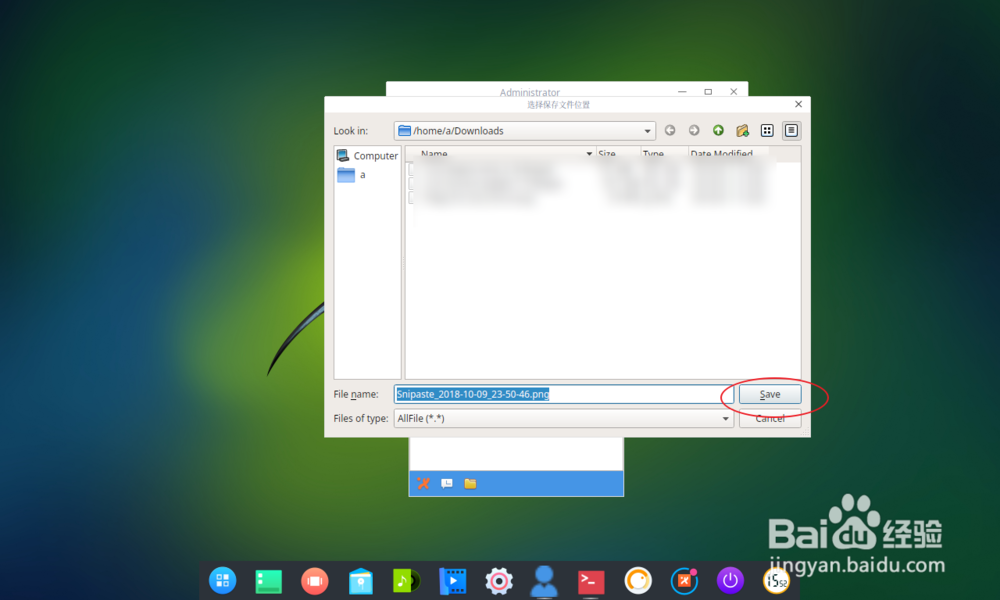
3、然后到了虚拟机上点击接收,点击save就可以保存了的。这个主要是桥接模式选择即可,会自动识别虚拟机上的系统的,否则不行了的。
时间:2026-04-23 06:38:23
1、先到虚拟机上点击关机按钮,选择关机了。
2、然后点击网络适配器,然后按图二设置为桥接模式,复制物理网卡这里。点击确定了。
3、然后启动系统了,然后点击文件管理。
4、点击下载的软件,点击运行了,然后会启动了软件。
1、然后到了win上,点击软件,选择你的虚拟机上的系统用户名。
2、然后右键选择发送文件,选要发送给虚拟机的文件。
3、然后到了虚拟机上点击接收,点击save就可以保存了的。这个主要是桥接模式选择即可,会自动识别虚拟机上的系统的,否则不行了的。
