我的WPS怎么关闭_启动WPS不显示我的WPS教程

 时间:2026-04-22 13:38:32

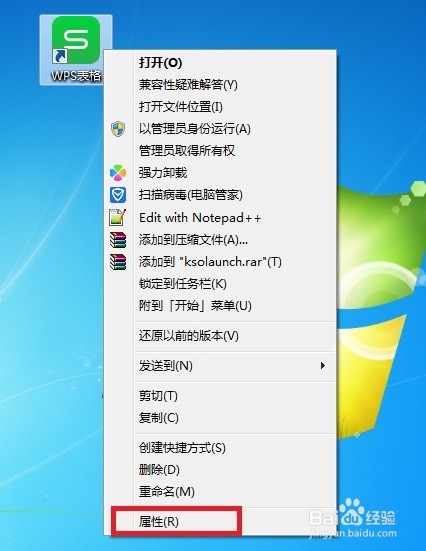
1、首先,找到桌面上的【WPS文字】或者【WPS表格】,然后鼠标右键,选择并点击【属性】
我的WPS怎么关闭_启动WPS不显示我的WPS教程

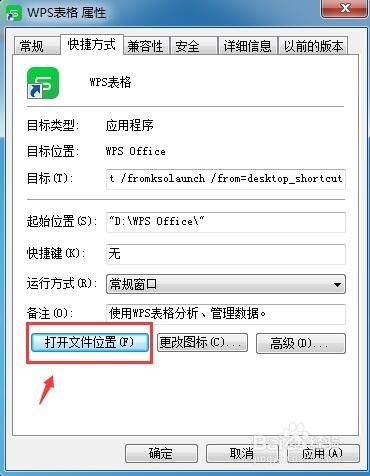
2、在弹出的属性页面,点击【打开文件位置】

我的WPS怎么关闭_启动WPS不显示我的WPS教程

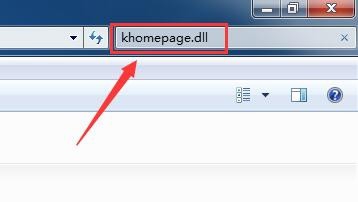
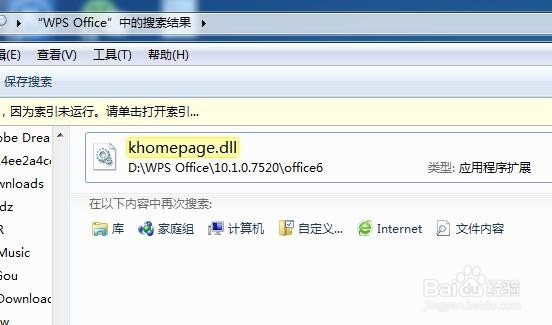
3、然后在右上角搜索框中输入【khomepage.dll】

我的WPS怎么关闭_启动WPS不显示我的WPS教程

4、这时,我们就会看到搜索出了一个名为【khomepage.dll】的文件。
我的WPS怎么关闭_启动WPS不显示我的WPS教程

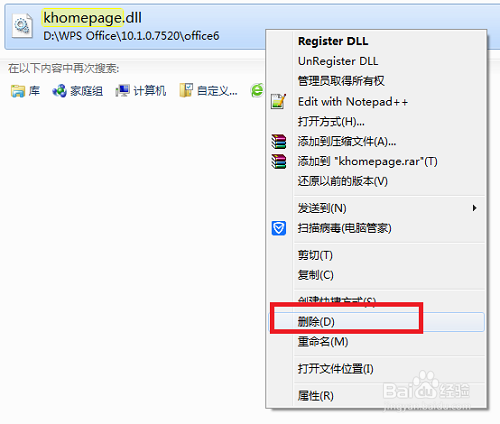
5、选中这个文件,然后鼠标右键。选择并点击【删除】

我的WPS怎么关闭_启动WPS不显示我的WPS教程

6、在弹出的确定删除文件窗口中,点击【是】

我的WPS怎么关闭_启动WPS不显示我的WPS教程

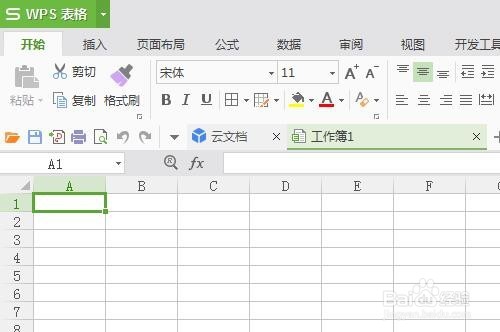
7、这下我们打开WPS软件,就没有【我的WPS】了。(以下是我打开WPS表格的截图)
我的WPS怎么关闭_启动WPS不显示我的WPS教程

8、后记:我删除这个文件后软件可以正常使用,若某些朋友不放心,为了防止程序出错或某些功能不能正常使用,大家也可以选择将【khomepage.dll】文件不删除,右键选择【剪切】,然后【粘贴】在其他地方即可。

9、最后我来总结下操作步骤:找到WPS安装在哪个盘,然后搜索【khomepage.dll】文件,删除【khomepage.dll】文件即可。

  • PPT中的标尺怎么显示
  • wps演示怎么取消实时预览?
  • 怎么给pdf文件添加文章框
  • 怎么将WPS更换成简约休闲风格的皮肤?
  • WPS2019演示如何随意修改一个形状?
  • 热门搜索
    旅游视频网 跟团去台湾旅游攻略 咸宁旅游景点大全 鄱阳湖旅游 日本旅游必去景点 港澳旅游注意事项 旅游集散中心上海 旅游计划ppt 澳大利亚墨尔本旅游 文昌湖旅游度假区