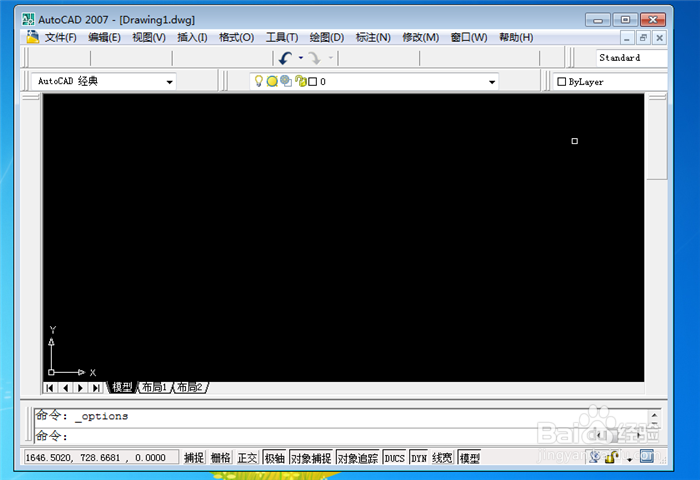
1、首先我们将CAD打开,进入到首页,如图所示。
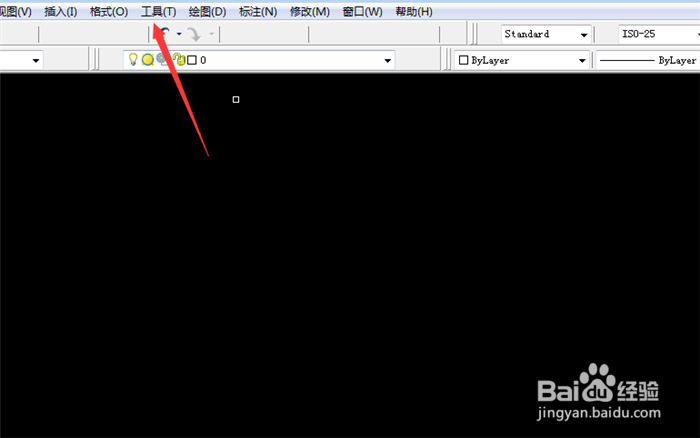
2、然后在进入的界面上方点击【工具】选项,如图所示。
3、然后在弹出来的选项卡下面点击【选项】,如图所示。

4、之后会弹出来一个窗口,我们点击上面的【系统】选项,如图所示。

5、之后在进入的界面,点击【性能设置】按钮,如图所示。

6、之后在来到的界面,点击【手动调节】按钮,如图所示。

7、最后可以打开手动调节窗口,在里面勾选启用硬件加速,下面的设置都调低,点击【确定】,之后CAD的运行速度就会提高,如图所示。

时间:2026-05-05 10:38:24
1、首先我们将CAD打开,进入到首页,如图所示。
2、然后在进入的界面上方点击【工具】选项,如图所示。
3、然后在弹出来的选项卡下面点击【选项】,如图所示。
4、之后会弹出来一个窗口,我们点击上面的【系统】选项,如图所示。
5、之后在进入的界面,点击【性能设置】按钮,如图所示。
6、之后在来到的界面,点击【手动调节】按钮,如图所示。
7、最后可以打开手动调节窗口,在里面勾选启用硬件加速,下面的设置都调低,点击【确定】,之后CAD的运行速度就会提高,如图所示。
