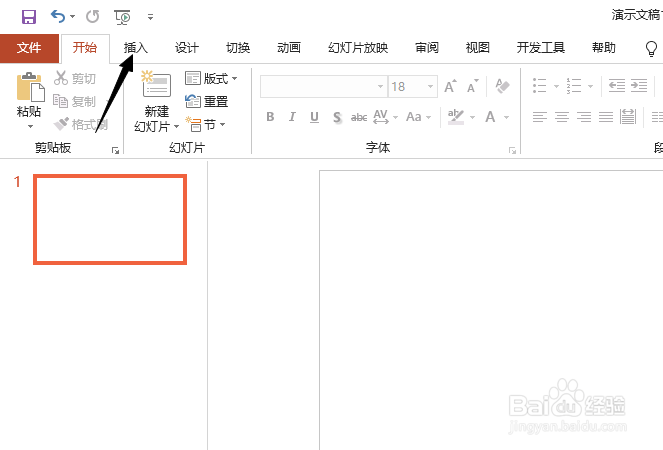
1、先打开电脑上面的ppt2019,然后点击插入;
2、之后点击文本框;

3、然后点击绘制横排文本框;

4、之后我们绘制一个横排文本框,然后在文本框中输入一些内容;

5、之后右击该文本框,然后选择另存为图片;

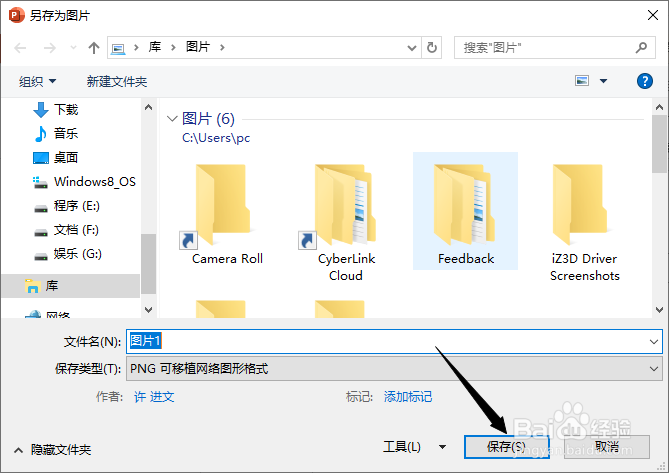
6、然后,弹出的界面,我们点击保存就可以了,这样我们就将文本框另存为图片了。
时间:2026-04-21 22:02:10
1、先打开电脑上面的ppt2019,然后点击插入;
2、之后点击文本框;
3、然后点击绘制横排文本框;
4、之后我们绘制一个横排文本框,然后在文本框中输入一些内容;
5、之后右击该文本框,然后选择另存为图片;
6、然后,弹出的界面,我们点击保存就可以了,这样我们就将文本框另存为图片了。
