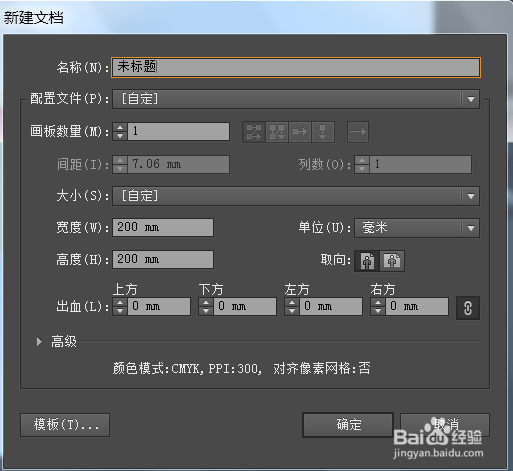
1、打开软件之后,新建文档,如图。
2、选择形状工具里的星形,绘制一个五角星,如图。

3、选择路径文字工具,如图。

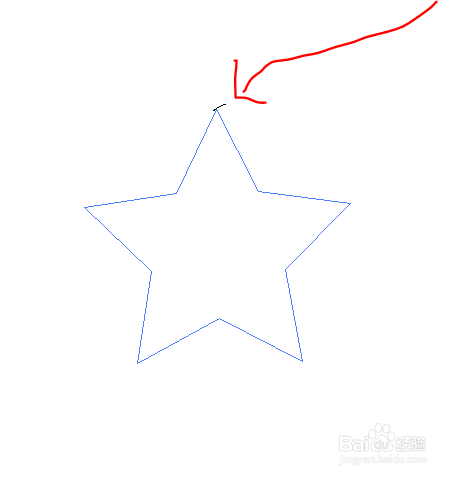
4、点击五角星的顶端,出现一个光标,如图。
5、输入,厉害了,我的国,如图。
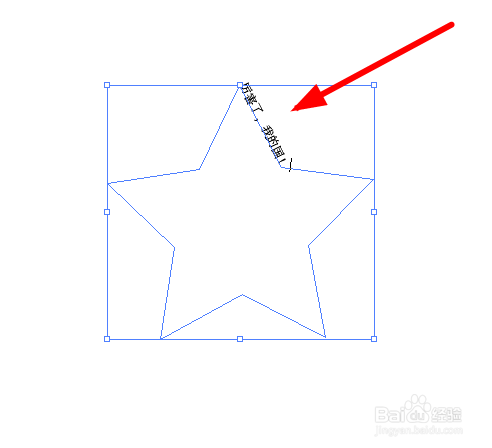
6、然后全选文字,复制,粘贴,如图。

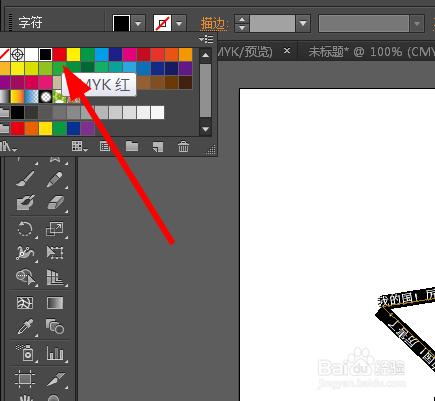
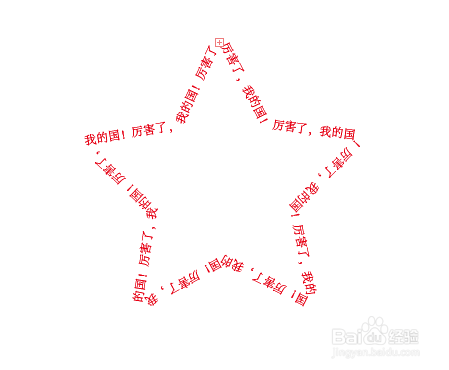
7、全选文字,设置填充为红色,得到最后的文字环绕星形效果。
时间:2026-04-21 18:38:45
1、打开软件之后,新建文档,如图。
2、选择形状工具里的星形,绘制一个五角星,如图。
3、选择路径文字工具,如图。
4、点击五角星的顶端,出现一个光标,如图。
5、输入,厉害了,我的国,如图。
6、然后全选文字,复制,粘贴,如图。
7、全选文字,设置填充为红色,得到最后的文字环绕星形效果。
