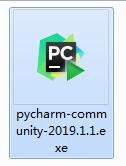
1、下载好安装文件,双击它。
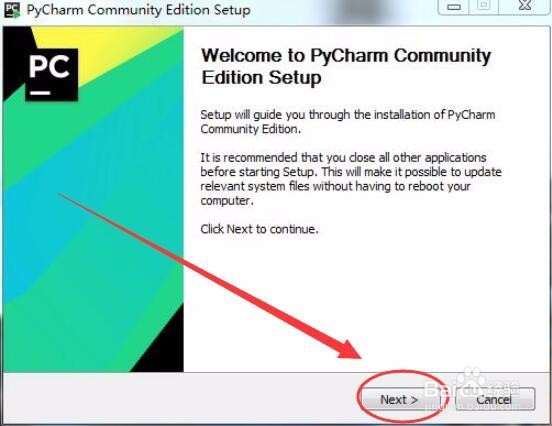
2、欢迎界面中,选择Next选项。
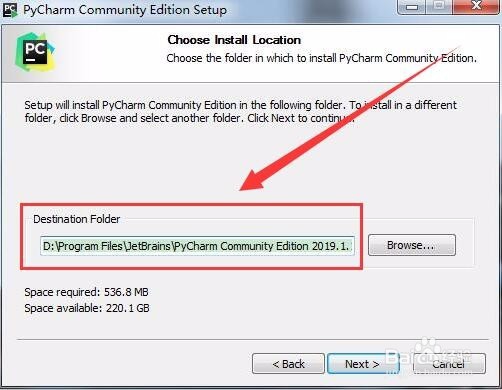
3、方法一:直接在目标文件夹选项中,输入软件的安装目录。
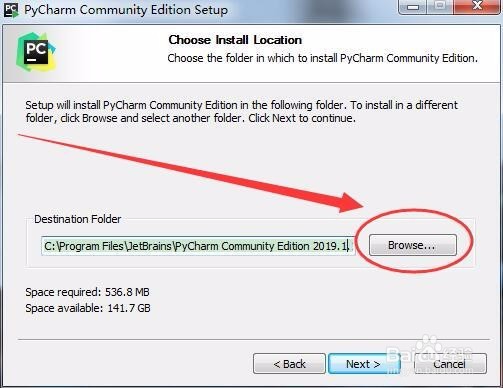
4、方法二:单击浏览按钮,如下图所示。
5、浏览文件夹窗口中,选择安装的目录。

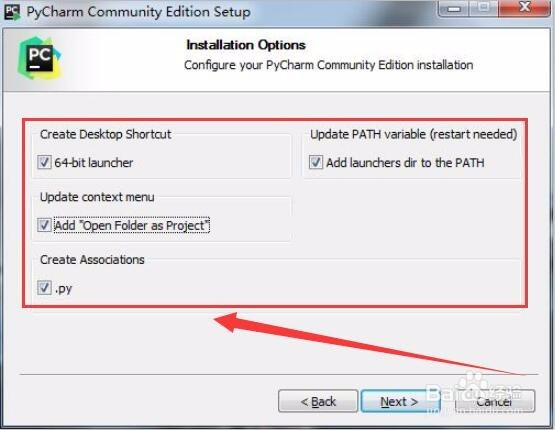
6、选择各安装选项,注意要区分32位和64位系统,本人选择64位。
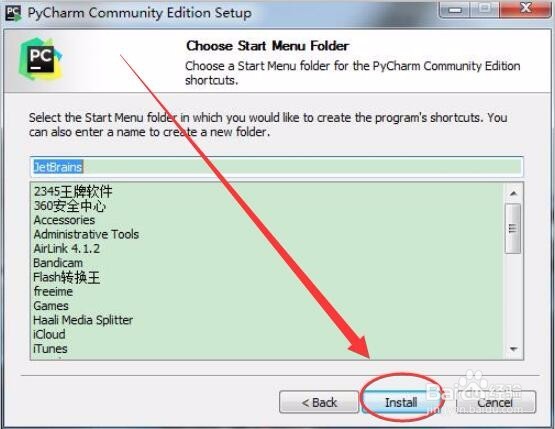
7、开始菜单设置窗口中,单击安装按钮。
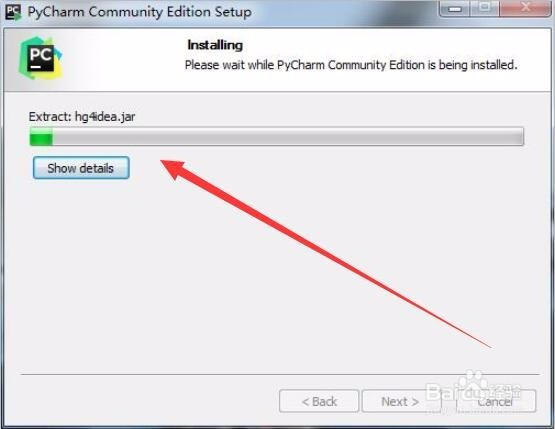
8、显示安装进度条窗口后,稍等片刻。
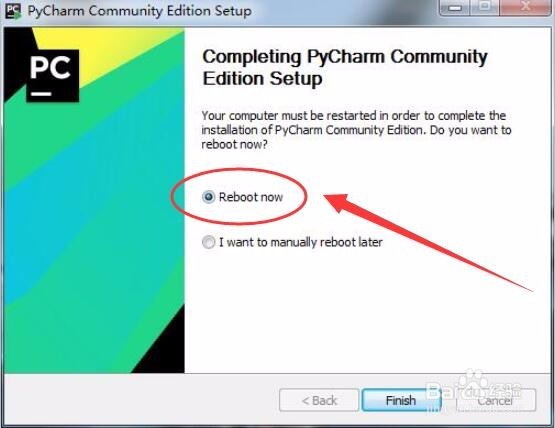
9、出现安装完成界面后,选择重启选项,单击完成按钮。
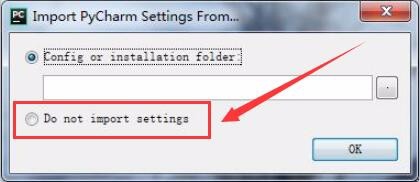
10、重启电脑后,双击软件按提示配置,注意出现以下界面时,选择第二项。
时间:2026-05-06 03:41:16
1、下载好安装文件,双击它。
2、欢迎界面中,选择Next选项。
3、方法一:直接在目标文件夹选项中,输入软件的安装目录。
4、方法二:单击浏览按钮,如下图所示。
5、浏览文件夹窗口中,选择安装的目录。
6、选择各安装选项,注意要区分32位和64位系统,本人选择64位。
7、开始菜单设置窗口中,单击安装按钮。
8、显示安装进度条窗口后,稍等片刻。
9、出现安装完成界面后,选择重启选项,单击完成按钮。
10、重启电脑后,双击软件按提示配置,注意出现以下界面时,选择第二项。
