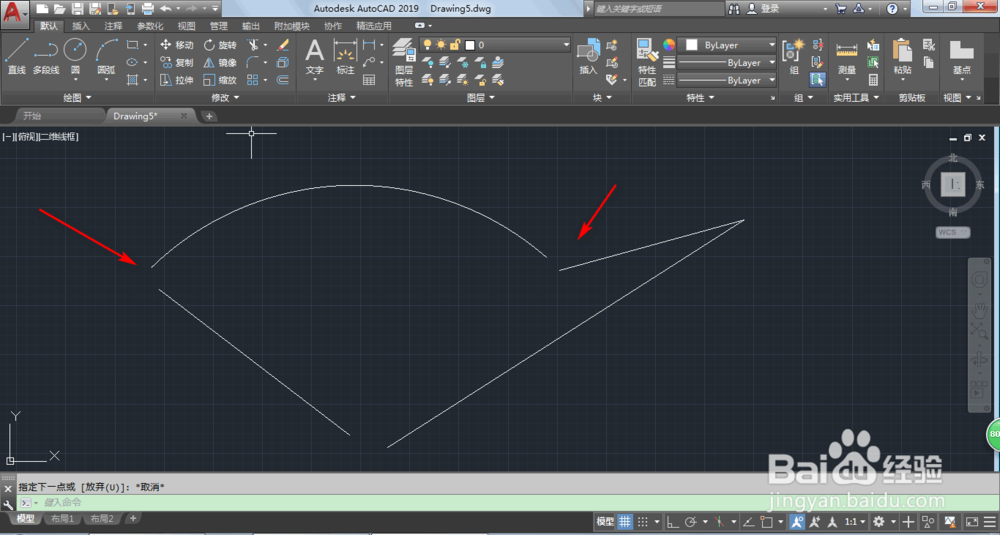
1、打开CAD软件,这里以这些线条作为示范,目标要闭合这些线条。
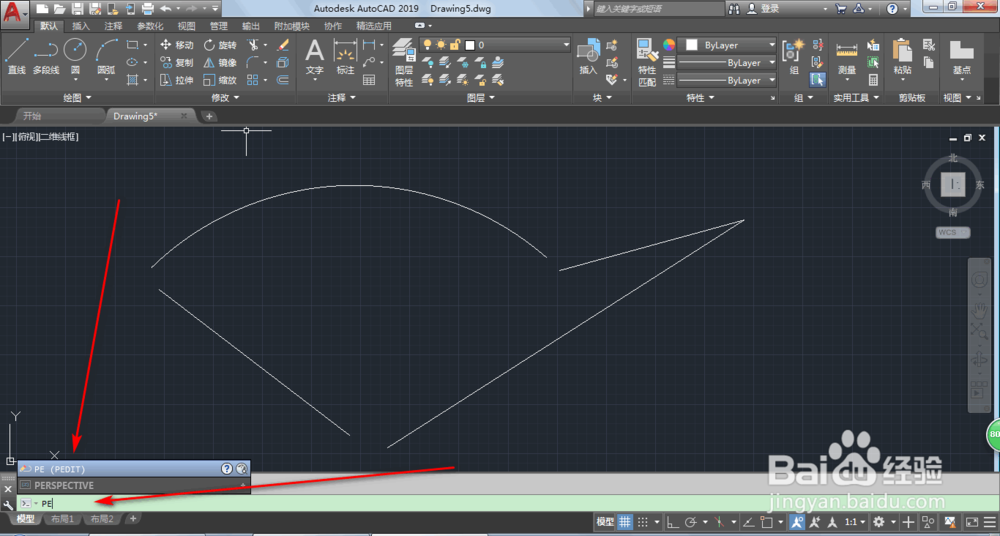
2、直接输入PE或者PEDIT,点击ENTER。
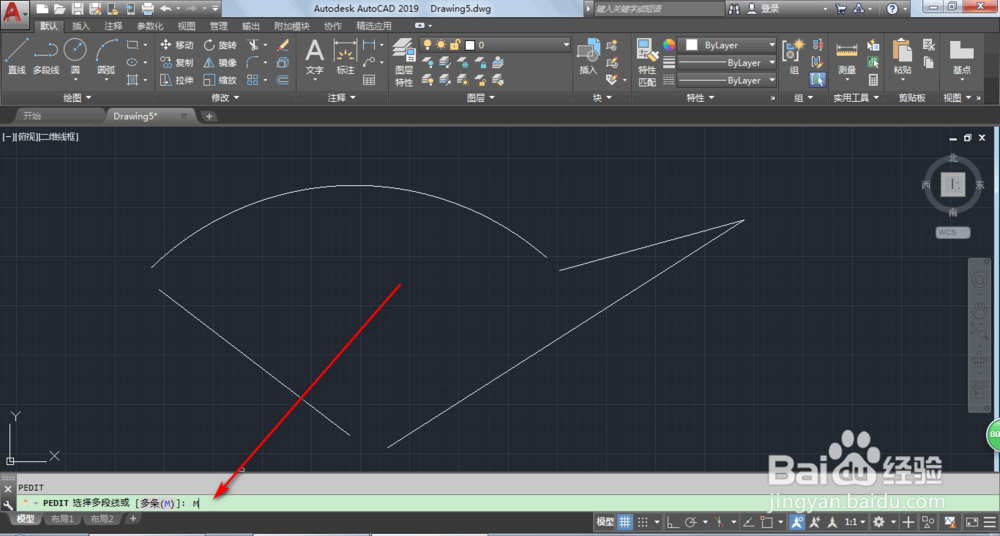
3、输入M,点击ENTER,因为要选择多条线段。
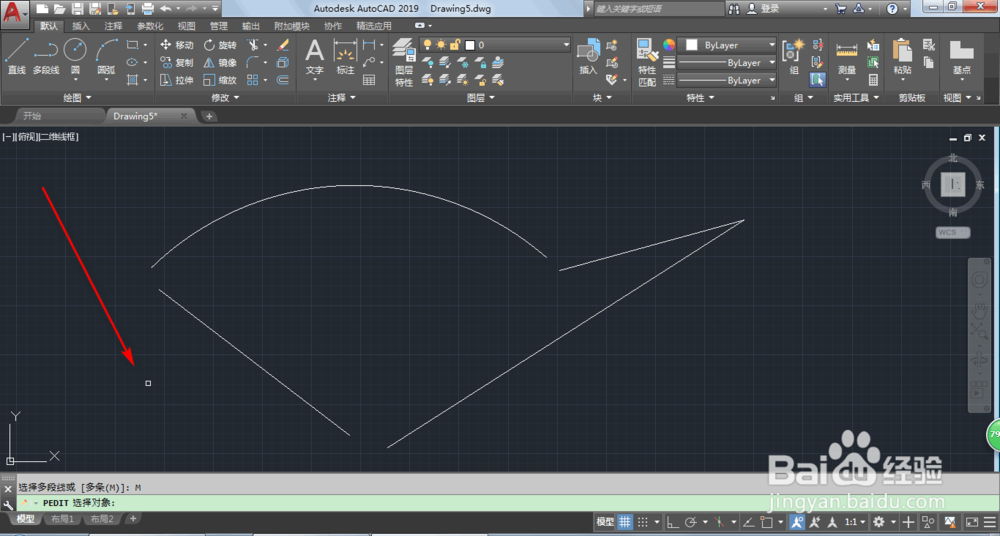
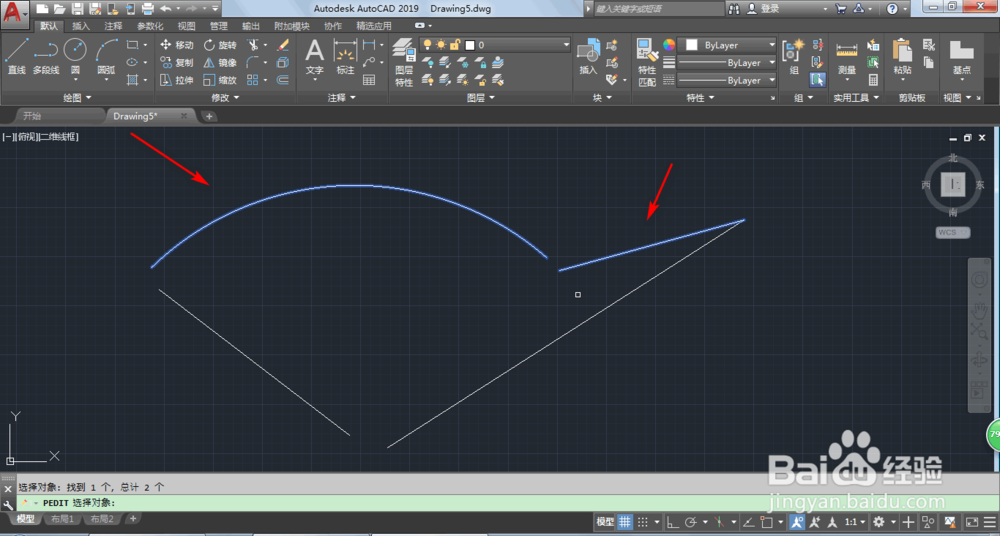
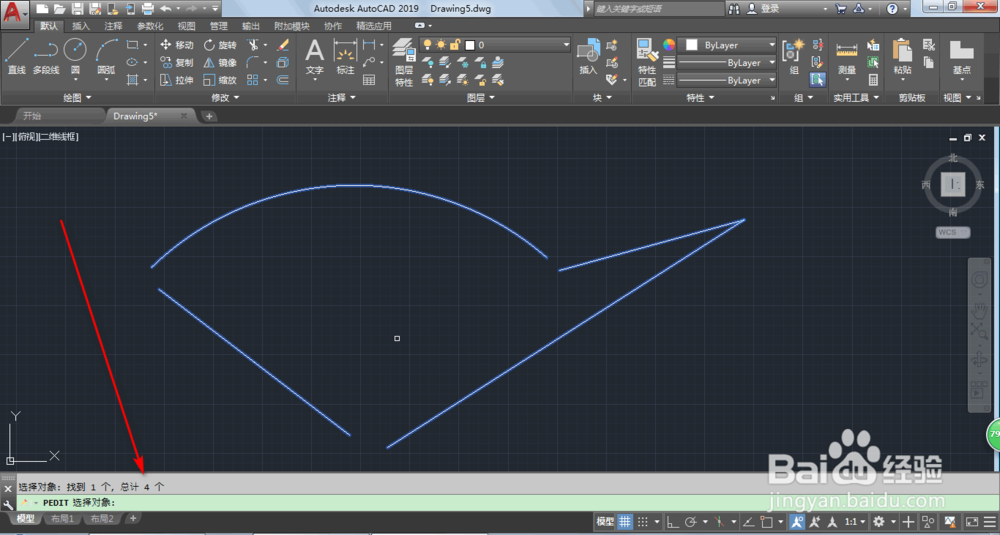
4、这个时候光标会改变,我们点击选中线条,一个一个选择,选择后的会显示蓝色,而且下方会提示总共选择了多少条。最后点击ENTER。
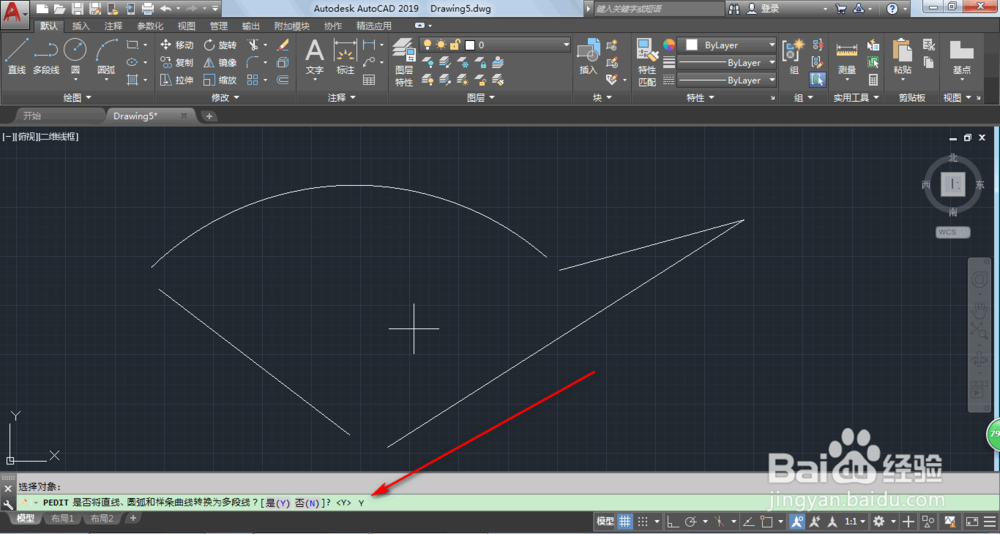
5、这里根据需要来,比如输入Y。
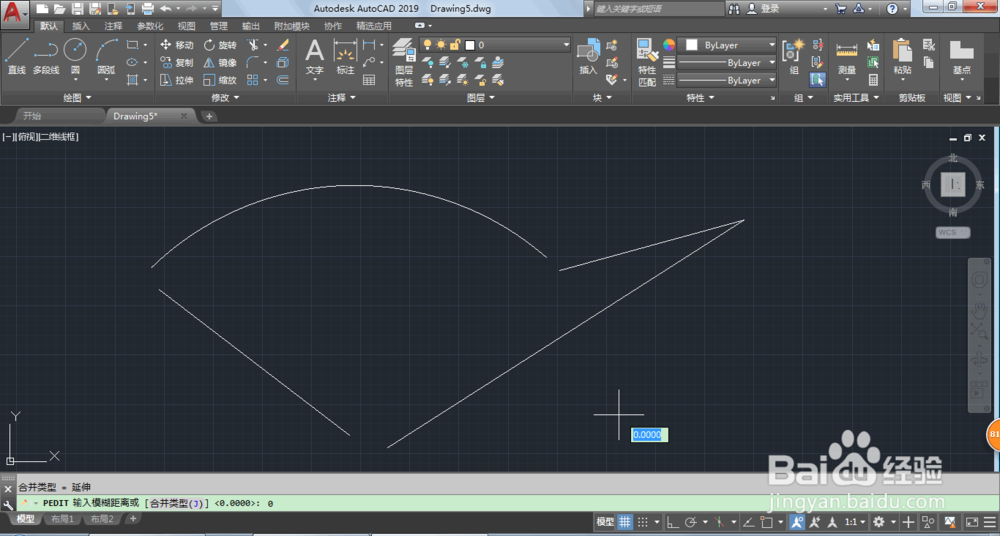
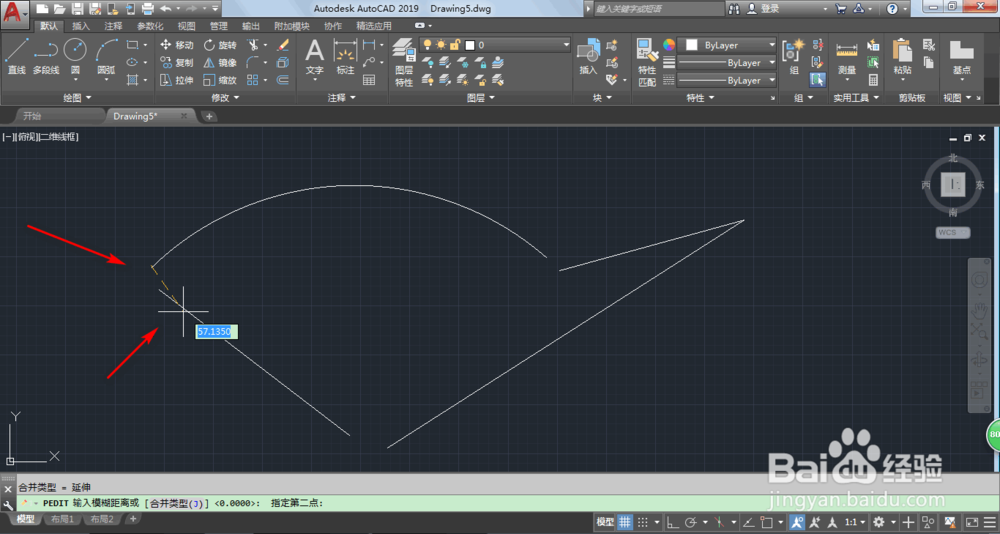
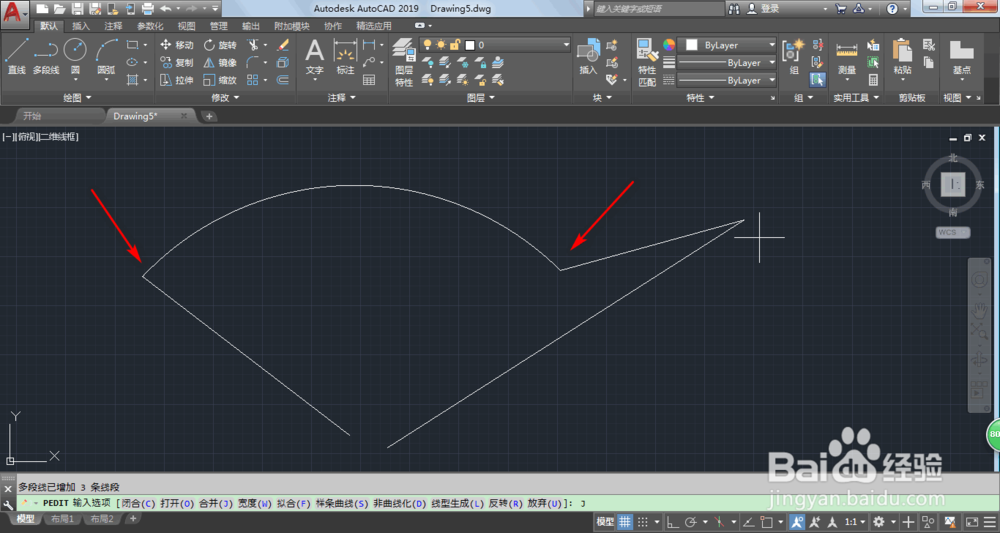
6、然后我们在闭合处进行拖拉,会有虚线提醒。然后就会把线条闭合。接下来的操作是同样的。
时间:2026-04-28 23:49:46
1、打开CAD软件,这里以这些线条作为示范,目标要闭合这些线条。
2、直接输入PE或者PEDIT,点击ENTER。
3、输入M,点击ENTER,因为要选择多条线段。
4、这个时候光标会改变,我们点击选中线条,一个一个选择,选择后的会显示蓝色,而且下方会提示总共选择了多少条。最后点击ENTER。
5、这里根据需要来,比如输入Y。
6、然后我们在闭合处进行拖拉,会有虚线提醒。然后就会把线条闭合。接下来的操作是同样的。
