如何使用画图板修改图片大小

 时间:2026-05-03 20:08:32

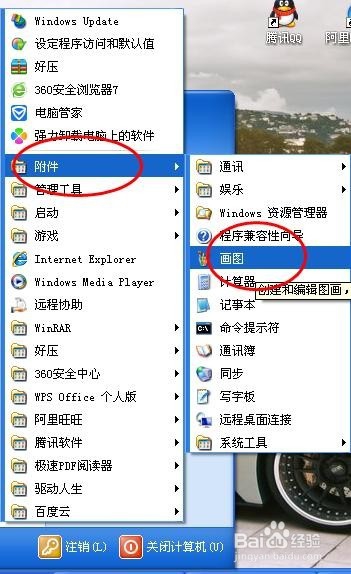
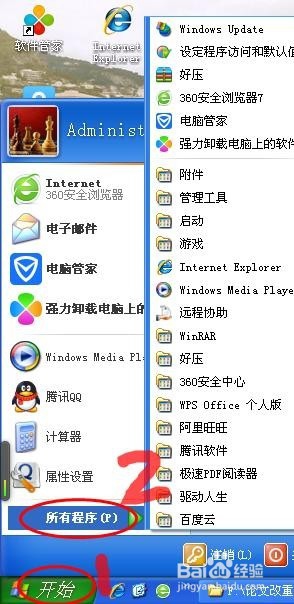
1、打开电脑“开始菜单”——点击“所有程序”
如何使用画图板修改图片大小

2、选择“附件”——点击“画图”

如何使用画图板修改图片大小

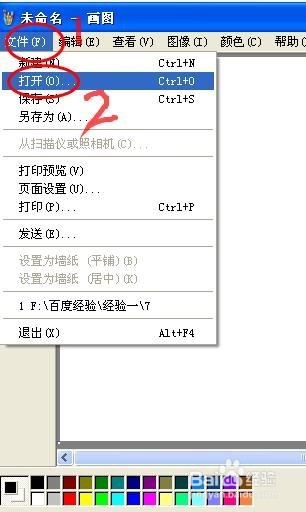
3、打开画图里的“文件”——“打开”

如何使用画图板修改图片大小

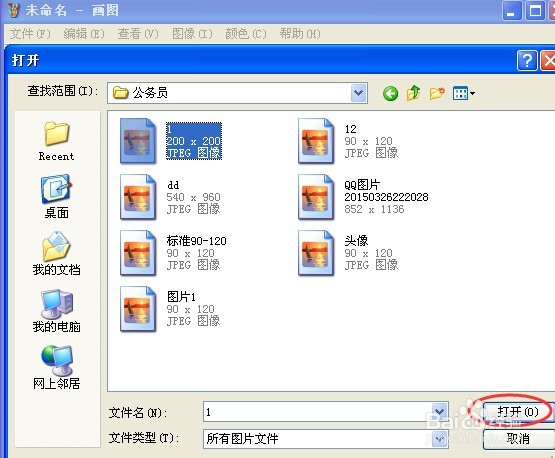
4、添加自己要修改的图片,点击打开

如何使用画图板修改图片大小

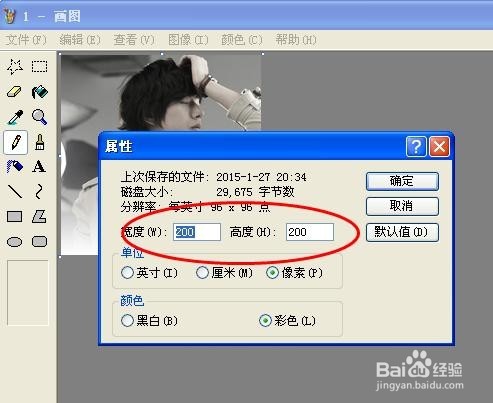
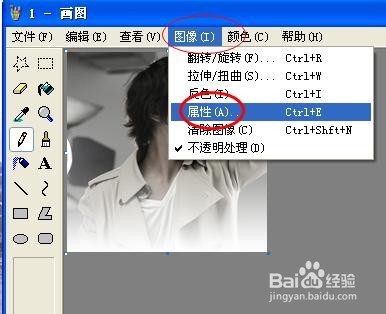
5、点击画图板的“图像”——“属性”,会弹出一个对话框,在对话框可看到图片的原始大小,记住大小后关闭即可
如何使用画图板修改图片大小

如何使用画图板修改图片大小

6、这步要计算了,比如我的图片原始大小为200×200的,现在要改为120×120的,那么我们要缩小60%的像素(120÷200=0.6),现在选择“图像”——“拉伸/扭曲”
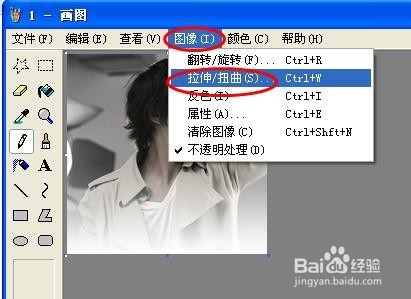
如何使用画图板修改图片大小

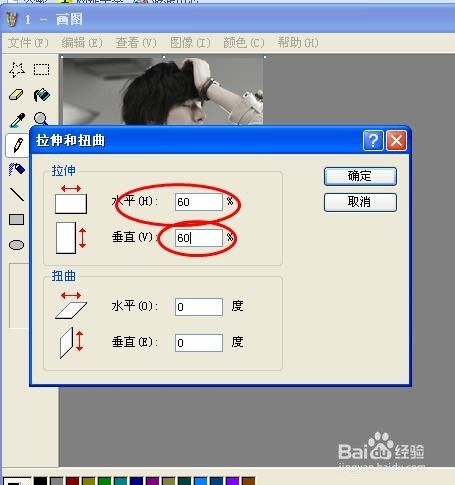
7、在弹出的对话框中的拉伸下水平和垂直都改为60,然后点击确定

如何使用画图板修改图片大小

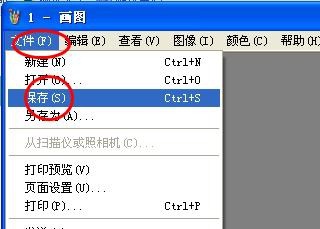
8、按照步骤5的方法查看图片大小,检查是否符合要求,然后保存即可。

如何使用画图板修改图片大小

  • 段前空两格怎么设置
  • word如何快速添加空白页的两种方法
  • wps演示中如何制作旅行日记风封面
  • 如何将doc转化为docx格式
  • JPG图片比较大如何压缩,图片压缩的简单方法
  • 热门搜索
    吉林旅游 旅游管理专业 海口旅游 上海旅游景点 商洛旅游 云南旅游攻略 香格里拉旅游 甘肃旅游景点 江西旅游景点大全 合肥旅游景点