手机百度开启朗读功能听小说设置教程

 时间:2024-10-11 20:26:26

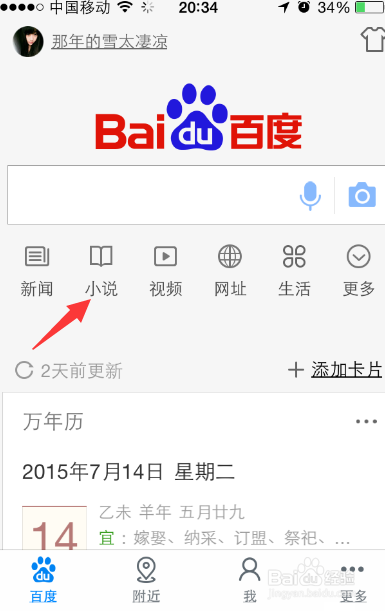
1、打开进入到我们的手机百度,然后点击首页窗口中的“小说”选项。
手机百度开启朗读功能听小说设置教程

2、进入百度小说后,我们随便点击书架中的某本小说测试一下。

手机百度开启朗读功能听小说设置教程

3、点击某本小说后进入该小说书籍详情界面,这里我们点击“开始阅读”按钮。

手机百度开启朗读功能听小说设置教程

4、进入到小说的正文后,我们在小说阅读页面中间位置用手指点击一下,这时窗口上下方都弹出工具栏选项。

手机百度开启朗读功能听小说设置教程

5、然后在窗口上方弹出的功能选项中,我们找到并点击第二个“耳机”状的图标。

手机百度开启朗读功能听小说设置教程

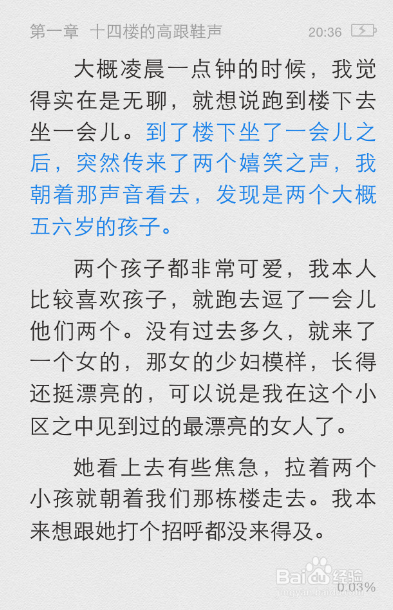
6、接着,在点击该耳机图标后,这时我们就开启了朗读模式,有声音自动读出小说内容。
手机百度开启朗读功能听小说设置教程

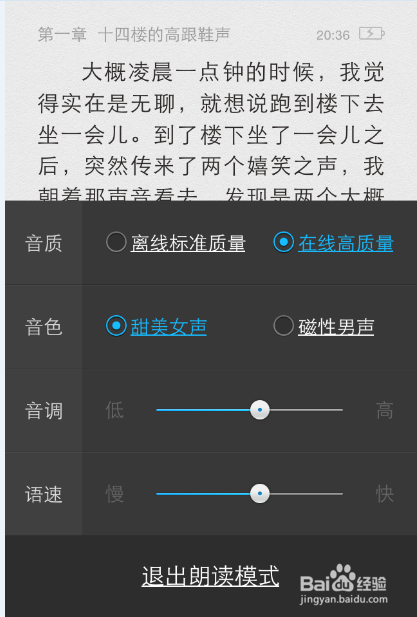
7、最后,在开启朗读模式后,我们再点击一下页面任一位置,即弹出朗读模式设置窗口,这里根据自己的需要进行选择即可。
手机百度开启朗读功能听小说设置教程
  • 百度小说畅读模式怎么开语音
  • 手机百度开启朗读功能听小说设置教程
  • 百度app的小说怎么听书
  • 百度小说在哪里开启自动朗读
  • 百度阅读如何语音阅读文章
  • 热门搜索
    旅游网排行榜 台湾旅游地图全图 三三旅游 武汉恒大世纪旅游城 江西婺源旅游景点 广东湛江旅游景点 台湾旅游攻略购物 无锡旅游景点介绍 北京故宫虚拟旅游 中国雪乡旅游攻略
