1、第一步打开PS,并打开想要抠图的素材,或使用快捷键ctrl+o

2、我打开了一张手机的图片
选择快速选择工具
1:新选区(用于建立选取)
2:添加到选区
3:从选区减去

3、用新选区工具选择出想要抠出的部分
并用添加到选区和从选区减去调整
选定区域周围有闪动的虚线
通过更改笔刷属性可以勾勒出完美的选区

4、在选区内点击右键
选择通过拷贝图层

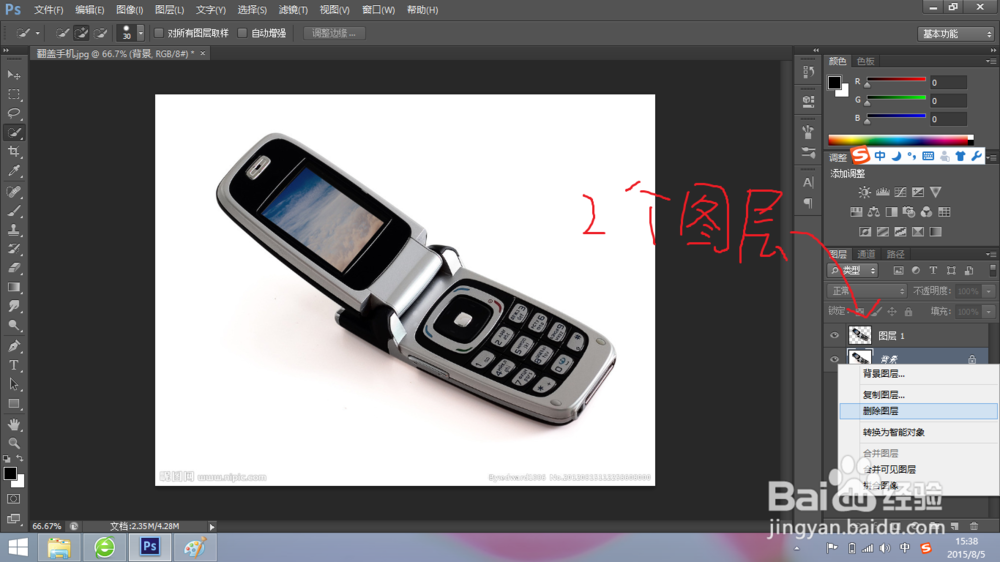
5、此时出现了两个图层
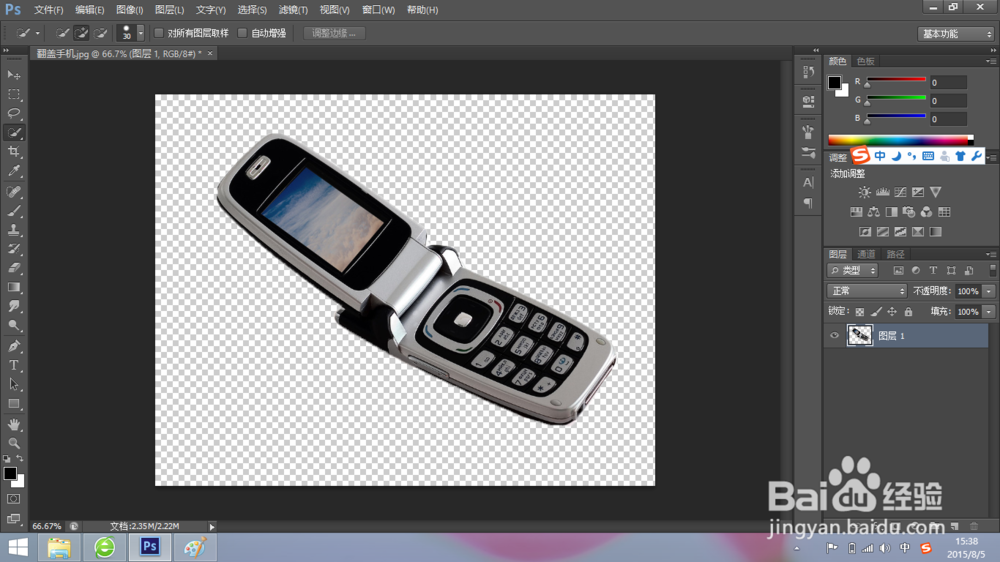
删除背景图层
得到你想要的图(白灰格就是透明的意思)
6、大功告成
这时你可以把它拖拽进其他的图片中进行二次创作

时间:2026-04-23 04:40:56
1、第一步打开PS,并打开想要抠图的素材,或使用快捷键ctrl+o
2、我打开了一张手机的图片
选择快速选择工具
1:新选区(用于建立选取)
2:添加到选区
3:从选区减去
3、用新选区工具选择出想要抠出的部分
并用添加到选区和从选区减去调整
选定区域周围有闪动的虚线
通过更改笔刷属性可以勾勒出完美的选区
4、在选区内点击右键
选择通过拷贝图层
5、此时出现了两个图层
删除背景图层
得到你想要的图(白灰格就是透明的意思)
6、大功告成
这时你可以把它拖拽进其他的图片中进行二次创作
