3Dmax凹陷手印模制作教程

 时间:2026-02-13 11:03:15

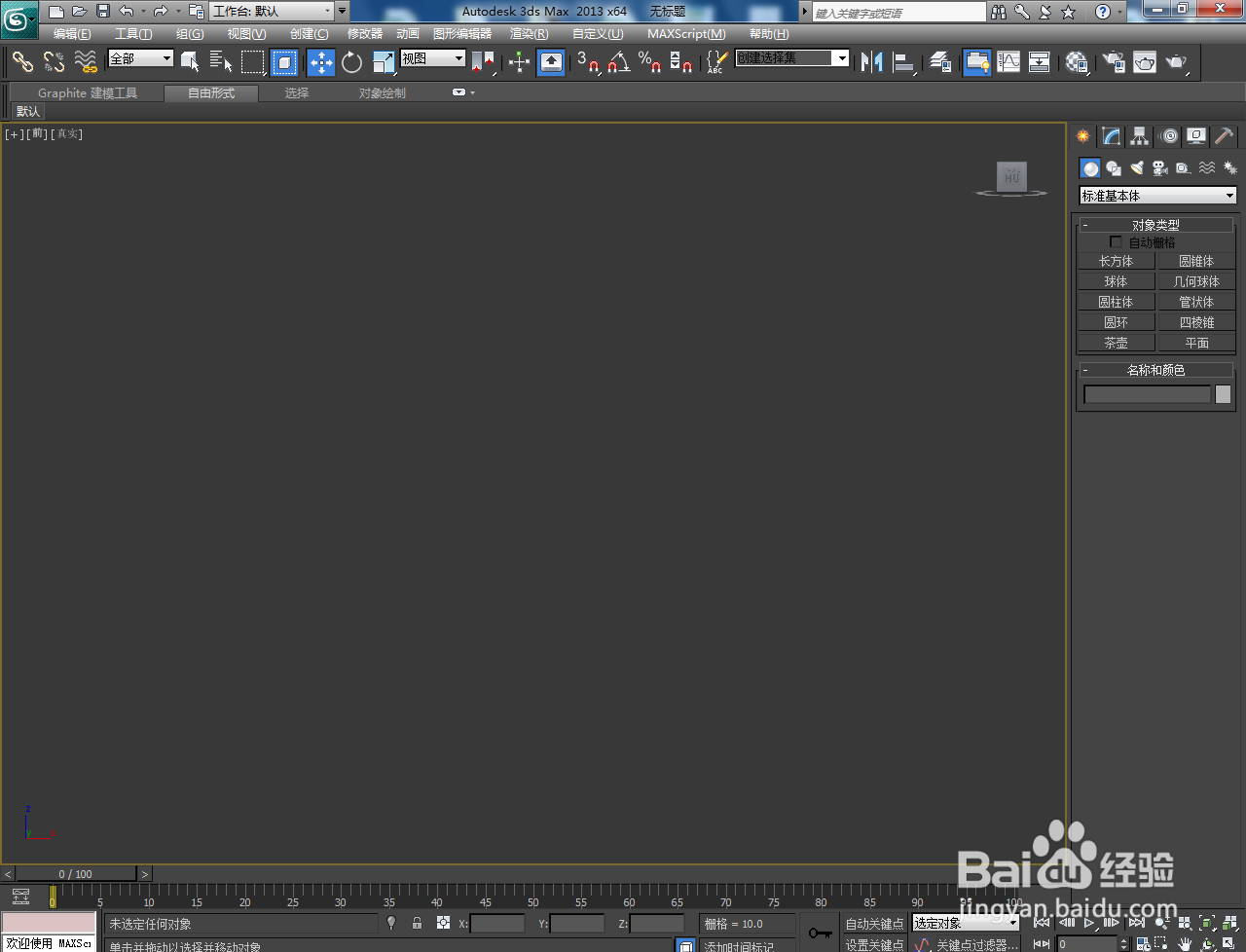
1、打开3Dmax2013软件,进入软件工作界面;
3Dmax凹陷手印模制作教程

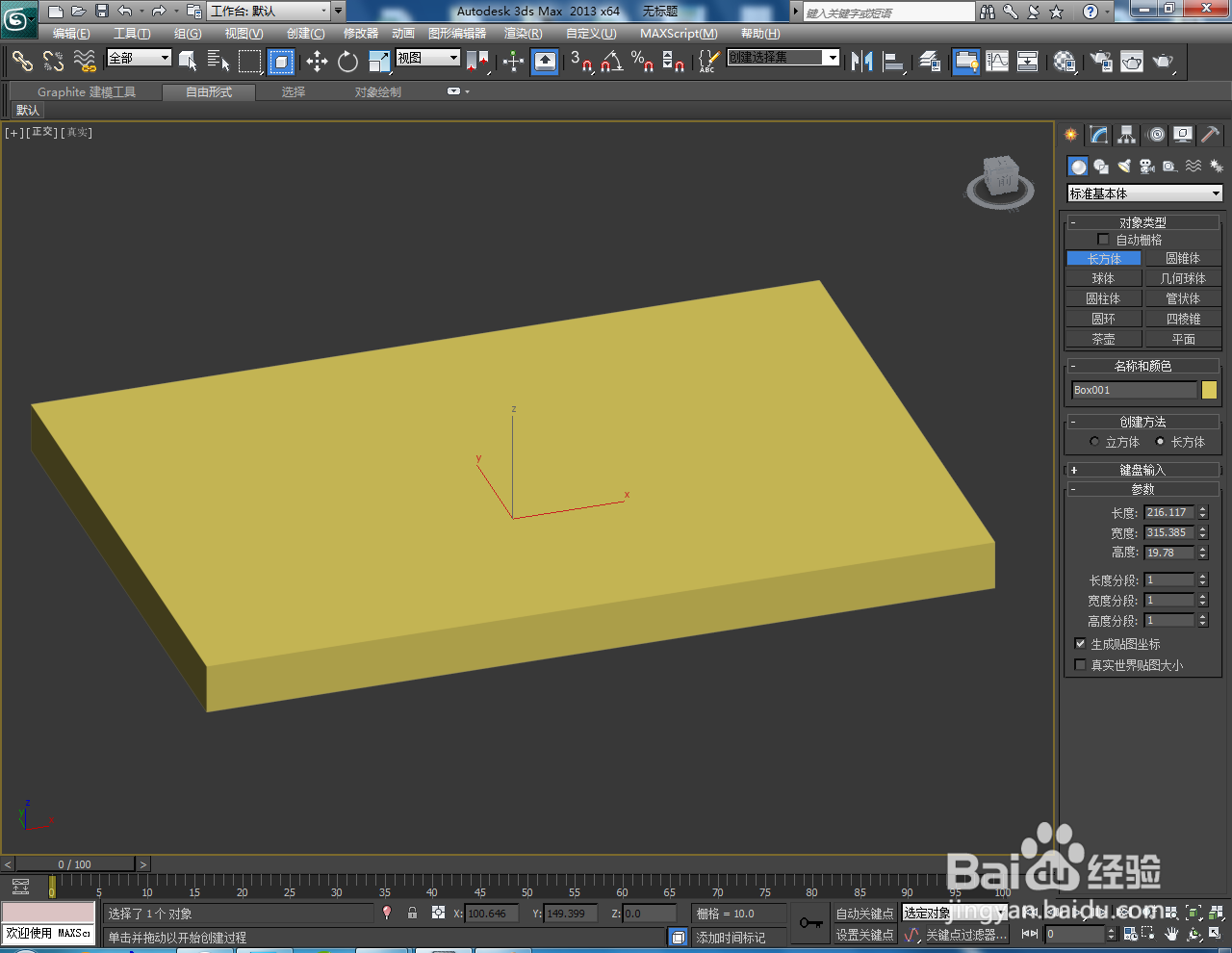
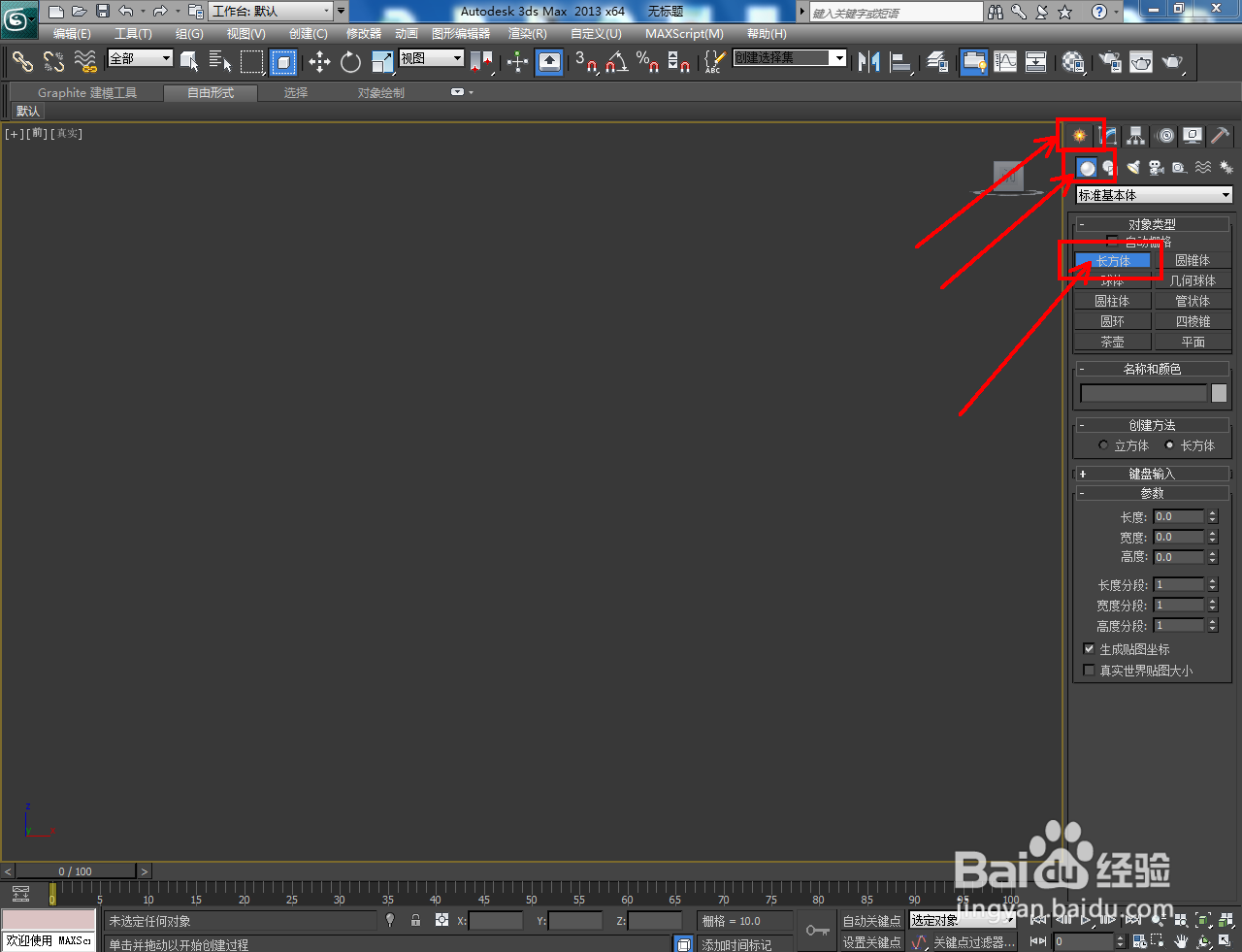
2、点击【创建】-【几何体】-【长方体】,按图示绘制一个长方体模型并设置好长方体的长、宽、高参数;
3Dmax凹陷手印模制作教程

3Dmax凹陷手印模制作教程

3Dmax凹陷手印模制作教程

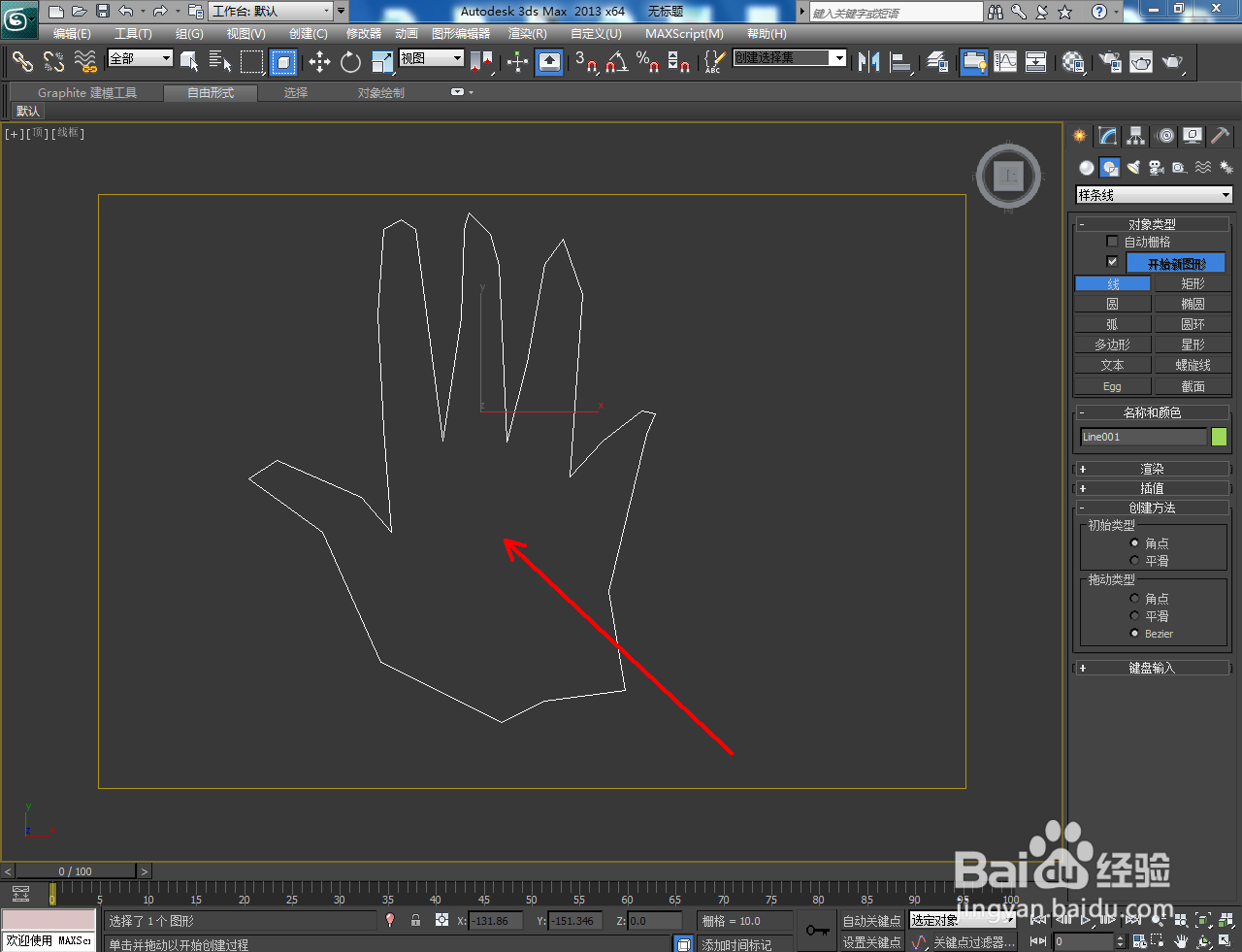
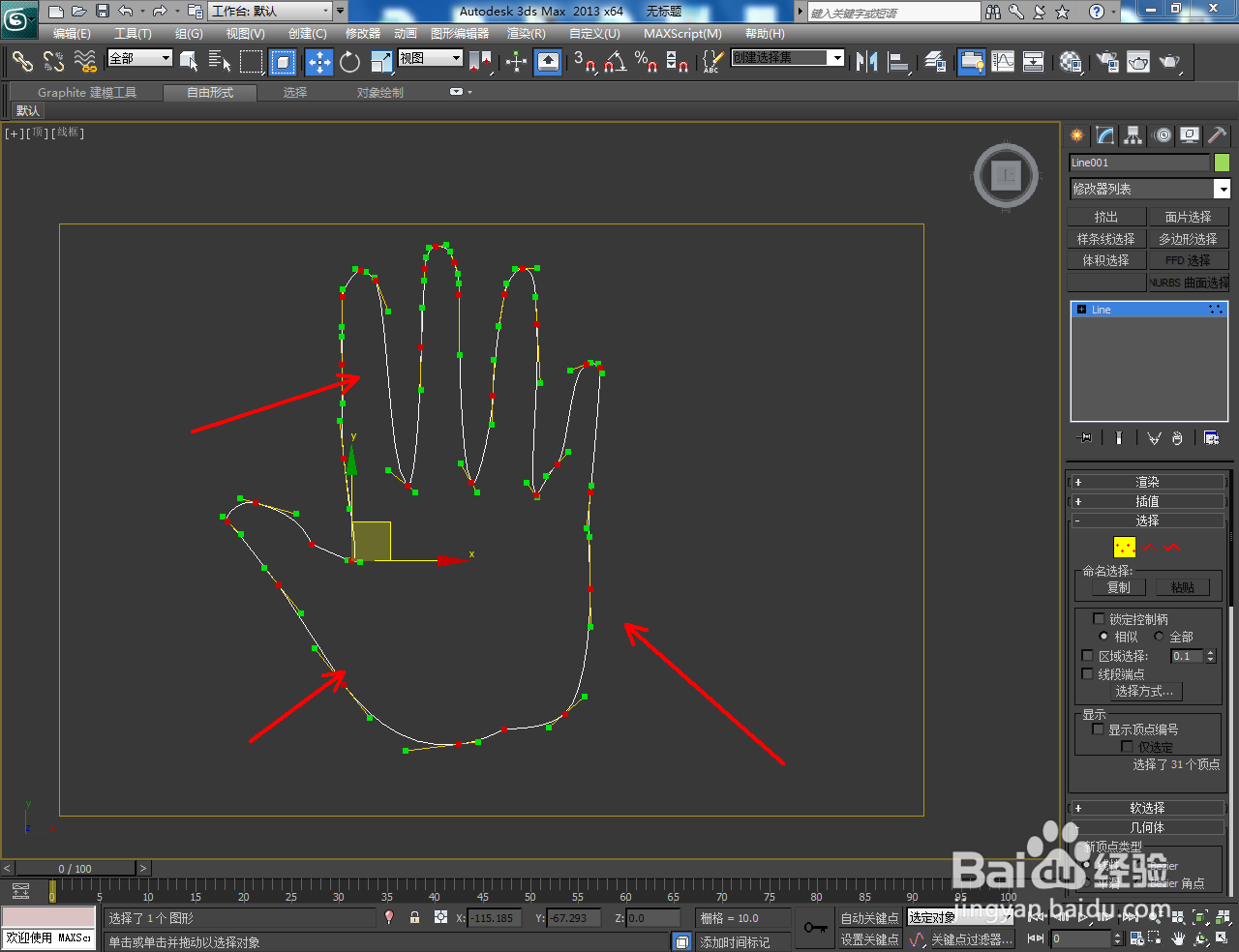
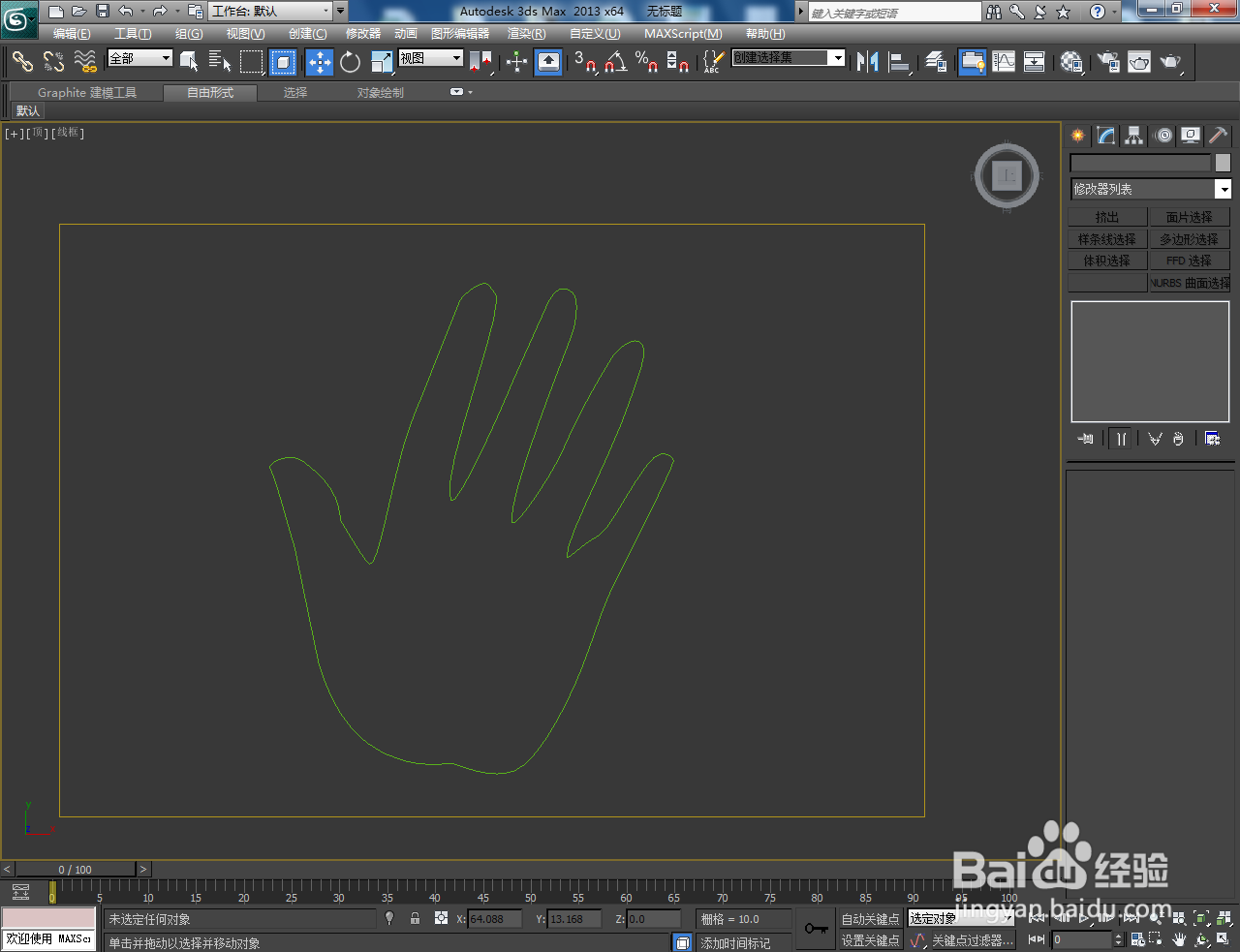
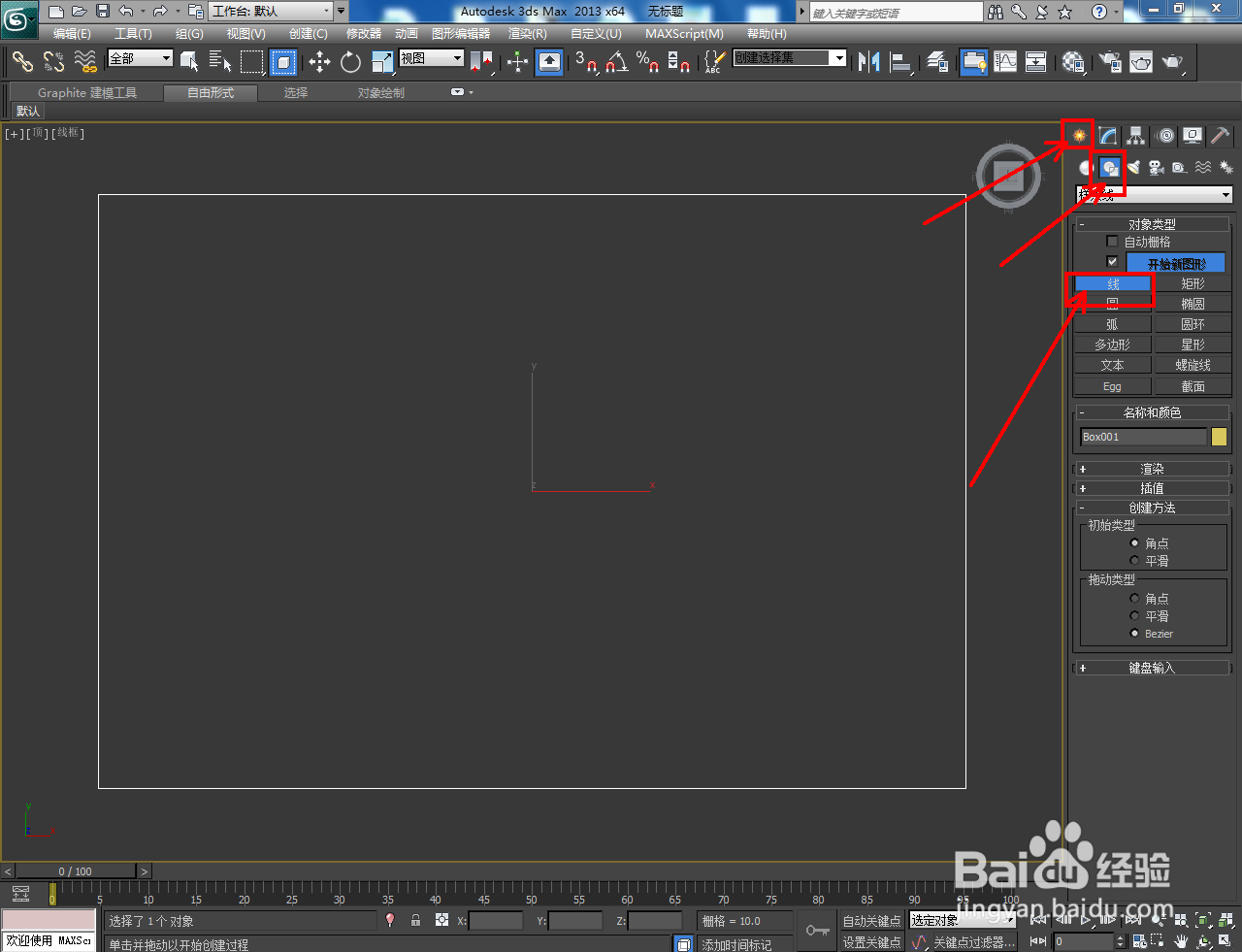
3、点击【创建】-【图形】-【线】,按图示绘制一个多边图案后,点击【顶点】图标,按图示对图案上的点进行圆化处理,生成手印平面图案;
3Dmax凹陷手印模制作教程

3Dmax凹陷手印模制作教程

3Dmax凹陷手印模制作教程

3Dmax凹陷手印模制作教程

3Dmax凹陷手印模制作教程

3Dmax凹陷手印模制作教程

3Dmax凹陷手印模制作教程

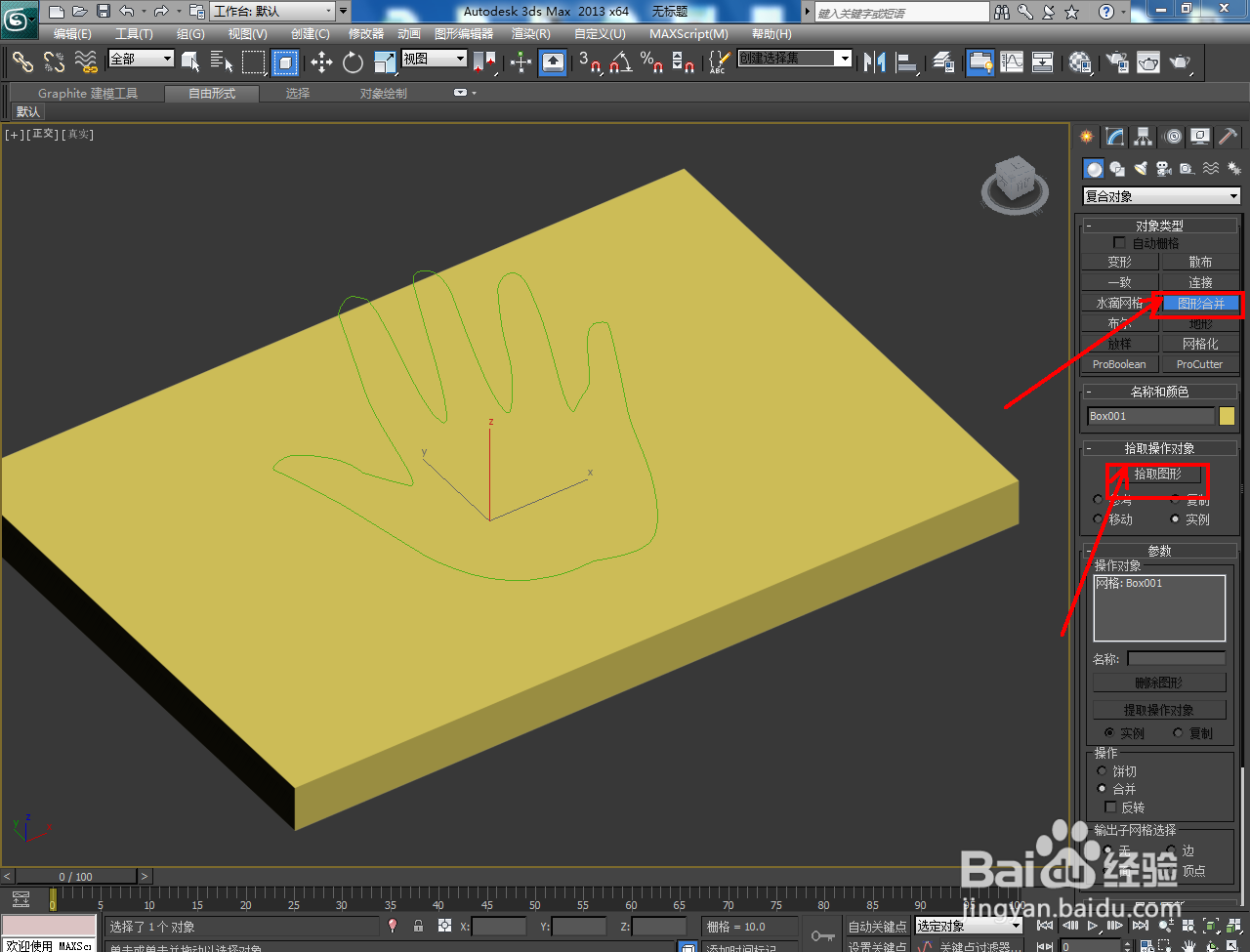
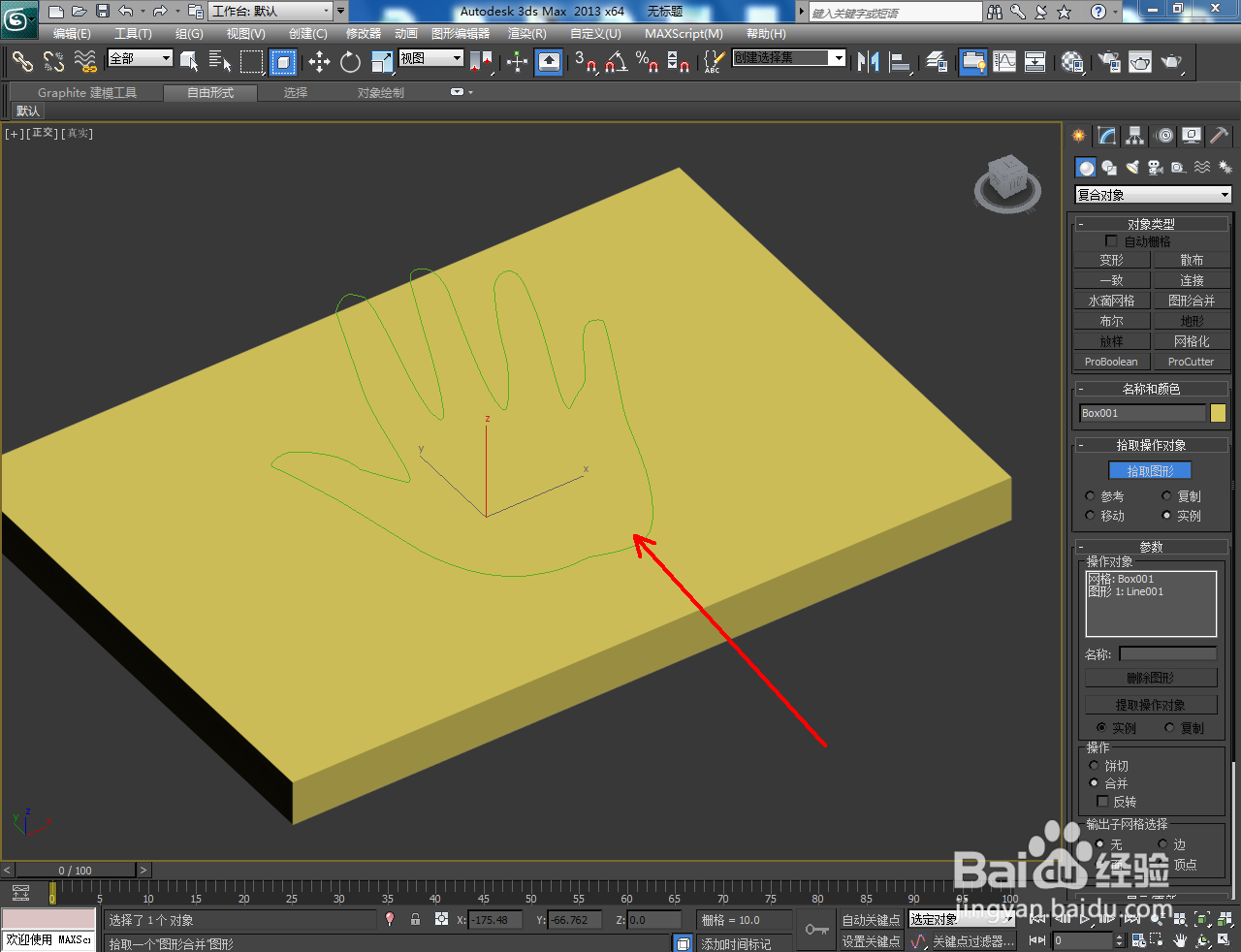
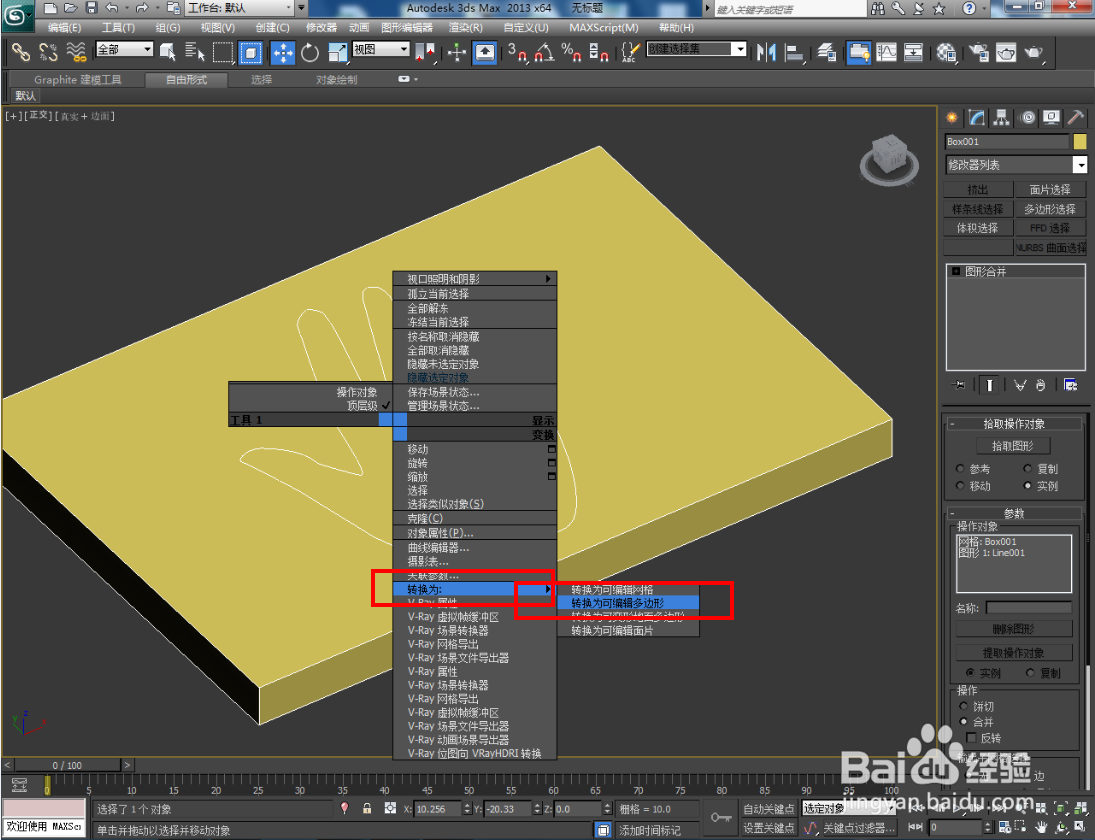
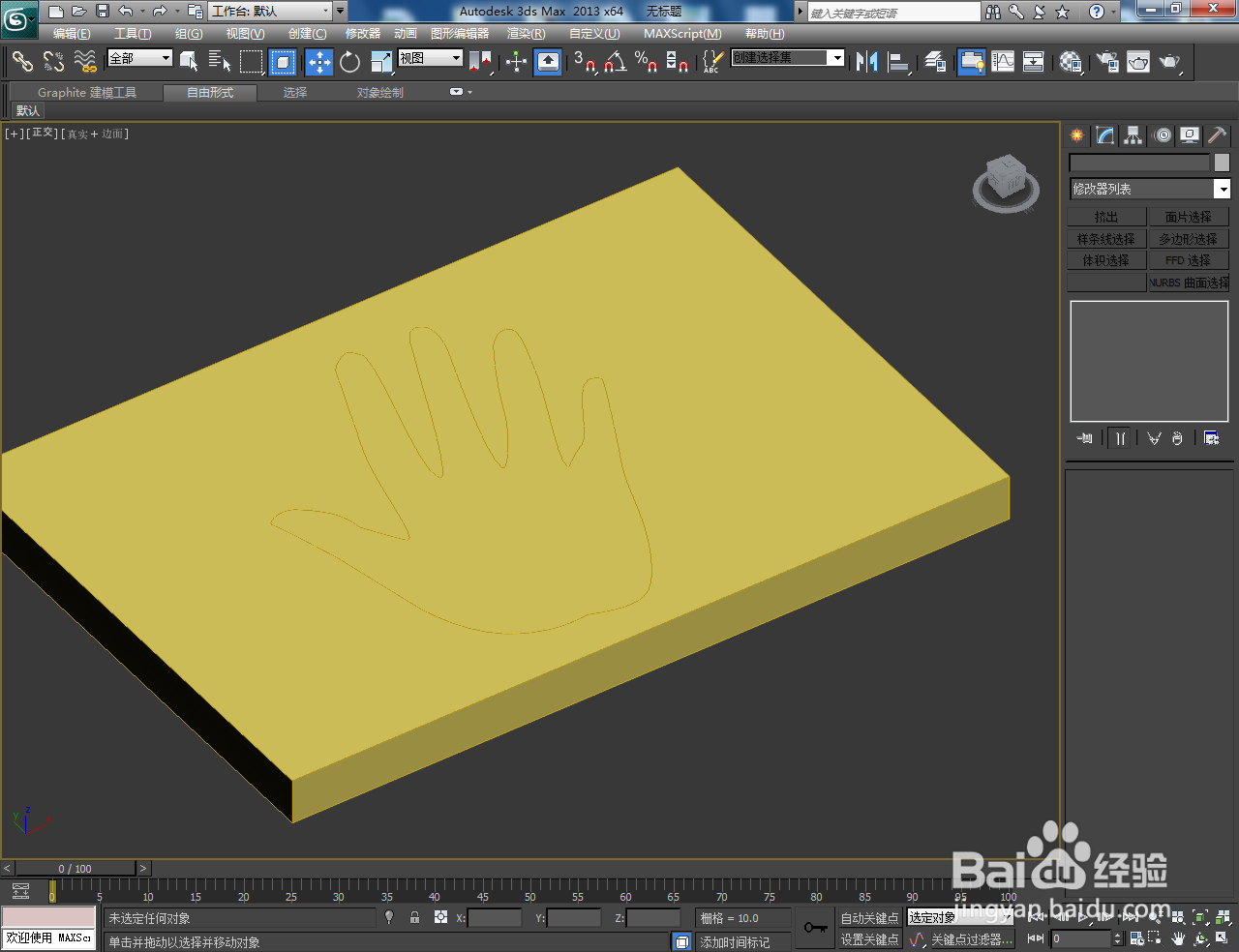
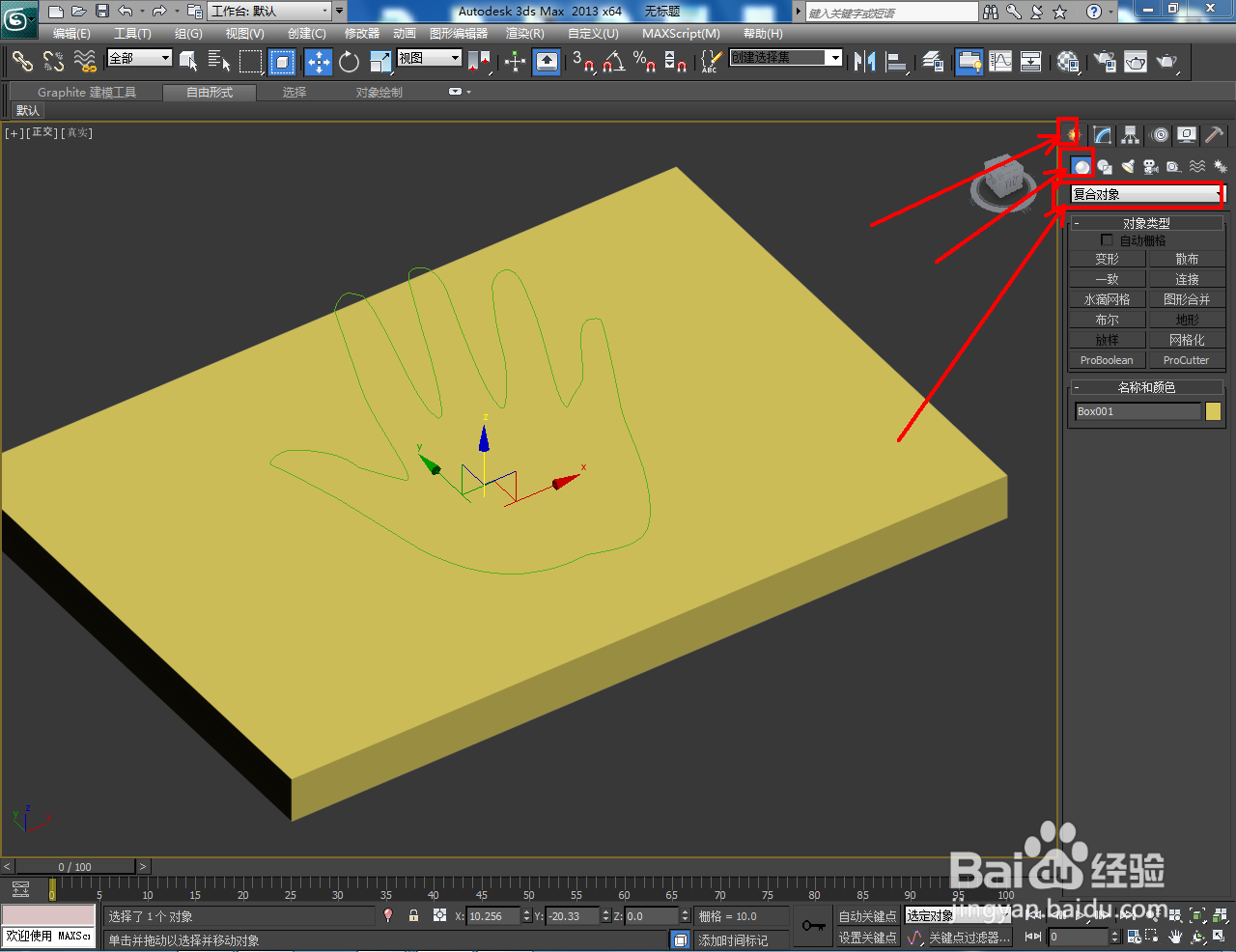
4、选中长方体模型,点击【复合对象】-【图形合并】-【拾取对象】,点击拾取手印图案,完成图案与长方体的合并操作。完成后,将模型转换为可编辑多边形;
3Dmax凹陷手印模制作教程

3Dmax凹陷手印模制作教程

3Dmax凹陷手印模制作教程

3Dmax凹陷手印模制作教程

3Dmax凹陷手印模制作教程

3Dmax凹陷手印模制作教程

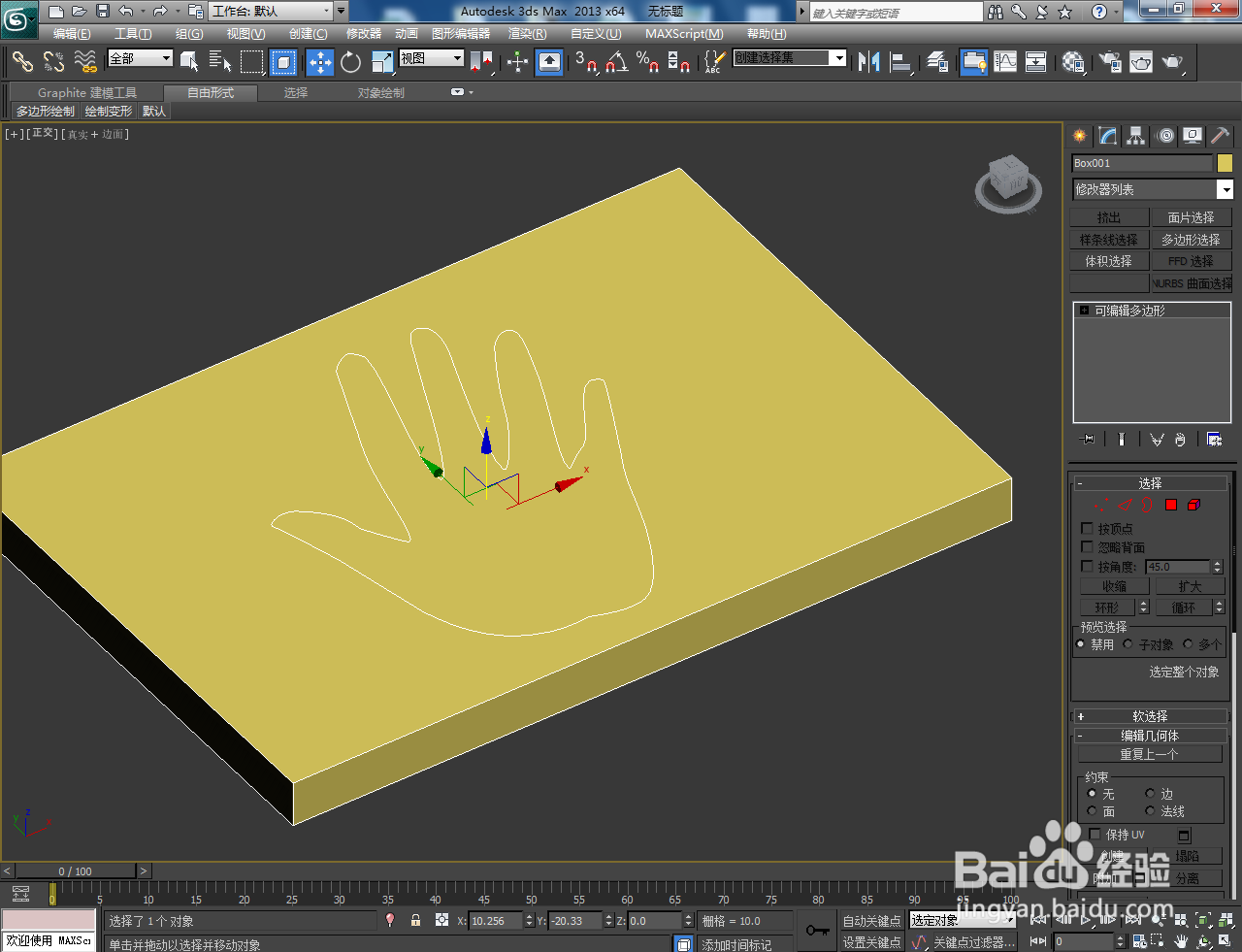
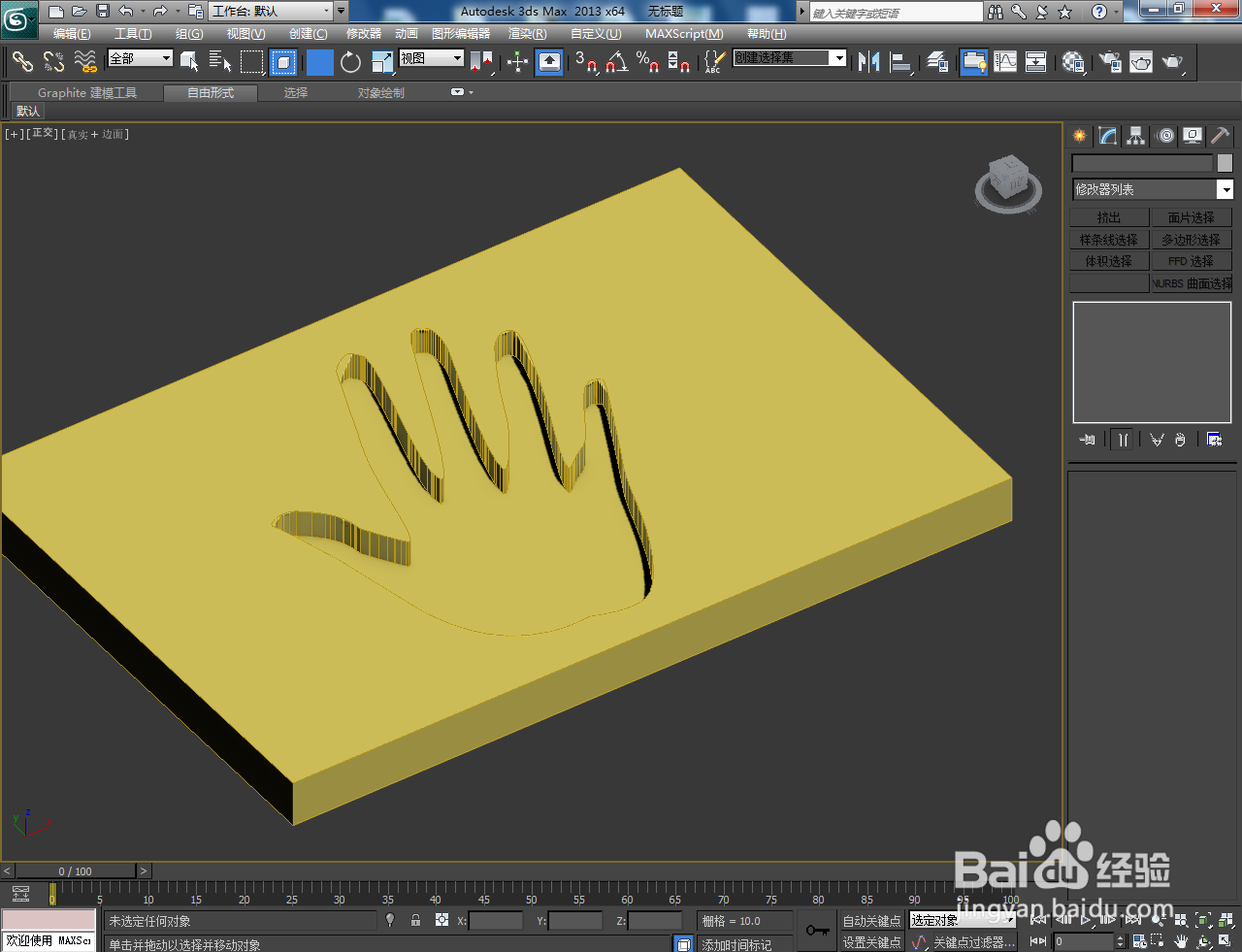
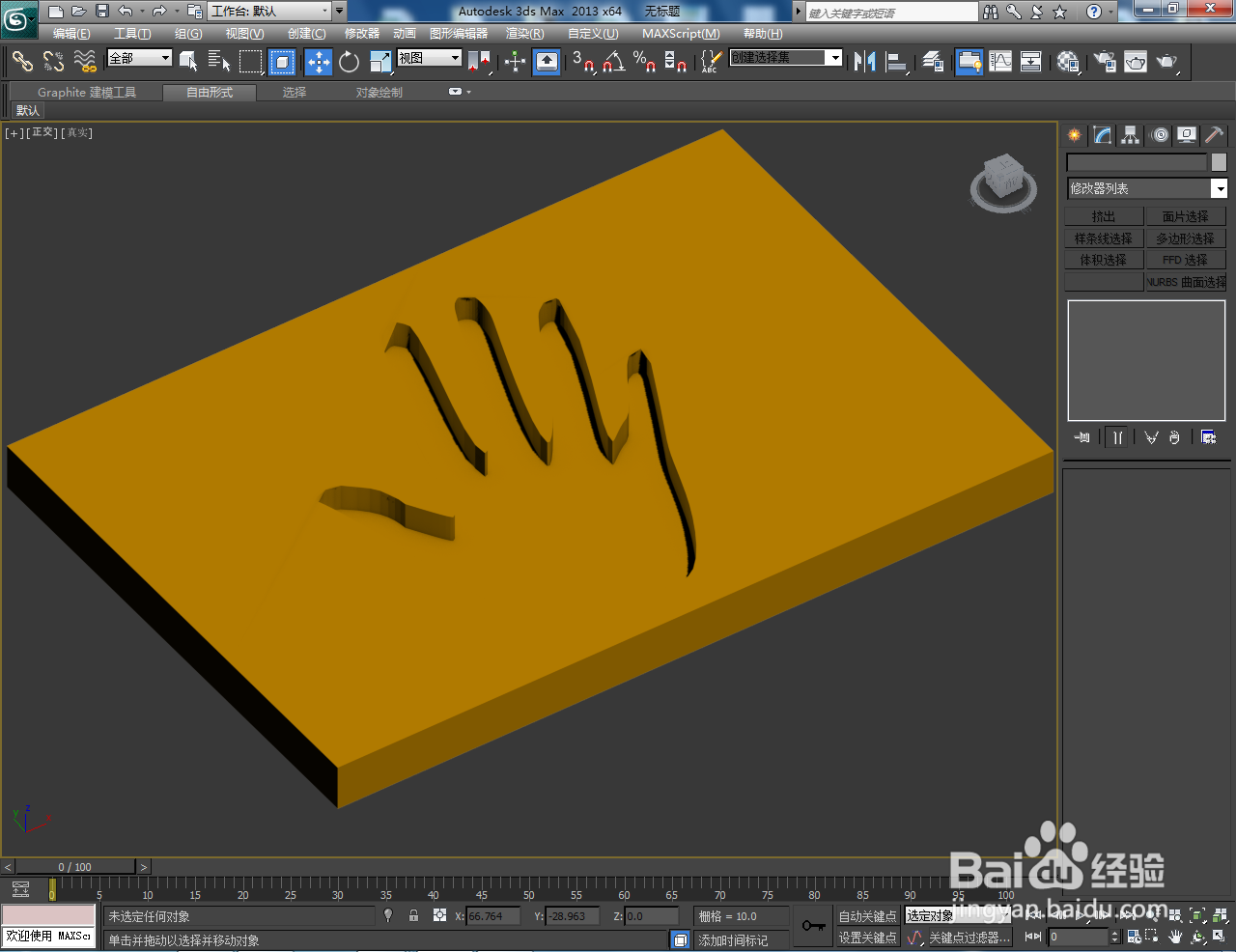
5、点击【多边形】图标,选中模型上的手印面后,点击【挤出】右边的小方框并设置好挤出参数,生成凹陷手印效果;
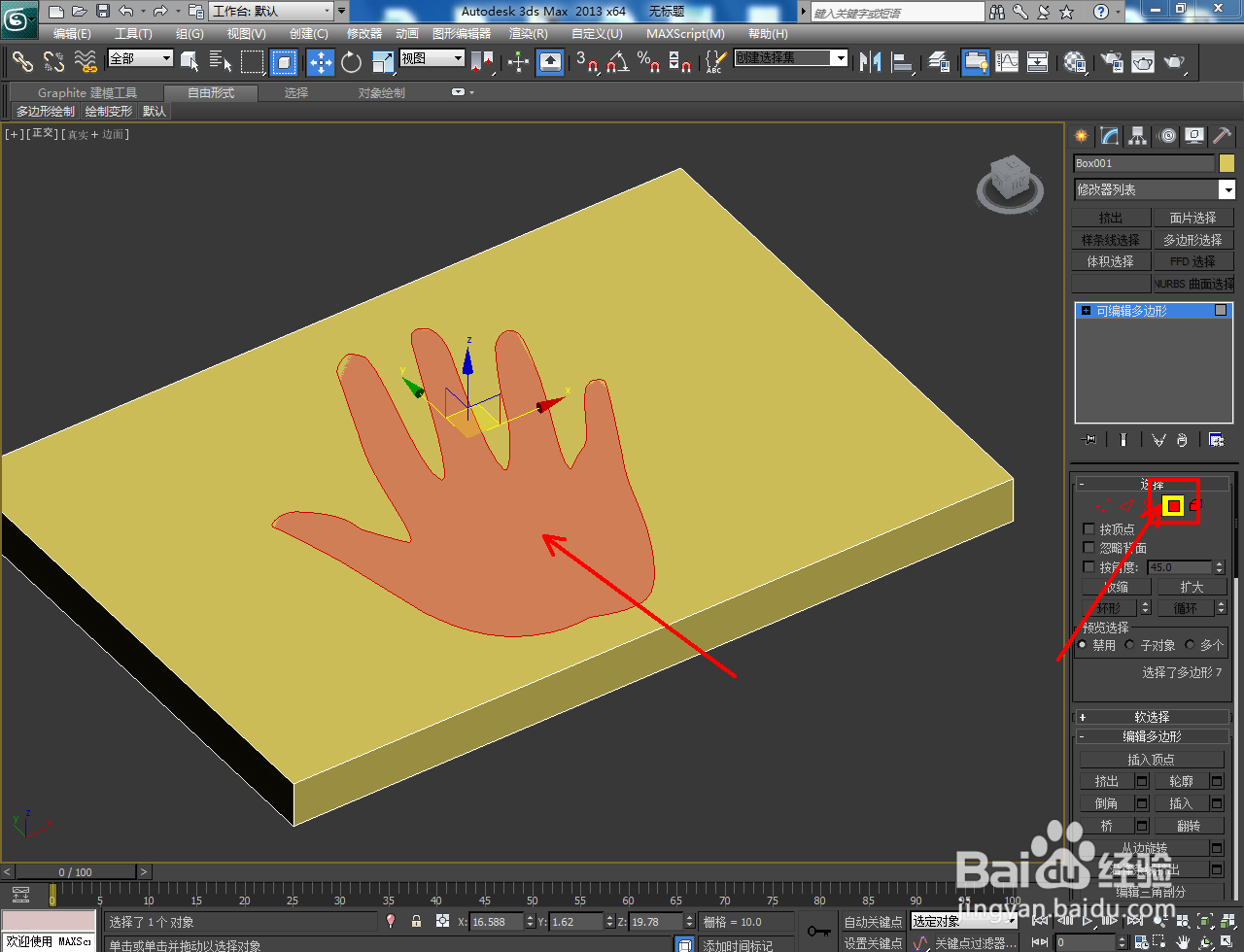
3Dmax凹陷手印模制作教程

3Dmax凹陷手印模制作教程

3Dmax凹陷手印模制作教程

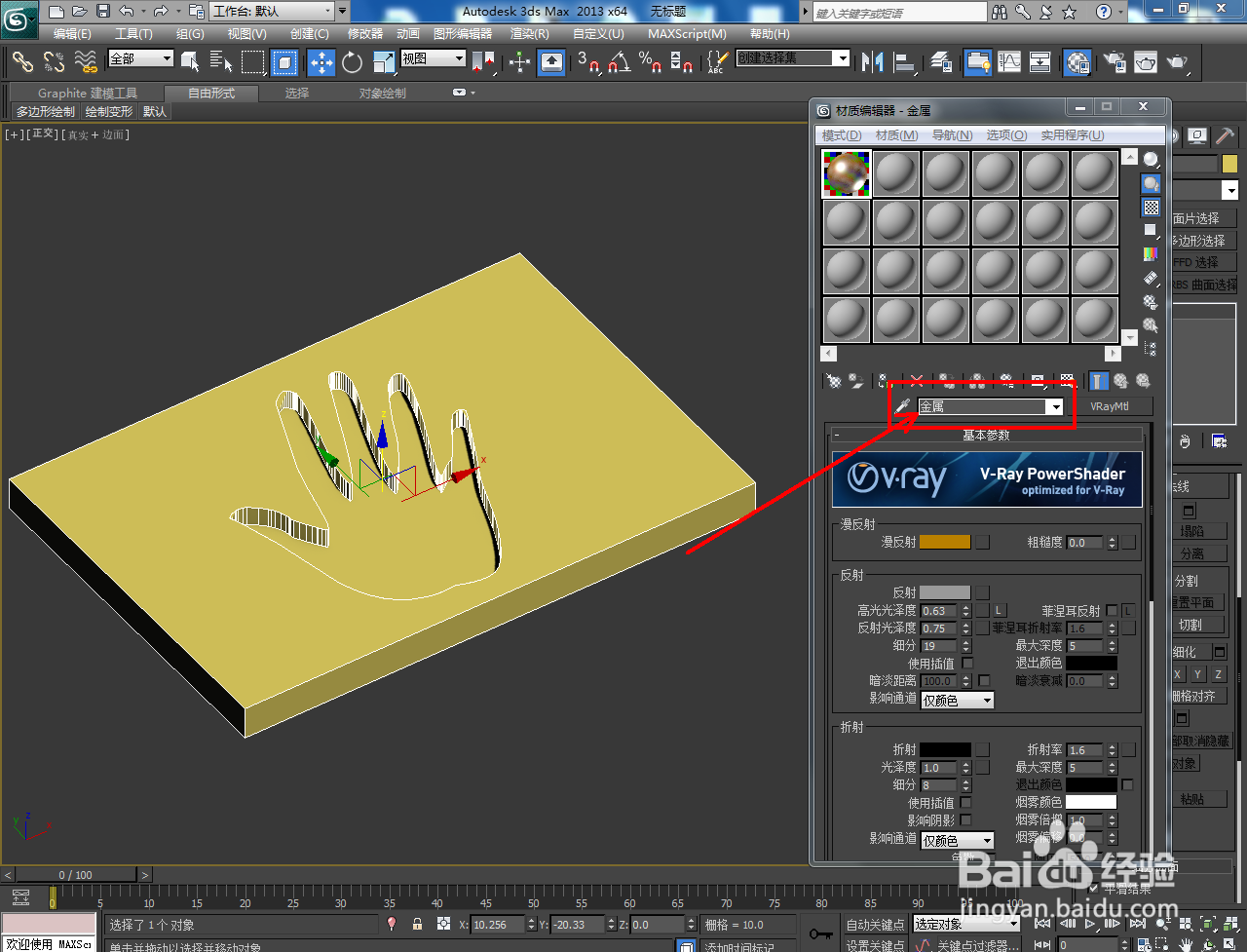
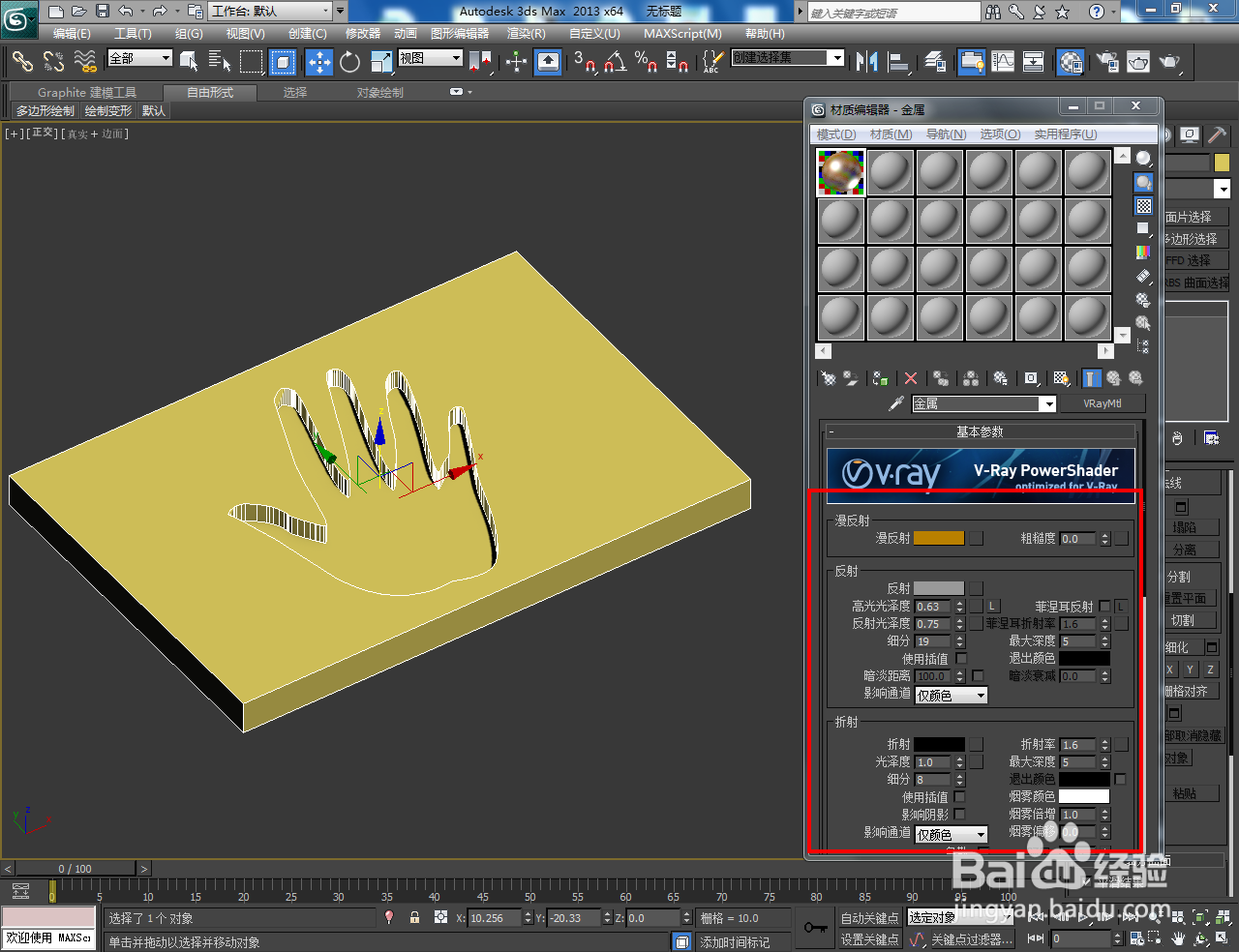
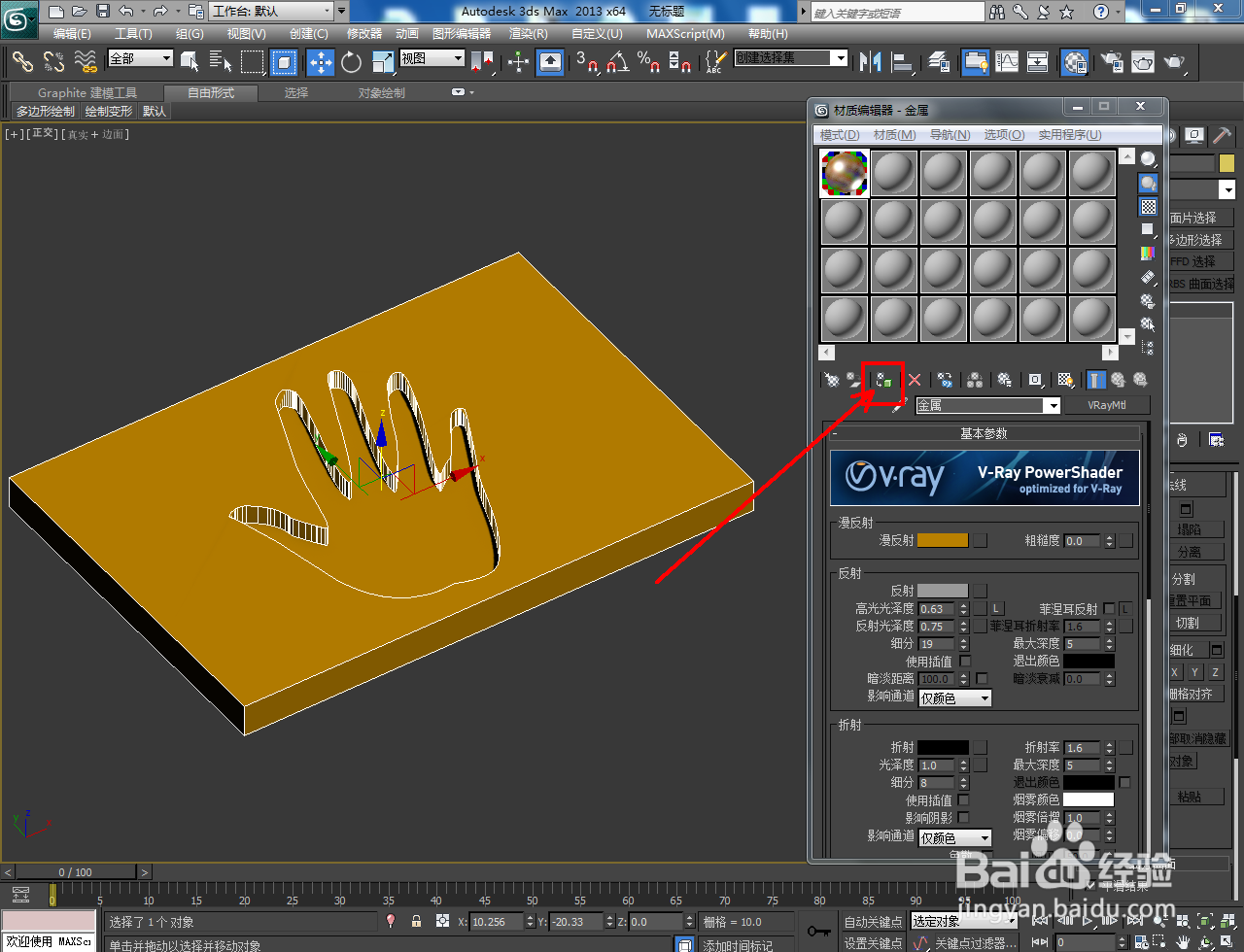
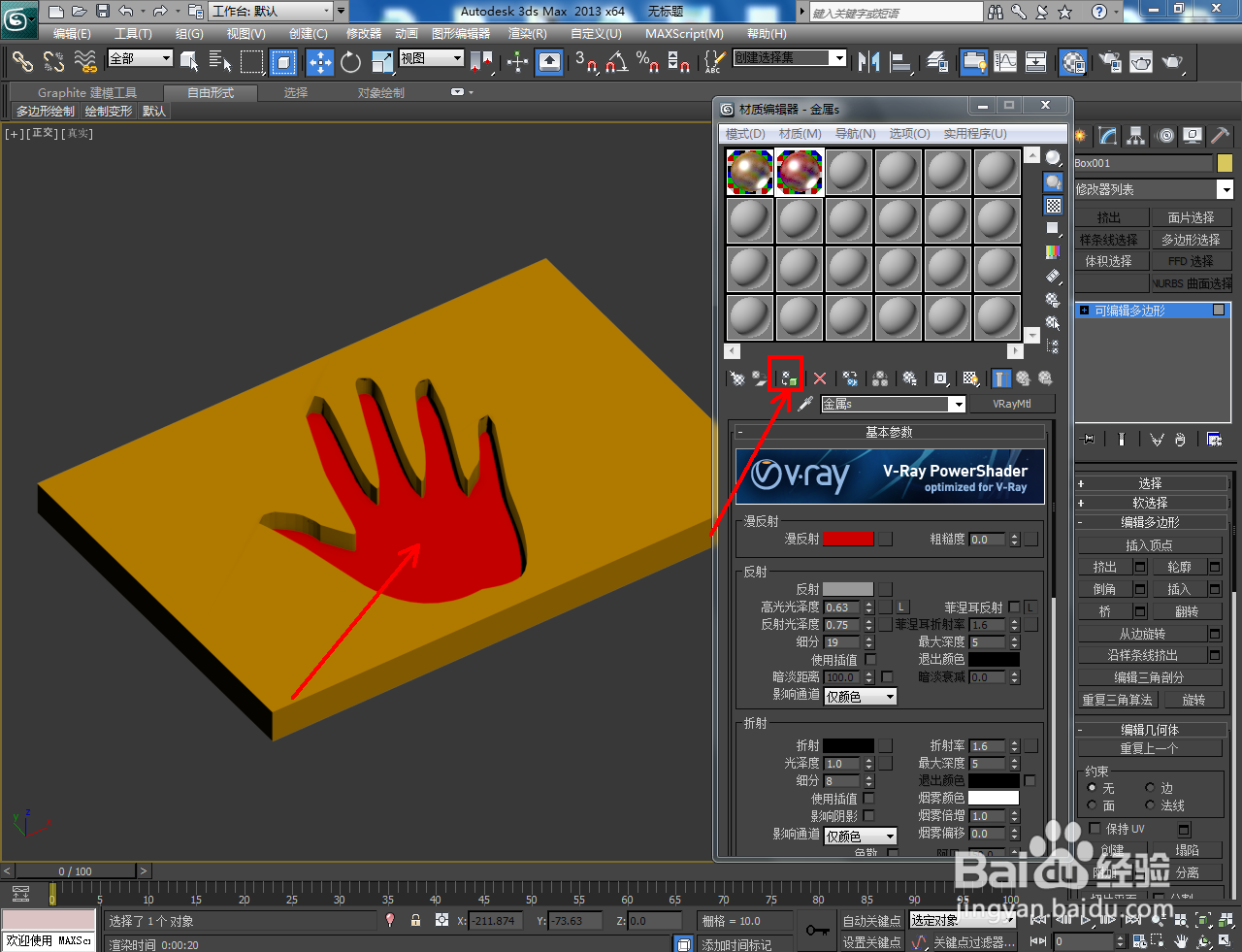
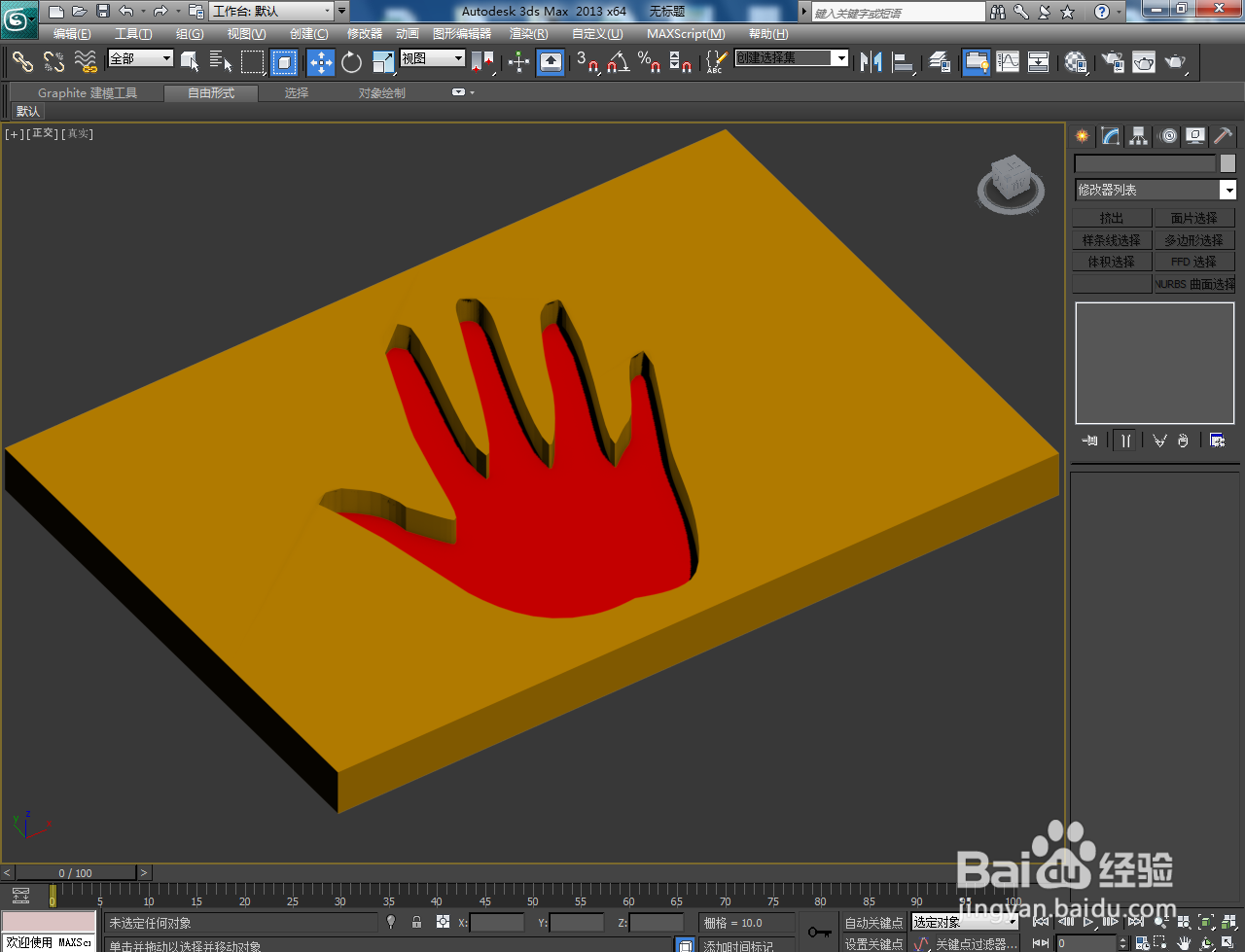
6、最后,点击【材质编辑器】,按图示设置好两金属材质后,依次将材质附加给相应的模型面即可。以上就是关于3Dmax凹陷手印模制作方法的所有介绍。
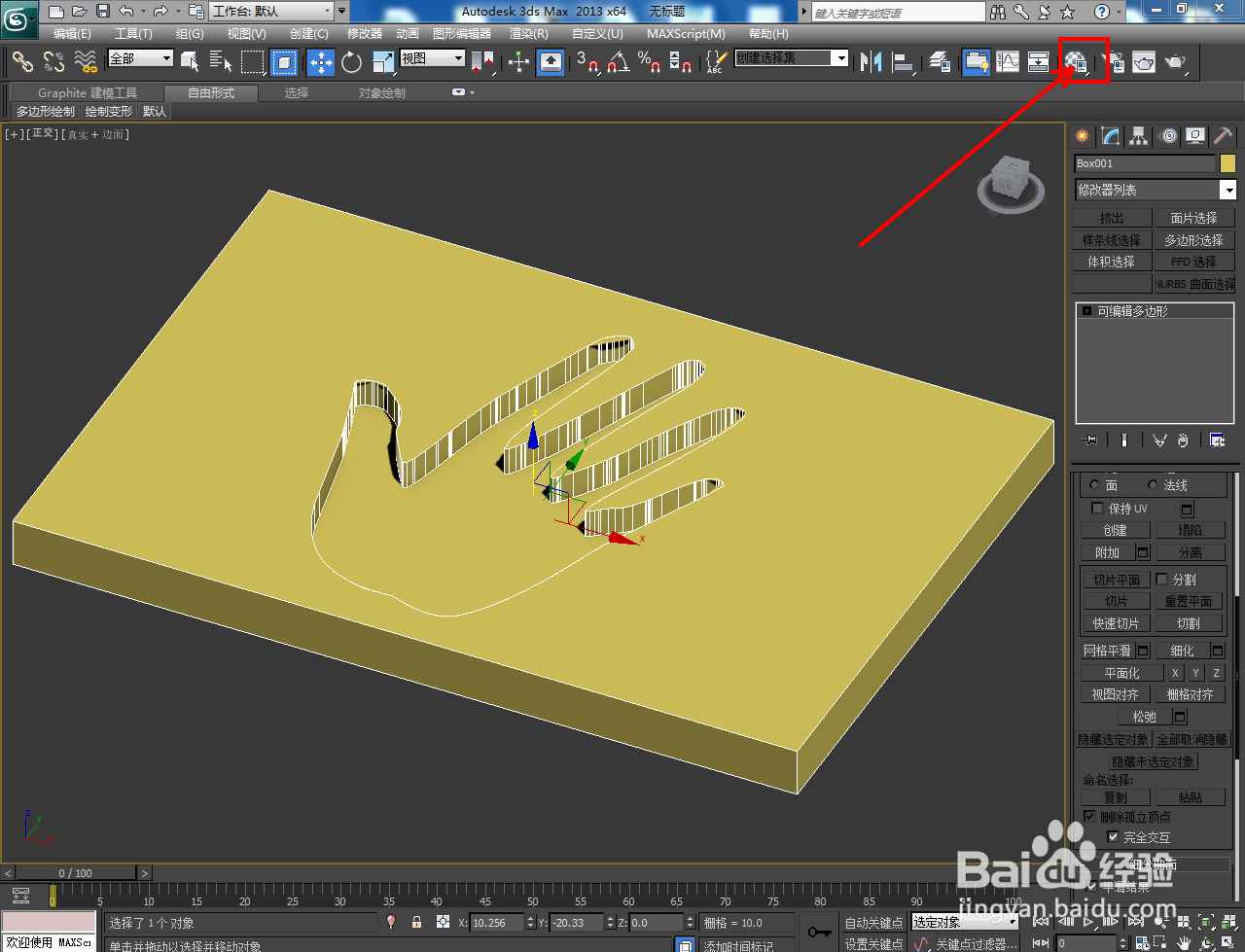
3Dmax凹陷手印模制作教程

3Dmax凹陷手印模制作教程

3Dmax凹陷手印模制作教程

3Dmax凹陷手印模制作教程

3Dmax凹陷手印模制作教程

3Dmax凹陷手印模制作教程

3Dmax凹陷手印模制作教程

3Dmax凹陷手印模制作教程

  • 3ds max制作液晶电视
  • 3dmax中镜像操作实例
  • 3Dmax2016如何添加HDRI环境天光
  • 3DMAX中的移动命令如何恢复?
  • Photoshop制作照片红黄色
  • 热门搜索
    旅游地图高清版 达州旅游景点大全 始兴旅游景点大全 青岛春节旅游攻略 西递宏村旅游 扎尕那旅游攻略 德国旅游必去的地方 广州市旅游职业学校 井冈山红色旅游 土耳其旅游局