ActiveReports报表设计器实现ODBC数据源绑定

 时间:2026-02-15 09:27:11

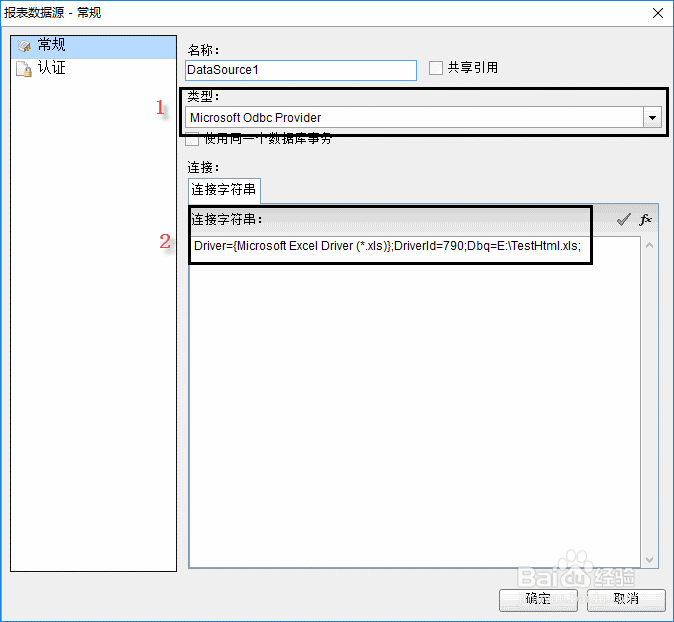
1、在ActiveReports报表资源管理器中,你可以看到“数据源”节点,在该节点上鼠标右键选择“添加数据源”菜单项

ActiveReports报表设计器实现ODBC数据源绑定

2、在弹出的“报表数据源”对话框中按照向导步骤连接到一个ODBC数据源

ActiveReports报表设计器实现ODBC数据源绑定

3、点击“确定”按钮,完成数据源创建操作,此时,在报表资源管理器窗口中的“数据源”节点下新增了一个名为“DataSource1”的子节点

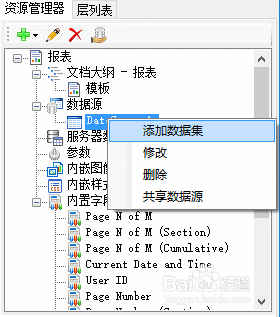
4、在ActiveReports报表资源管理器中已添加的“DataSource1”数据源节点上,鼠标右键选择“添加数据集”菜单项
ActiveReports报表设计器实现ODBC数据源绑定

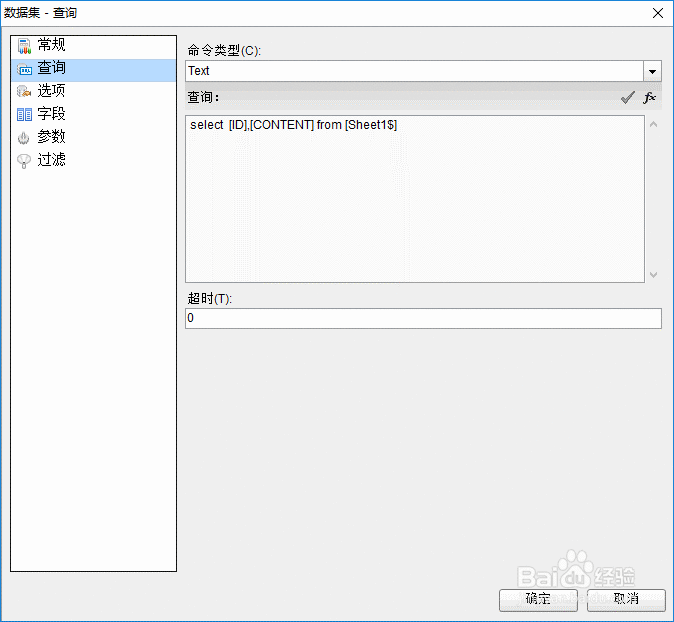
5、在弹出对话框的“查询”选项卡中写入查询语句 (select  [ID],[CONTENT] from [Sheet1$]);
ActiveReports报表设计器实现ODBC数据源绑定

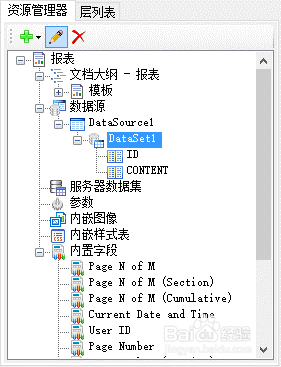
6、点击【确定】返回到报表资源管理窗口之后,点击“DataSet1”节点,可以看到查询语句返回查询结果的全部数据字段。
ActiveReports报表设计器实现ODBC数据源绑定

  • 使用ActiveReports报表设计器绑定SQL数据源
  • 使用ActiveReports报表设计器绑定多数据源报表
  • ActiveReports报表设计器介绍之页面报表
  • 使用ActiveReports报表服务器添加数据源连接
  • ActiveReports报表设计器设计区域报表
  • 热门搜索
    旅游同行 冲绳岛旅游 辰山植物园旅游攻略 千岛湖旅游路线 宁夏回族自治区旅游 西安到华山旅游攻略 联联旅游 罗浮山旅游 旅游卫视畅游北京 西藏旅游景点大全