1、选中WPS中的表格,切换到表格工具选项卡。如图所示。
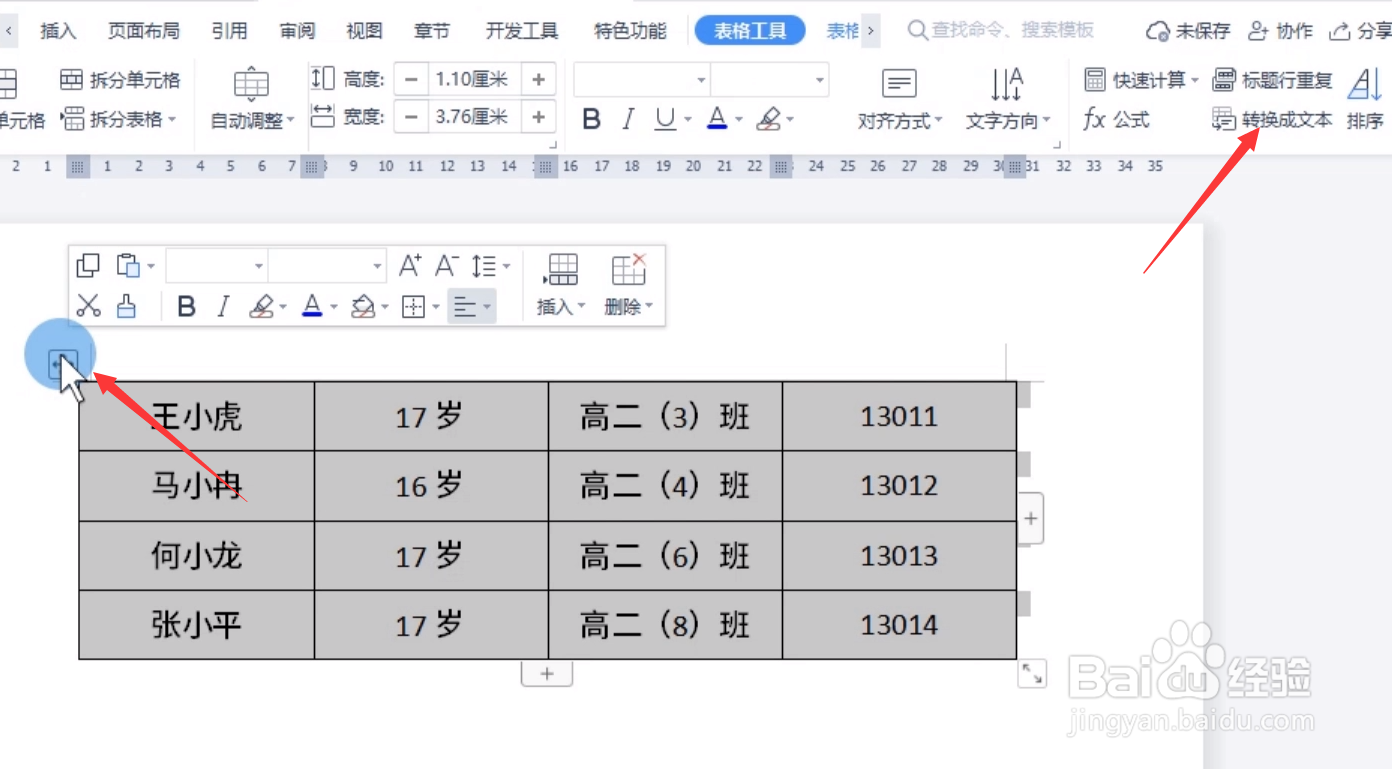
2、之后,点击转化成文本按钮,并在弹出的窗口中勾选如图所示的段落标记选项,点击确定按钮。

3、此时我们就会发现,表格中的所有内容按如图所示进行显示。

4、当然,我们也可以在表格转换成文本界面中,按照逗号进行分隔,此时效果如图所示。

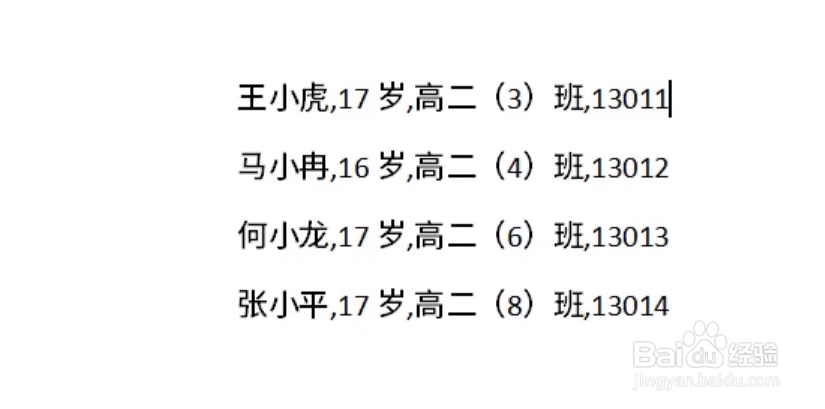
5、除了以上方法之外,我们也可以自定义分割的符号类型,在其他符号输入框中,输入我们的自定义符号。

6、最后,点击确定按钮就会发现,表格中的文字按自定义符号进行分开。这种效果如同所示。

时间:2026-05-03 02:40:32
1、选中WPS中的表格,切换到表格工具选项卡。如图所示。
2、之后,点击转化成文本按钮,并在弹出的窗口中勾选如图所示的段落标记选项,点击确定按钮。
3、此时我们就会发现,表格中的所有内容按如图所示进行显示。
4、当然,我们也可以在表格转换成文本界面中,按照逗号进行分隔,此时效果如图所示。
5、除了以上方法之外,我们也可以自定义分割的符号类型,在其他符号输入框中,输入我们的自定义符号。
6、最后,点击确定按钮就会发现,表格中的文字按自定义符号进行分开。这种效果如同所示。
