教你如何运用PS移花接木

 时间:2026-02-16 11:36:09

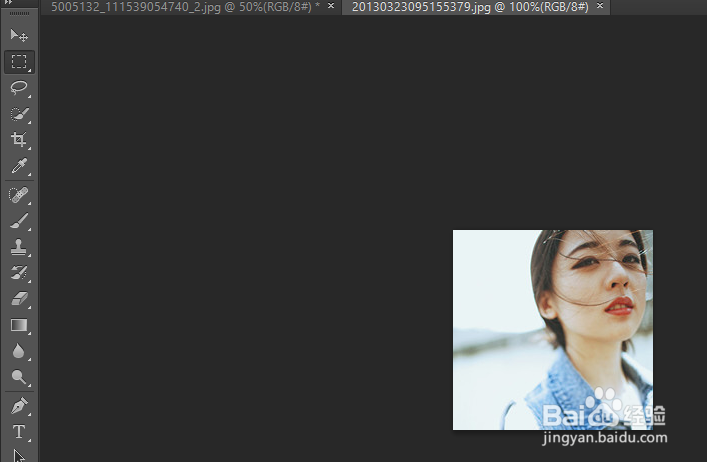
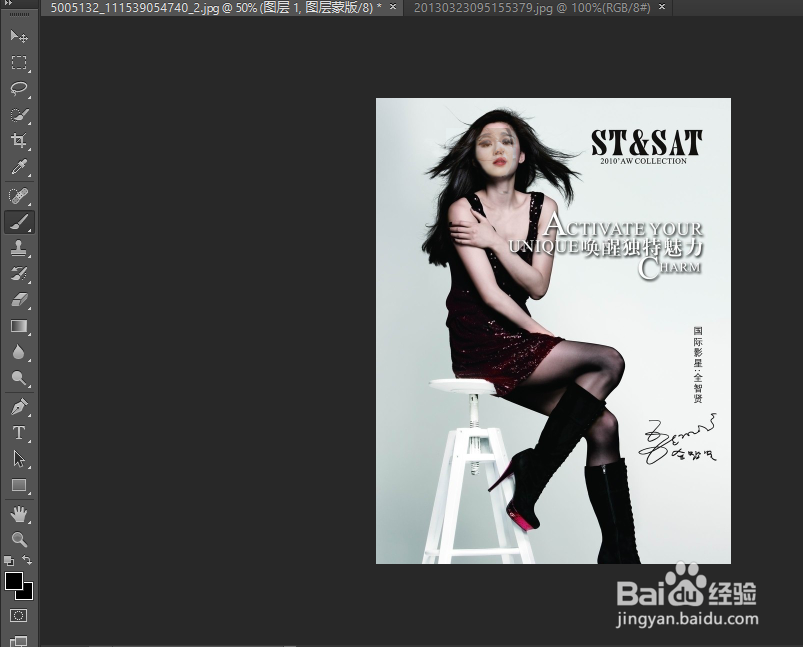
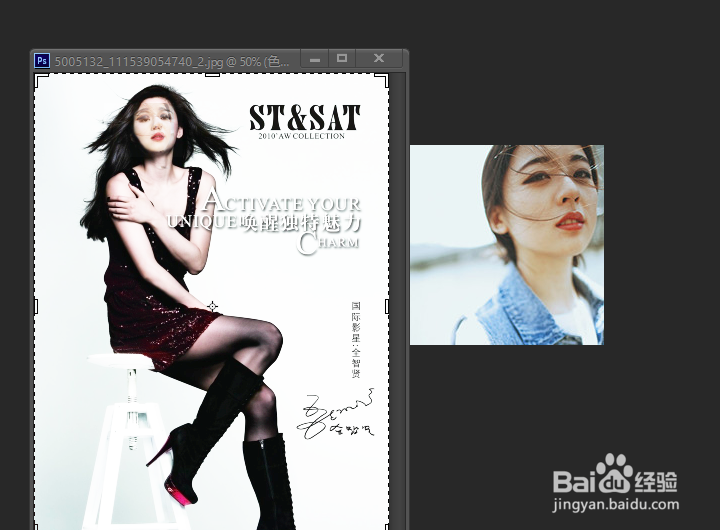
1、在Photoshop中同时打开两张素材图片
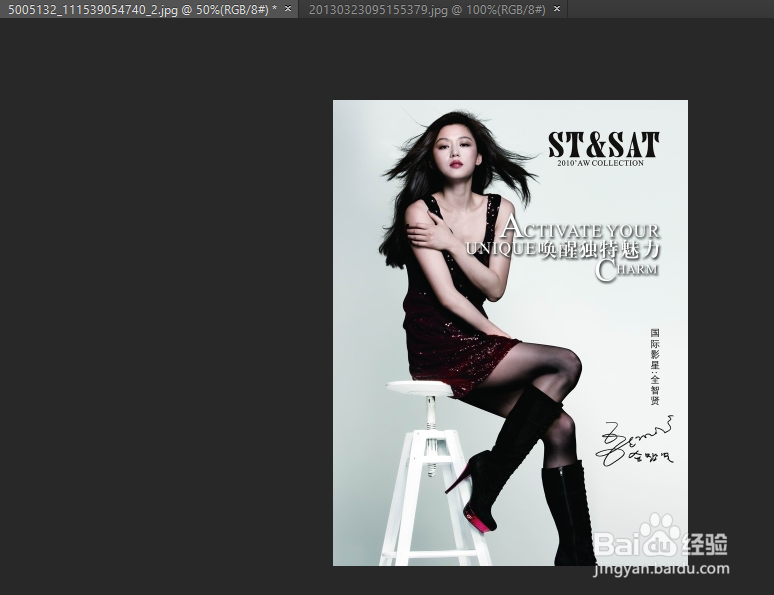
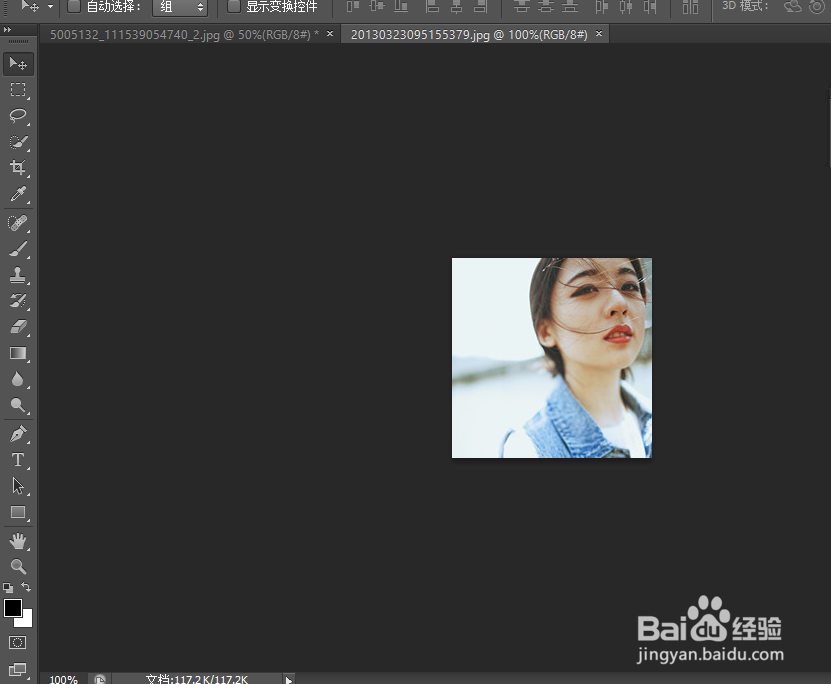
教你如何运用PS移花接木

教你如何运用PS移花接木

2、使用矩形选框工具,选中第二幅图片的头部,执行Ctrl+c复制

教你如何运用PS移花接木

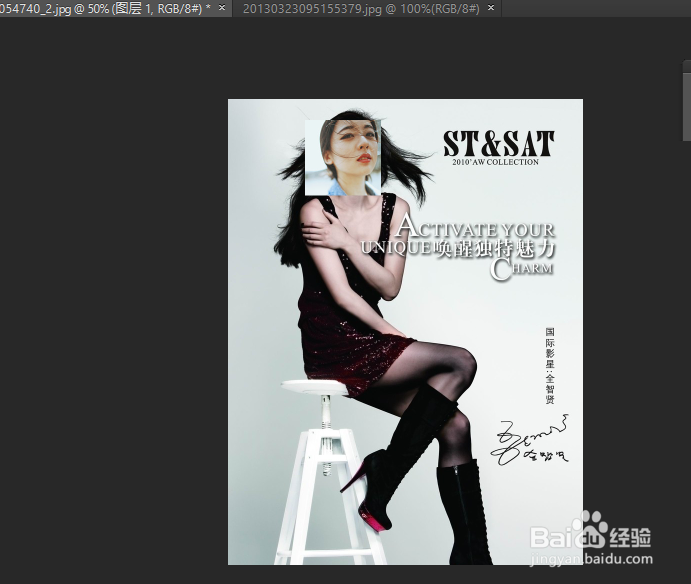
3、回到偶像海报画面图层,执行Ctrl+v将头部粘贴到这个图层

教你如何运用PS移花接木

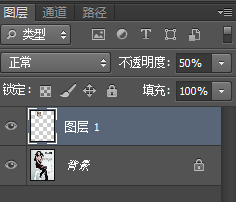
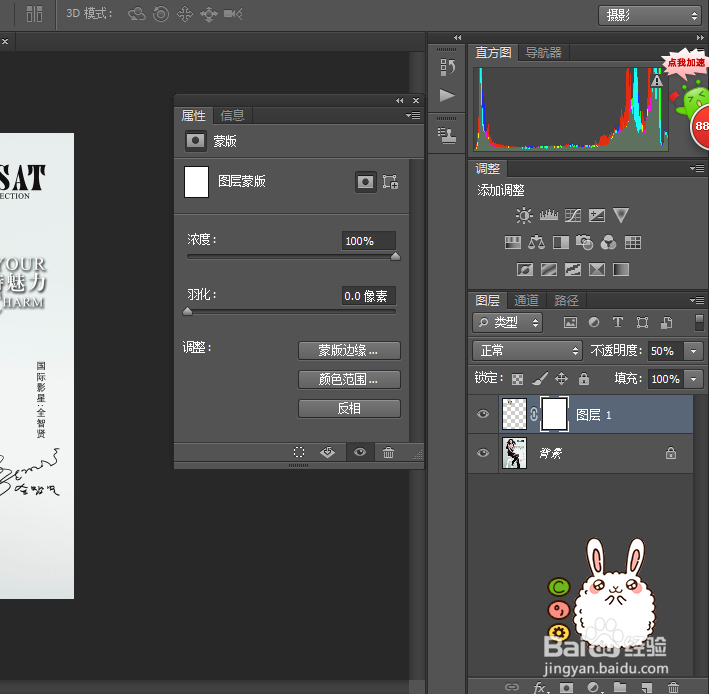
4、此时会出现图层一,那么我们选择图层一,将不透明度降低为50%

教你如何运用PS移花接木

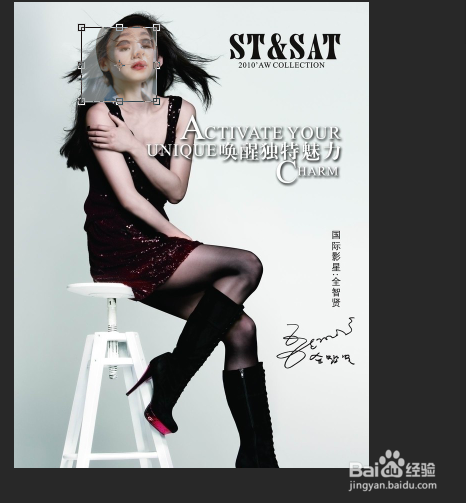
5、使用Ctrl+t把人物头部自由变换放大或缩小,或旋转到适当位置

教你如何运用PS移花接木

6、添加蒙版,就是右下角方框里有个圈圈的标志,添加后使用黑色画笔工具,把硬度降为0,手动操作慢慢擦去除脸部外多余的部分
教你如何运用PS移花接木

教你如何运用PS移花接木

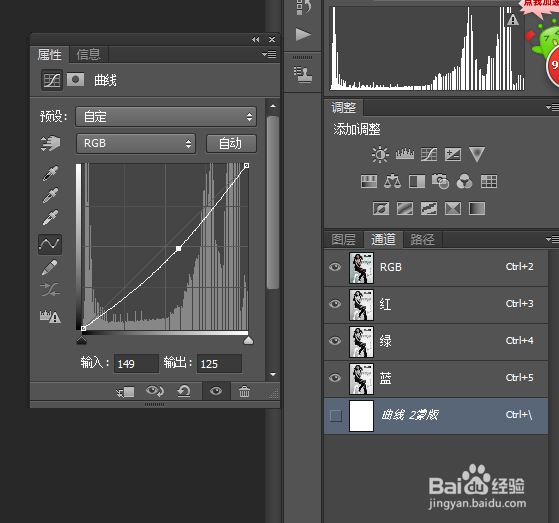
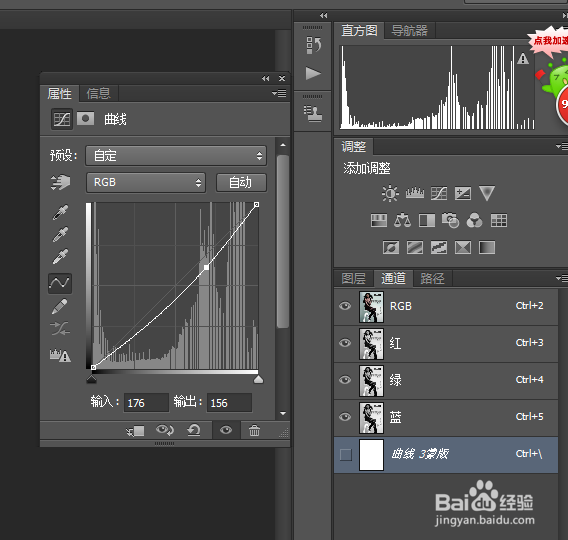
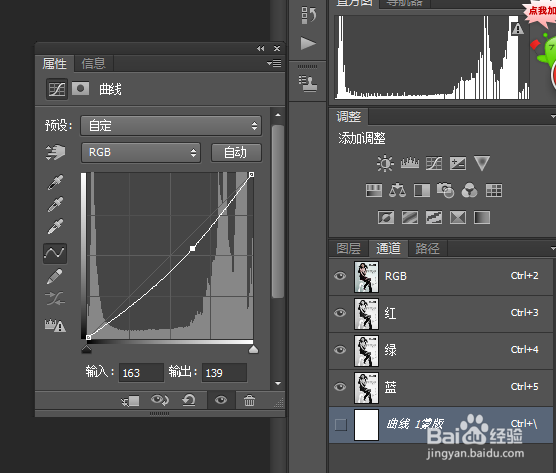
7、效果图一出,有些朋友可能就感觉出来了,脸部有太多缺陷,色差很大,我们接下来要使用曲线对红绿蓝三个通道调整,具体调整数值仅供参考,视情况而定,大家可以自己把握
教你如何运用PS移花接木

教你如何运用PS移花接木

教你如何运用PS移花接木

8、最后用一些亮度调节,画笔工具做适当调整就OK了

教你如何运用PS移花接木

  • 如何用ps将照片做成简单线条素描
  • 芝士粢饭团的做法
  • 光影魔术手怎么给图片添加箭头
  • 建树怎么解释
  • 冰箱里面总是有味道怎么办?
  • 热门搜索
    韶关旅游网 少女丽江旅游遭打 环巢湖旅游大道 英国旅游签证新政策 顺义旅游景点 广州旅游景点推荐 长海县旅游攻略 上海旅游景点地图 湖南旅游景点排行 旅游体验师招聘信息