怎样使用QQ浏览器截图网页

 时间:2026-05-15 20:42:12

1、首先打开QQ浏览器app,如下图,点击打开界面下方的三道横杠图标

怎样使用QQ浏览器截图网页

2、打开如下图界面,选择界面下方的工具箱选项,点击打开

怎样使用QQ浏览器截图网页

3、打开如下图界面,选择界面下方的网页截图选项,点击打开

怎样使用QQ浏览器截图网页

4、打开如下图界面,可以看QQ浏览器提供了多种的截图方式,根据自己需要选择截取部分区域、截全屏、截取网页,这里使用选择截取部分区域,拖动选择框然后点击下方的截取选区。

怎样使用QQ浏览器截图网页

5、打开如下图界面,可以看到网页已经截图了,点击界面右上角的保存或分享按钮

怎样使用QQ浏览器截图网页

6、弹出如下图界面,点击保存按钮

怎样使用QQ浏览器截图网页

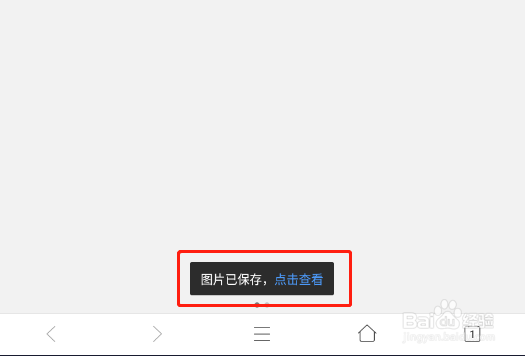
7、打开如下图界面,提示网页截图已经保存成功了。

怎样使用QQ浏览器截图网页

8、到此,使用QQ浏览器截图网页已经完成了。

  • Win11 appdata文件夹在哪打开?
  • 电脑怎么关闭远程协助
  • 如何在Photoshop CS6里添加文字
  • Xmind软件中如何设置主题边框形状
  • 怎样使用命令查看某一个分区的目录
  • 热门搜索
    重庆到武隆旅游攻略 安徽宁国旅游 长沙附近旅游景点 霞浦旅游景点大全 印度旅游要花多少钱 广西有什么旅游景点 漯河旅游景点大全 去帕劳旅游要多少钱 火山岛旅游攻略 凤凰旅游路线