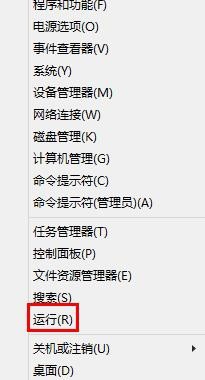
1、点“开始'-"运行”。
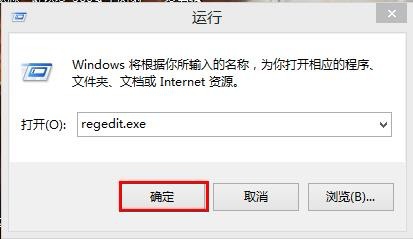
2、在弹出的对话框里输入“regedit.exe",然后点”确定“。
会弹出图二的界面。
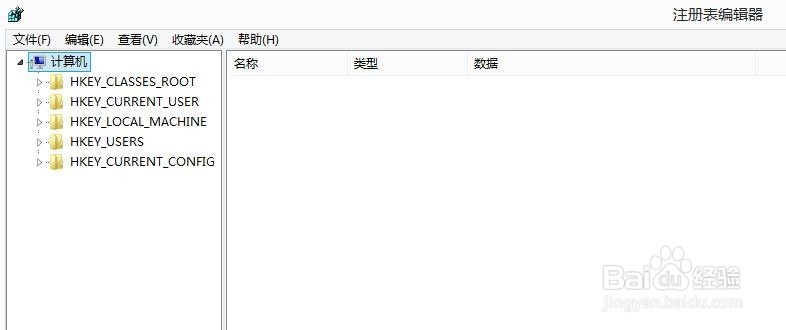
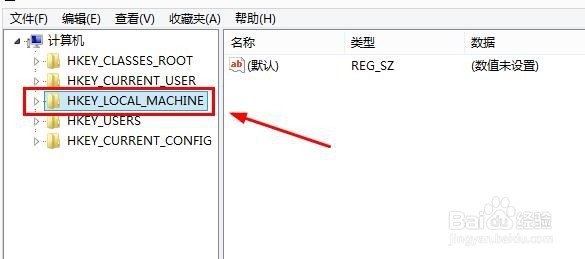
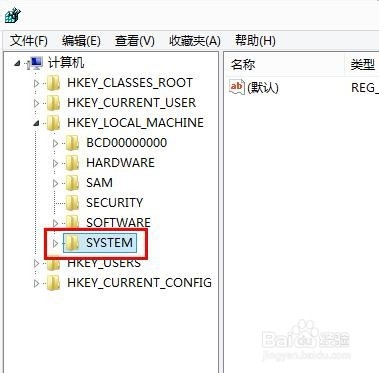
3、然后选择左侧标注出来的位置。
4、接着选择”SYSTEM“,点开。
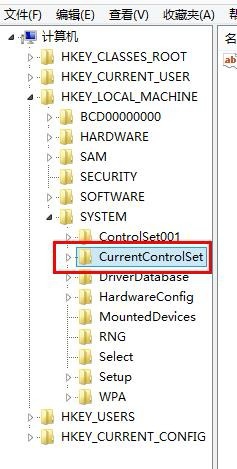
5、接着点开”CurrentControlSet“。
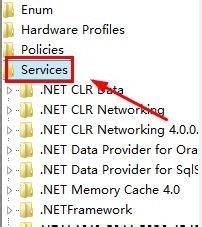
6、选择”Services“。
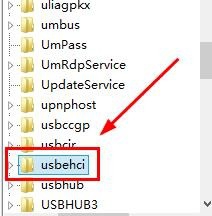
7、在Services列表中选择”usbehci“,打开。
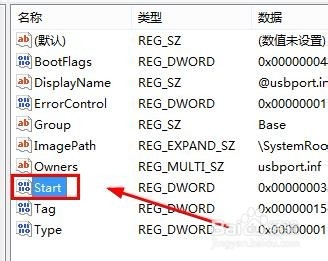
8、在右侧中选择”Start“。
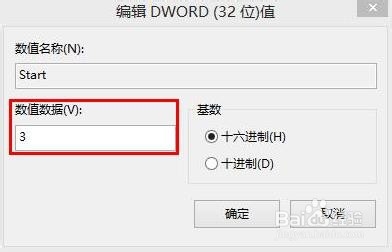
9、看一下弹出来的窗口中的”数值数据“这一栏中的数值是什么。
如果是4说明被禁用了,改成3或者2,点”确定“就可以了。
时间:2026-05-07 16:40:04
1、点“开始'-"运行”。
2、在弹出的对话框里输入“regedit.exe",然后点”确定“。
会弹出图二的界面。
3、然后选择左侧标注出来的位置。
4、接着选择”SYSTEM“,点开。
5、接着点开”CurrentControlSet“。
6、选择”Services“。
7、在Services列表中选择”usbehci“,打开。
8、在右侧中选择”Start“。
9、看一下弹出来的窗口中的”数值数据“这一栏中的数值是什么。
如果是4说明被禁用了,改成3或者2,点”确定“就可以了。
