Lightroom CC5.7 安装教程

 时间:2024-10-12 12:46:53

1、点击软件安装包,鼠标右击,选择解压。

Lightroom CC5.7 安装教程

2、打开解压文件,再双击打开“Adobe Lightroom 5.7”。

Lightroom CC5.7 安装教程

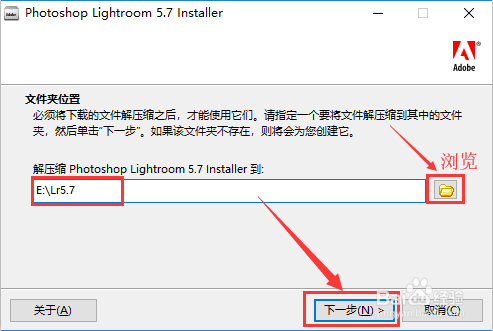
3、在E盘(或其它盘,建议别选C盘)新建文件夹“Lr5.7”,点击“浏览”,找到刚新建的文件夹“Lr5.7”,然后点击“下一步”。
Lightroom CC5.7 安装教程

4、正在解压安装文件,等待完成。

Lightroom CC5.7 安装教程

5、点击“完成”。

Lightroom CC5.7 安装教程

6、点击“确定”。

Lightroom CC5.7 安装教程

7、点击“下一步”。

Lightroom CC5.7 安装教程

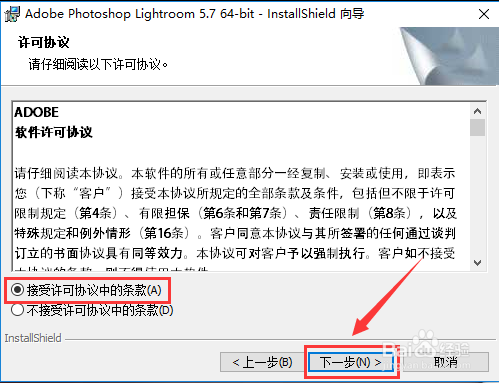
8、点选“接受许可协议中的条款”,点击“下一步”。

Lightroom CC5.7 安装教程

9、用户可自定义软件安装路径,本教程采用默认的安装路径,点击“下一步”。

Lightroom CC5.7 安装教程

10、点击“安装”。

Lightroom CC5.7 安装教程

11、软件正在安装。

Lightroom CC5.7 安装教程

12、点击“完成”。

Lightroom CC5.7 安装教程

13、双击打开软件“Lightroom 5.7 64位”。

Lightroom CC5.7 安装教程

14、将国家地区选择为“中国”,点击“下一步”。

Lightroom CC5.7 安装教程

15、输入序列号“1160-4903-6679-7869-8158-3458”,然后点击“完成”。

Lightroom CC5.7 安装教程

16、点选“新建Lightroom 5 目录”,然后点击“继续”。

Lightroom CC5.7 安装教程

17、点击右上角的关闭。

Lightroom CC5.7 安装教程

18、软件安装完成。

Lightroom CC5.7 安装教程
  • 4399超凡巴迪龙宠物火灵狐怎么打
  • WPS图片为图片创建“呐喊”效果
  • FLASH如何制作逐帧动画
  • 几种方法将您如何将彩色照片变成黑白照片
  • PS亮化工具组之减淡工具
  • 热门搜索
    宿迁旅游网 诏安旅游景点大全 雾凇岛旅游攻略 上海市旅游集散中心 晋江旅游景点大全 虚拟旅游网站 厦门大嶝岛旅游攻略 开平碉楼旅游攻略 保定旅游网 旅游论坛排名